
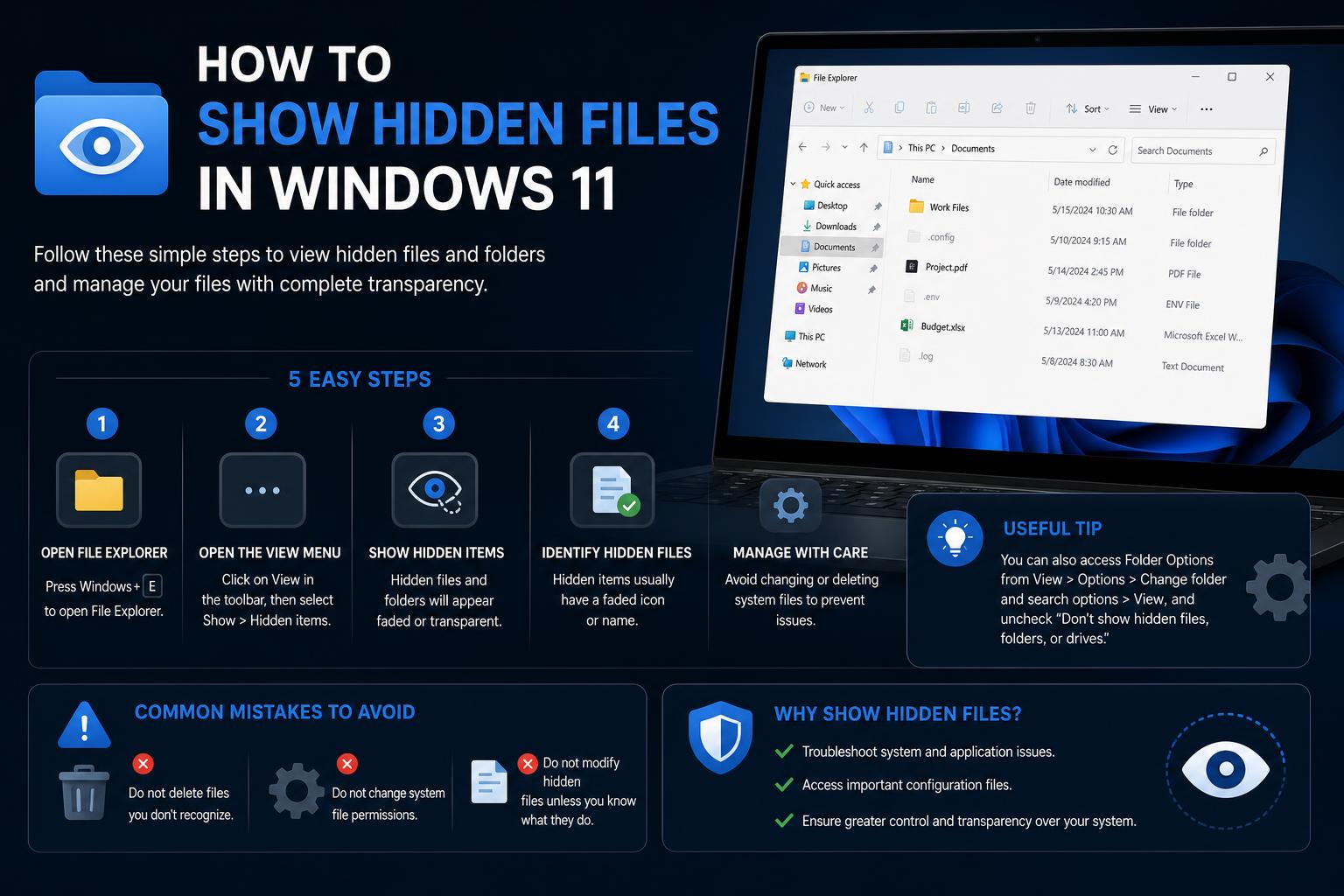
- Fail tersembunyi biasa dan sistem wujud atas sebab keselamatan dan kecekapan kritikal dalam Windows 11.
- Terdapat pelbagai pendekatan untuk mendedahkan item tersembunyi, termasuk penyelesaian GUI dan baris arahan.
- Mengakses fail tersembunyi boleh menjadi penting untuk penyelesaian masalah, konfigurasi aplikasi dan pemantauan keselamatan.
Windows 11 membawakan pengalaman moden dan diperkemas, tetapi bagi pengguna baharu teknologi dan pengguna lanjutan, cara sistem pengendalian mengendalikan fail tersembunyi boleh mengelirukan. Banyak fail sistem, folder dan kadangkala data daripada aplikasi yang penting sengaja disembunyikan daripada pandangan harian , kerana ini bukan sahaja mengekalkan ruang kerja yang lebih bersih tetapi juga membantu melindungi sumber penting daripada perubahan atau pemadaman yang tidak disengajakan. Namun, terdapat situasi—sama ada penyelesaian masalah, memaksimumkan storan atau menyesuaikan aliran kerja anda—di mana penting untuk mengetahui dengan tepat di mana fail tersembunyi ini berada dan cara mendedahkan atau mengurusnya dengan selamat.
Dalam panduan ini, anda akan menemui jawapan yang lengkap dan terkini kepada persoalan tentang cara memaparkan fail dan folder tersembunyi dalam Windows 11. Kami akan merangkumi pelbagai pendekatan, termasuk kaedah visual melalui File Explorer dan Control Panel, serta alat baris arahan seperti PowerShell dan Command Prompt. Di samping itu, anda akan mendapat pemahaman yang jelas tentang perbezaan antara fail «biasa» dan «super tersembunyi» (dilindungi sistem), mengapa ia wujud dan cara mengendalikannya dengan selamat. Mari kita selami dan fahami semua yang sengaja disembunyikan dalam persediaan Windows anda.
Memahami Fail Tersembunyi dalam Windows 11
Windows 11 menyembunyikan fail dan folder tertentu secara lalai atas sebab yang baik : kebanyakannya penting untuk sistem pengendalian atau aplikasi tertentu. Jika kelihatan, ia mungkin dipadam atau diubah secara tidak sengaja, yang berpotensi menjejaskan kestabilan sistem. Adalah penting untuk membezakan antara dua kategori utama:
- Fail Tersembunyi Biasa: Ini adalah fail dan folder yang ditandai dengan atribut 'Tersembunyi'. Ia tidak muncul dalam File Explorer melainkan tetapan tertentu diaktifkan.
- Fail Sistem atau 'Super Tersembunyi': Fail-fail ini, yang disepadukan secara mendalam dengan OS, disembunyikan bukan sahaja untuk kemudahan tetapi juga untuk perlindungan. Contohnya termasuk fail dalam direktori Windows atau System32, sering ditanda sebagai 'Tersembunyi' dan 'Sistem'Menunjukkan ini memerlukan pengesahan yang jelas disebabkan oleh risiko menukar atau memadam fail sistem yang kritikal.
Memahami kategori ini bukan sekadar soal rasa ingin tahu. Mengetahui apa yang tersembunyi—dan mengapa—akan membantu anda menavigasi komputer anda dengan yakin dan mengelakkan masalah yang tidak perlu.
Mengapa Anda Ingin Menunjukkan Fail Tersembunyi?
Terdapat beberapa senario biasa di mana mengakses fail tersembunyi dalam Windows 11 menjadi perlu:
- Menyelesaikan masalah atau membersihkan storan: Folder tersembunyi boleh mengumpul sejumlah besar data dari semasa ke semasa. Contohnya, jika tetingkap sifat untuk folder pengguna anda menunjukkan saiz yang jauh lebih besar daripada yang anda boleh jangkakan, jurang itu sering datang daripada barang tersembunyi.
- Memulihkan atau memindahkan tetapan: Banyak aplikasi menyimpan konfigurasi atau data dalam folder tersembunyi, seperti AppData.
- Keselamatan dan forensik: Kadangkala, perisian hasad atau program yang tidak diingini menyembunyikan fail dan folder mereka untuk mengelakkan pengesanan. Memperoleh keterlihatan memastikan anda dapat mengesan semua yang memberi kesan kepada sistem anda.
Tidak kira tahap kemahiran anda, keupayaan untuk mendedahkan dan mengendalikan kandungan tersembunyi merupakan bahagian teras pentadbiran dan penyelenggaraan Windows.
Cara Menunjukkan Fail Tersembunyi Biasa dalam Windows 11
Windows 11 menyediakan beberapa kaedah untuk mendedahkan fail tersembunyi, setiap satunya dengan kebaikan dan keburukannya sendiri. Cara paling mudah adalah melalui antara muka grafik File Explorer , tetapi Panel Kawalan dan kaedah baris arahan menawarkan alternatif, terutamanya untuk pengguna kuasa atau pentadbir.
Kaedah 1: Menggunakan Penjelajah Fail
- Buka Penjelajah Fail: Anda boleh melakukan ini dengan mengklik ikon folder dalam bar tugas atau menggunakan pintasan Win + E.
- Akses menu «Paparan»: Dalam Windows 11, menu di bahagian atas kini mempunyai reben yang diperkemas. Klik pada «Lihat».
- Pilih «Tunjuk» daripada menu lungsur turun, kemudian «Item tersembunyi»: Apabila diperiksa, semua fail dan folder yang ditanda sebagai tersembunyi kini akan dipaparkan di lokasi biasa mereka—tetapi dengan ikon yang sedikit pudar.
Kaedah 2: Melalui Pilihan Folder (Lanjutan)
- Klik menu «Lihat lagi» (biasanya ditunjukkan sebagai tiga titik) di sebelah kanan bar atas File Explorer.
- pilih Pilihan di bahagian bawah untuk membuka dialog Pilihan Folder.
- Beralih kepada Lihat tab.
- Dalam bahagian «Tetapan lanjutan», cari Fail dan folder tersembunyi.
- Pilih «Tunjukkan fail, folder & pemacu tersembunyi» untuk memaparkannya atau «Jangan tunjukkan fail, folder atau pemacu tersembunyi» untuk menyembunyikan mereka.
- Klik Memohon dan OK untuk mengesahkan perubahan.
Kedua-dua pendekatan visual ini memudahkan akses kepada fail tersembunyi tanpa menjalankan sebarang arahan—sesuai untuk kebanyakan pengguna.
Cara Mendedahkan Fail Sistem (“Super Tersembunyi”)
Fail sistem juga disembunyikan secara lalai untuk mengelakkan pengubahsuaian yang tidak diingini. Ini kadangkala dipanggil fail 'super tersembunyi' kerana ia memerlukan langkah tambahan untuk dipaparkan . Jika anda perlu mengubah atau memeriksanya (untuk diagnostik atau penyelesaian masalah lanjutan), ikuti langkah berikut:
- Buka Panel KawalanAnda boleh mencarinya dalam menu Mula.
- Pergi ke Rupa dan Peribadikan, Maka Pilihan Explorer Fail.
- Klik Lihat tab.
- Nyahtanda kotak yang dilabel «Sembunyikan fail sistem pengendalian yang dilindungi (Disyorkan)».
- Anda akan melihat dialog amaran—bacalah dengan teliti dan klik Ya jika anda memahami risikonya.
- Klik Memohon dan OK untuk menamatkan.
Sebaik sahaja diaktifkan, anda akan dapat melihat fail yang disepadukan secara mendalam yang penting untuk operasi sistem . Berhati-hati agar tidak memadam atau mengubahnya melainkan anda tahu dengan tepat apa yang anda lakukan.
Menggunakan Baris Perintah: PowerShell dan Prompt Perintah
Bagi pengguna lanjutan, baris arahan menawarkan kawalan yang tepat ke atas fail dan folder tersembunyi . Ini amat berguna apabila mengendalikan sistem tanpa kepala, persekitaran pelayan atau penyelesaian masalah kelompok.
Melihat Fail Tersembunyi dengan PowerShell
- Buka PowerShell sebagai pentadbirAnda boleh menemuinya melalui menu Mula, kemudian klik kanan dan pilih «Jalankan sebagai Pentadbir».
- Taip arahan berikut dan tekan Enter:
Dapatkan-ChildItem -Paksa
Ini memaparkan semua fail—termasuk yang ditanda tersembunyi—dalam direktori dan subfolder semasa . Suis -Force ialah kunci di sini.
Menggunakan Prompt Perintah untuk Menyenaraikan Fail Tersembunyi
- pelancaran Prompt Perintah sebagai pentadbir.
- Jalankan yang berikut untuk menyenaraikan fail tersembunyi:
dir /a:h - Untuk mengalih keluar atribut tersembunyi dan menjadikan fail sentiasa kelihatan, gunakan:
atribut -h -r -s /s /d C:\*.*
Berhati-hati semasa mengalih keluar atribut tersembunyi atau sistem—arahan ini boleh mendedahkan fail yang sepatutnya kekal dilindungi!
Mencari Fail Tersembunyi Sahaja dalam Windows 11
Kadangkala, anda hanya ingin mencari item tersembunyi dalam folder atau pokok direktori . Walaupun File Explorer menyokong beberapa penapisan, anda juga boleh menggunakan bar carian dengan pertanyaan tertentu atau bergantung pada keupayaan PowerShell untuk mengasingkan fail tersembunyi dengan cepat. Contohnya, selepas menjadikan item tersembunyi kelihatan, anda boleh mencari dengan penapis seperti atribut:=hidden dalam bar carian File Explorer.
Untuk keperluan yang lebih lanjut—seperti mencari fail tersembunyi yang berkaitan dengan aplikasi tertentu (seperti Minecraft, yang menyimpan tetapan di bawah %APPDATA% )—buka dialog Run ( Win + R ), taip %APPDATA% , dan tekan Enter untuk mengakses folder AppData yang biasanya tersembunyi serta-merta.
Di Mana Fail Tersembunyi Biasanya Disembunyikan?
Ramai pengguna menemui fail tersembunyi apabila ruang tidak diambil kira. Contohnya, sifat folder pengguna mungkin melaporkan lebih banyak storan yang digunakan daripada yang anda dapat lihat . Perbezaannya selalunya disebabkan oleh:
- Fail dan folder tersembunyi (seperti AppData dalam profil pengguna).
- Pencipta fail sistem dan data cache oleh Windows atau aplikasi.
- Direktori khusus program yang bertujuan untuk tidak kelihatan (tetapan, log, data sementara).
Mengetahui di mana perkara ini biasanya berada boleh memudahkan penyelesaian masalah. AppData adalah satu contoh penting dan boleh didedahkan dengan cepat seperti yang diterangkan di atas. Folder sistem dalam C:\Windows atau System32 adalah satu lagi, selalunya mengandungi kandungan penting tetapi tersembunyi.
Risiko, Keselamatan dan Pertimbangan
Walaupun fail tersembunyi memainkan peranan yang sah, ia juga boleh digunakan oleh pelaku jahat untuk menyembunyikan ancaman . Sesetengah perisian hasad sengaja akan menyembunyikan kehadirannya melalui atribut fail atau folder. Bagi profesional keselamatan, mengesan dan menganalisis fail tersembunyi adalah penting untuk mengekalkan persekitaran yang selamat.
Alat seperti EventLog Analyzer membantu memantau integriti fail pada Windows dengan menjejaki perubahan, walaupun dalam fail dan folder tersembunyi. Penyelesaian sedemikian boleh memberi amaran kepada anda apabila atribut fail berubah dengan cara yang mencurigakan, yang penting untuk mencegah serangan yang mengeksploitasi artifak tersembunyi . Rangka kerja MITRE ATT&CK juga mengkatalogkan teknik penyembunyian (seperti T1564.001 untuk Artifak Tersembunyi) yang digunakan oleh penyerang di alam liar.
Sentiasa fikirkan dua kali sebelum mengedit, memindahkan atau memadam fail yang tersembunyi secara lalai . Melainkan anda mempunyai sandaran atau mengetahui peranan fail tersebut, tindakan ini boleh menyebabkan aplikasi atau Windows itu sendiri tidak stabil.
Cara Berhenti Melihat Fail Tersembunyi Sekali Lagi
Sebaik sahaja anda selesai mengurus atau menyiasat, adalah amalan yang baik untuk membalikkan sebarang perubahan yang anda buat pada keterlihatan fail tersembunyi. Membiarkan fail tersembunyi kelihatan meningkatkan kemungkinan pengubahsuaian tidak sengaja . Untuk memulihkan tingkah laku lalai:
- Dalam menu Paparan Penjelajah Fail atau dialog Pilihan Folder, nyahtanda «Tunjukkan item tersembunyi».
- Jika anda melumpuhkan penyembunyian fail sistem, kembali ke Pilihan Folder dan tandakan kotak yang bertanda «Sembunyikan fail sistem pengendalian yang dilindungi (Disyorkan)».
- Klik Memohon dan OK.
Soalan Penyelesaian Masalah Lazim Berkaitan Fail Tersembunyi
Berikut adalah beberapa isu lazim yang dihadapi pengguna , berserta penyelesaian dan petua:
- Folder saya mengambil lebih banyak ruang daripada yang dikira oleh kandungannya yang boleh dilihat: Ciri-ciri termasuk fail dan folder tersembunyi, jadi untuk mendapatkan gambaran yang tepat, dayakan paparan fail tersembunyi seperti yang diperincikan sebelum ini.
- Mengapa saya tidak boleh mengakses atau memadam folder tersembunyi tertentu? Sesetengah fail tersembunyi dan dilindungi sistem. Walaupun tetapan keterlihatan diubah, kebenaran atau Windows Defender mungkin menyekat anda. Pertimbangkan keperluan anda dengan teliti sebelum cuba mengatasi perlindungan ini.
- Saya telah menjadikan fail sistem kelihatan dan kini saya melihat fail baharu di merata tempat. Adakah ini teruk? Tidak sama sekali—ini biasanya disembunyikan untuk keselamatan anda. Anda boleh menyembunyikannya semula menggunakan Pilihan Folder seperti di atas.
- Adakah terdapat skrip baris arahan untuk mengautomasikan pendedahan atau penyembunyian fail? Ya. Skrip PowerShell atau kelompok menggunakan attrib or Dapatkan-ChildItem -Paksa menawarkan automasi fleksibel untuk pengguna lanjutan dan pentadbir sistem.
Mengekalkan Keselamatan Semasa Bekerja dengan Fail Tersembunyi
Kestabilan dan keselamatan sistem adalah seiring dengan pengurusan fail tersembunyi yang berhemat . Jika anda menjalankan siasatan untuk keselamatan, pertimbangkan untuk menggunakan penyelesaian pemantauan khusus (dan tawaran pengawasan komprehensif yang serupa) untuk menjejaki sebarang perubahan pada fail dan folder sensitif.
Berwaspada dengan fail tersembunyi yang muncul secara tidak dijangka atau di lokasi yang tidak sepatutnya: ini mungkin menandakan perisian hasad atau perisian yang salah konfigurasi . Sentiasa jalankan imbasan dengan antivirus atau penyelesaian keselamatan titik akhir anda jika anda melihat sesuatu yang mencurigakan.
Amalan Terbaik
Windows 11 memudahkan untuk memaparkan fail tersembunyi apabila perlu—sama ada untuk penyelesaian masalah asas, penyelenggaraan lanjutan atau pemeriksaan forensik. Pilihan visual dalam File Explorer dan Control Panel menyediakan kawalan satu klik, sesuai untuk kebanyakan pengguna . Bagi mereka yang selesa dengan skrip atau bekerja di luar GUI, PowerShell dan Command Prompt memberikan pengawasan yang lebih mendalam.
Ingat untuk membalikkan perubahan keterlihatan setelah selesai dan jangan sekali-kali mengubah suai fail sistem melainkan anda memahami sepenuhnya peranannya . Gunakan alat pemantauan untuk memastikan lokasi sensitif tidak diubah tanpa pengetahuan anda. Dengan mengikuti langkah-langkah ini, anda boleh meneroka dan mengawal dengan selamat walaupun sudut paling tersembunyi pada sistem Windows 11 anda.