
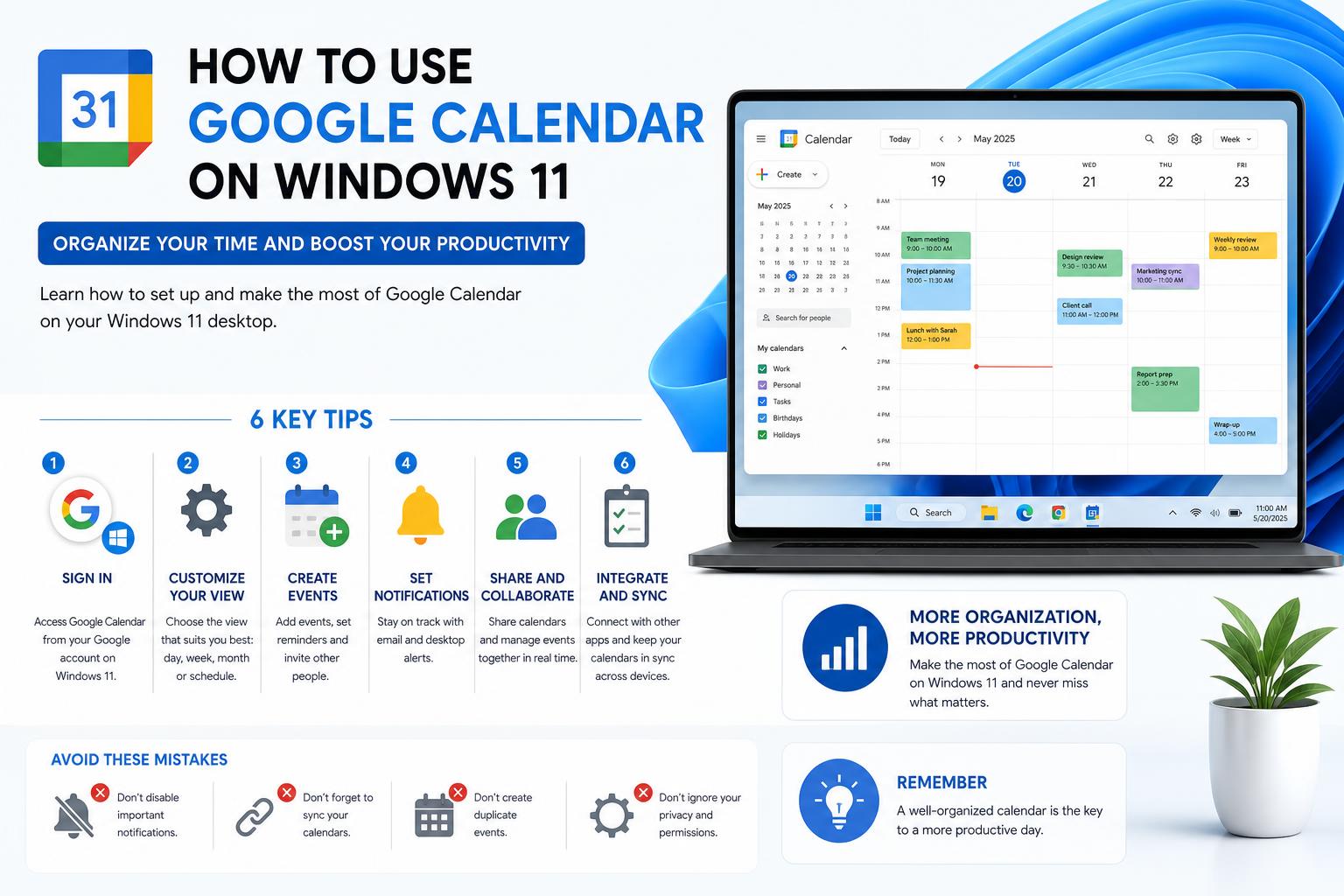
- Kalendar Google boleh digunakan pada desktop Windows 11 melalui pelayar, PWA atau disegerakkan dengan aplikasi asli.
- Integrasi Aplikasi Web Progresif dan Kalendar Windows menyediakan pengalaman yang hampir seperti asli.
- Akses luar talian dan keupayaan perkongsian yang meluas tersedia melalui pilihan pelayar dan aplikasi.
Kalendar Google telah menjadi alat yang sangat diperlukan untuk mengatur kerja, sekolah dan kehidupan peribadi. Namun, ramai pengguna Windows 11 masih tertanya-tanya bagaimana mereka boleh menggunakan Kalendar Google dengan cekap dari desktop mereka—tanpa perlu menguruskan tab pelayar atau menggunakan penyelesaian yang rumit. Dalam panduan terperinci ini, kami akan meneroka setiap kaedah yang mungkin untuk membawa Kalendar Google ke pengalaman desktop Windows 11 anda . Sama ada anda hanya mencari paparan pantas tentang acara akan datang anda, penyegerakan penuh merentasi aplikasi atau akses luar talian, artikel ini merangkumi semuanya. Kami akan membandingkan pilihan Windows asli, helah pelayar, penyegerakan dengan aplikasi terbina dalam seperti Outlook, aplikasi pihak ketiga dan sambungan pelayar. Akhirnya, anda bukan sahaja akan mengetahui cara untuk menjadikan acara kalendar anda kelihatan di hujung jari anda, tetapi juga pendekatan yang paling sesuai dengan aliran kerja dan pilihan privasi anda. Mari kita teliti butirannya dan akhirnya bawa Kalendar Google terus ke desktop Windows 11 anda.
Mengapa Menggunakan Kalendar Google di Desktop?
Jika anda berada jauh dalam ekosistem Google, Kalendar Google mungkin memainkan peranan penting dalam hidup anda. Tetapi sentiasa bertukar-tukar antara pelayar anda dan aplikasi Windows lain adalah satu masalah yang sebenar, terutamanya jika anda memerlukan akses pantas ke jadual anda sepanjang hari. Dengan integrasi yang betul, anda boleh:
- Permudahkan perancangan harian anda dengan melihat acara anda bersama e-mel, tugasan dan pemberitahuan.
- Tingkatkan produktiviti dengan akses pantas satu klik ke Kalendar Google daripada bar tugas atau desktop anda.
- Bekerja dengan lebih cekap di luar talian dengan memanfaatkan ciri pelayar dan aplikasi yang menyegerakkan data.
- Sesuaikan pemberitahuan jadi anda tidak akan terlepas sebarang acara penting, sama ada anda bekerja dari PC atau di luar.
Bagaimanakah anda boleh mencapai ini dalam Windows 11?
Cara Utama untuk Mengakses Kalendar Google pada Desktop Windows 11
Mari kita lihat strategi utama yang digunakan pengguna untuk menjadikan Google Calendar berfungsi dengan lancar dari persekitaran desktop mereka:
- Akses melalui mana-mana pelayar di Web Kalendar Google
- Integrasi dengan aplikasi Kalendar Windows asli
- Menyegerakkan dengan Outlook baharu untuk Windows
- Pemasangan sebagai Aplikasi Web Progresif (PWA)
- Sambungan pelayar dan aplikasi desktop pihak ketiga
Akses Langsung Menggunakan Pelayar Anda
Cara paling mudah untuk menggunakan Google Calendar dari desktop anda adalah, tidak menghairankan, melalui pelayar anda. Hanya navigasi ke calendar.google.com dan log masuk. Kebanyakan pelayar moden (Chrome, Edge, Firefox, Opera) serasi sepenuhnya. Pastikan anda mendayakan JavaScript dan kuki agar Kalendar berfungsi dengan baik. Cadangan rasmi Google adalah untuk menggunakan versi terkini pelayar anda bagi memastikan keselamatan dan prestasi. Anda juga boleh bekerja di luar talian. Google Calendar menyokong akses luar talian—ini bermakna jadual anda akan sentiasa boleh diakses, walaupun anda terputus sambungan internet.
Tambah Kalendar Google sebagai Pintasan atau PWA pada Desktop Anda
Jika anda mahukan pengalaman yang lebih asli, anda boleh memasang Google Calendar sebagai Aplikasi Web Progresif (PWA). Kaedah ini memberi anda tetingkap khusus untuk kalendar anda, serta ikon desktop, sama seperti aplikasi lain:
- Buka Kalendar Google dalam Chrome atau Microsoft Edge
- Klik menu Lagi (tiga titik) dalam pelayar anda
- pilih "Pasang Kalendar Google" atau “Aplikasi” dan ikuti arahan
- Tetingkap baharu akan dibuka dengan Kalendar Google, dan anda akan mempunyai pintasan pada desktop anda untuk akses pantas
Ini memberi anda akses segera ke kalendar anda daripada menu Mula atau desktop, tanpa memerlukan tab pelayar. PWA juga membenarkan pemberitahuan dan akses luar talian, memberikan pengalaman yang serupa dengan aplikasi asli. Anda boleh membaca lebih lanjut tentang kaedah ini di Gedung Web Chrome (Apl Kalendar).
Menyegerakkan Kalendar Google dengan Aplikasi Kalendar Windows 11
Windows 11 menyertakan aplikasi Kalendarnya sendiri yang boleh disepadukan dengan pelbagai akaun, termasuk Google! Ini bagus untuk melihat semua acara anda di satu tempat. Berikut ialah cara menyediakannya:
- Buka aplikasi Kalendar Windows (cari “Kalendar” dalam Menu Mula)
- Pergi ke tetapan akaun dan pilih “Tambah akaun”
- Pilih Google dan log masuk dengan kelayakan Gmail anda
- Benarkan penyegerakan kalendar anda (dan e-mel, jika dikehendaki)
Ini menyegerakkan acara Kalendar Google anda terus ke dalam aplikasi asli, menawarkan paparan pantas tanpa membuka pelayar. Anda akan dapat melihat, menambah dan mengedit acara dari sini. Seperti yang dijelaskan dalam forum rasmi Microsoft , menyegerakkan akaun Google anda juga menyegerakkan e-mel Gmail anda. Jika anda lebih suka tidak menyegerakkan e-mel, pertimbangkan untuk menggunakan hanya kalendar dalam talian atau penyepaduan lain. Petua berguna: Windows 11 belum memaparkan acara kalendar pihak ketiga (seperti Kalendar Google) dalam lajur keluar kalendar bar tugas. Ramai pengguna telah meminta ciri ini melalui Hab Maklum Balas . Buat masa ini, menggunakan aplikasi Kalendar Windows atau penyelesaian lain yang diterangkan di bawah adalah alternatif terbaik.
Kalendar Google dengan Outlook untuk Windows
Jika anda menggunakan Outlook , anda boleh memaparkan Kalendar Google anda bersama-sama kalendar kerja dan peribadi anda. Terdapat dua kaedah utama:
- Penyegerakan asliTambahkan akaun Google anda di bawah Tetapan di dalam aplikasi Outlook untuk Windows baharu, seperti yang dijelaskan dalam bahagian Kalendar. Kalendar Google anda akan disegerakkan dan dipaparkan bersama kalendar Outlook anda.
- Import baca sahajaImport pautan awam Kalendar Google anda untuk akses lihat sahaja (tiada pengeditan). Ini berguna jika anda tidak mahu log masuk dengan Google atau mendedahkan e-mel anda. Berikut ialah pautan sokongan rasmi untuk konfigurasi.
Kaedah ini digunakan secara meluas oleh mereka yang bekerja dalam Outlook tetapi ingin mengelakkan pertukaran aplikasi beberapa kali sehari. Ingat tetapan privasi—menjadikan kalendar anda umum untuk perkongsian boleh mendedahkan butiran sensitif.
Aplikasi dan Sambungan Desktop Pihak Ketiga
Walaupun Microsoft dan Google belum mengeluarkan aplikasi Google Calendar rasmi untuk Windows, terdapat beberapa penyelesaian pihak ketiga. Beberapa pilihan popular dalam Gedung Web Chrome atau Gedung Windows meniru atau melanjutkan antara muka web Google Calendar:
- Gedung Web Chrome – Apl KalendarMenawarkan cara cepat untuk membuka Kalendar Google daripada desktop anda sebagai aplikasi. Ringan dan berkesan jika anda mahukan tetingkap khusus tanpa pengalaman pelayar penuh. Semak senarai rasmi di sini.
- Penyelesaian Gedung WindowsSesetengah aplikasi menjanjikan keserasian dengan Kalendar Google, tetapi sentiasa semak ulasan dan amalan privasi sebelum memasukkan kelayakan anda. Google pada masa ini tidak secara rasmi menyokong mana-mana klien kalendar pihak ketiga untuk Windows.
Awas: Berhati-hati semasa memberikan kelayakan anda kepada aplikasi pihak ketiga. Sentiasa pilih aplikasi rasmi atau aplikasi yang mempunyai ulasan yang baik dan dasar privasi yang telus.
Penggunaan Luar Talian
Anda tidak akan sentiasa mempunyai sambungan yang stabil, tetapi kadangkala anda perlu menyemak jadual anda semasa dalam perjalanan. Berita baiknya ialah Kalendar Google menyokong penggunaan luar talian melalui web dan PWA. Hanya aktifkan mod luar talian dalam pelayar anda (terdapat tetapan pantas dalam tetapan Kalendar Google). Lain kali anda terputus sambungan, anda masih boleh melihat acara dan temu janji anda sehingga anda menyambung semula. Tiada aplikasi tambahan diperlukan!
Pelbagai Kalendar Google dan Perkongsian
Salah satu kelebihan Kalendar Google ialah mengurus berbilang kalendar—peribadi, kerja, hari lahir, projek dan banyak lagi. Daripada pelayar atau aplikasi PWA, anda boleh mencipta dan menetapkan warna kepada berbilang kalendar. Selain itu, anda boleh:
- Kongsi kalendar dengan keluarga atau rakan sekerja
- Kawal akses—swasta, awam atau terhad
- Benamkan kalendar dalam aplikasi atau laman web lain melalui pautan awam
Untuk ciri atau integrasi perkongsian lanjutan (seperti baca sahaja dalam Outlook), pastikan anda mengkonfigurasi kebenaran dalam Kalendar Google sebelum menjana pautan awam.
Keserasian Pelayar dan Pertimbangan Keselamatan
Menurut dokumentasi rasmi Google , adalah penting untuk hanya menggunakan pelayar yang dikemas kini agar Kalendar berfungsi dengan lancar. Pelayar yang disokong termasuk:
- Google Chrome (Windows, Mac, Linux)
- Microsoft Edge
- Mozilla Firefox
- Apple Safari (pada Mac)
- beroperasi
Sentiasa dayakan JavaScript dan kuki . Ini penting untuk ciri teras Kalendar, termasuk pemberitahuan, sokongan luar talian dan log masuk akaun. Melumpuhkan ciri-ciri ini boleh menyebabkan pepijat atau gangguan dalam aplikasi.
Adakah Terdapat Aplikasi Kalendar Google yang Berdiri Sendiri untuk Windows?
Walaupun terdapat permintaan yang tinggi, Google Calendar tidak tersedia sebagai aplikasi desktop yang berdiri sendiri untuk Windows . Semua penyelesaian semasa bergantung pada akses web (pelayar, PWA) atau integrasi dengan Outlook atau aplikasi Kalendar Windows, dengan fungsi aplikasi pihak ketiga yang terhad. Jika anda menemui program yang mendakwa sebagai "aplikasi desktop" untuk Google Calendar, berhati-hatilah—banyak yang mengalihkan ke versi pelayar atau perisian tidak rasmi dan mungkin ketinggalan zaman. Hanya percayai sumber yang boleh dipercayai.
Soalan Lazim dan Penyelesaian Masalah
- Bolehkah saya memaparkan acara Kalendar Google pada kalendar bar tugas Windows 11? Belum lagi. Ciri ini sangat diperlukan, tetapi ia belum tersedia secara asli. Hantar maklum balas melalui Hab Maklum Balas jika anda mahu Microsoft mengutamakan perkara ini dalam kemas kini akan datang.
- Adakah penyegerakan Kalendar Google saya juga akan menyegerakkan e-mel saya? Jika anda menambah akaun Google anda pada Kalendar Windows, ya. Google dan Microsoft akan menyegerakkan kedua-duanya secara lalai. Jika anda tidak mahu e-mel disegerakkan, gunakan penyelesaian web atau PWA khusus untuk kalendar atau import pautan awam ke dalam Outlook.
- Adakah terdapat kebimbangan privasi? Sentiasa semak kebenaran aplikasi. Jangan sekali-kali berkongsi kata laluan anda dengan aplikasi tidak rasmi. Pilihan untuk menjadikan kalendar umum membolehkan sesiapa sahaja yang mempunyai pautan melihat semua acara—gunakan pilihan ini hanya jika perlu dan tanpa data sensitif.
Petua Berguna untuk Pengguna Kuasa
- Cipta berbilang kalendar dengan warna yang berbeza untuk mengasingkan projek atau kategori peribadi—ini memudahkan pengaturan visual acara.
- Sediakan pemberitahuan dan peringatan desktop terus dalam Kalendar Google, yang dihantar melalui Chrome atau PWA jika diaktifkan.
- Integrasikan Kalendar Google anda dengan Zoom atau Microsoft Teams untuk menjadualkan mesyuarat dengan cepat—banyak penyepaduan tersedia dalam Alat Tambah Kalendar Google.
- Segerakkan kalendar pada peranti mudah alih anda untuk memastikan acara dikemas kini merentasi semua peranti anda, bukan sahaja pada Windows.
Mengintegrasikan Google Calendar ke dalam Windows 11 anda boleh menjadi mudah dan cekap jika anda memilih kaedah yang paling sesuai dengan keperluan, pilihan dan keperluan privasi anda. Sama ada melalui penyelesaian dan PWA berasaskan pelayar, memanfaatkan integrasi asli dengan Outlook atau Windows Calendar atau meneroka alatan pihak ketiga yang andal, strategi ini akan membantu anda kekal teratur. Perkara penting ialah mencari pendekatan yang paling sesuai dengan aliran kerja anda, memberikan Google Calendar kehadiran desktop yang sewajarnya.