
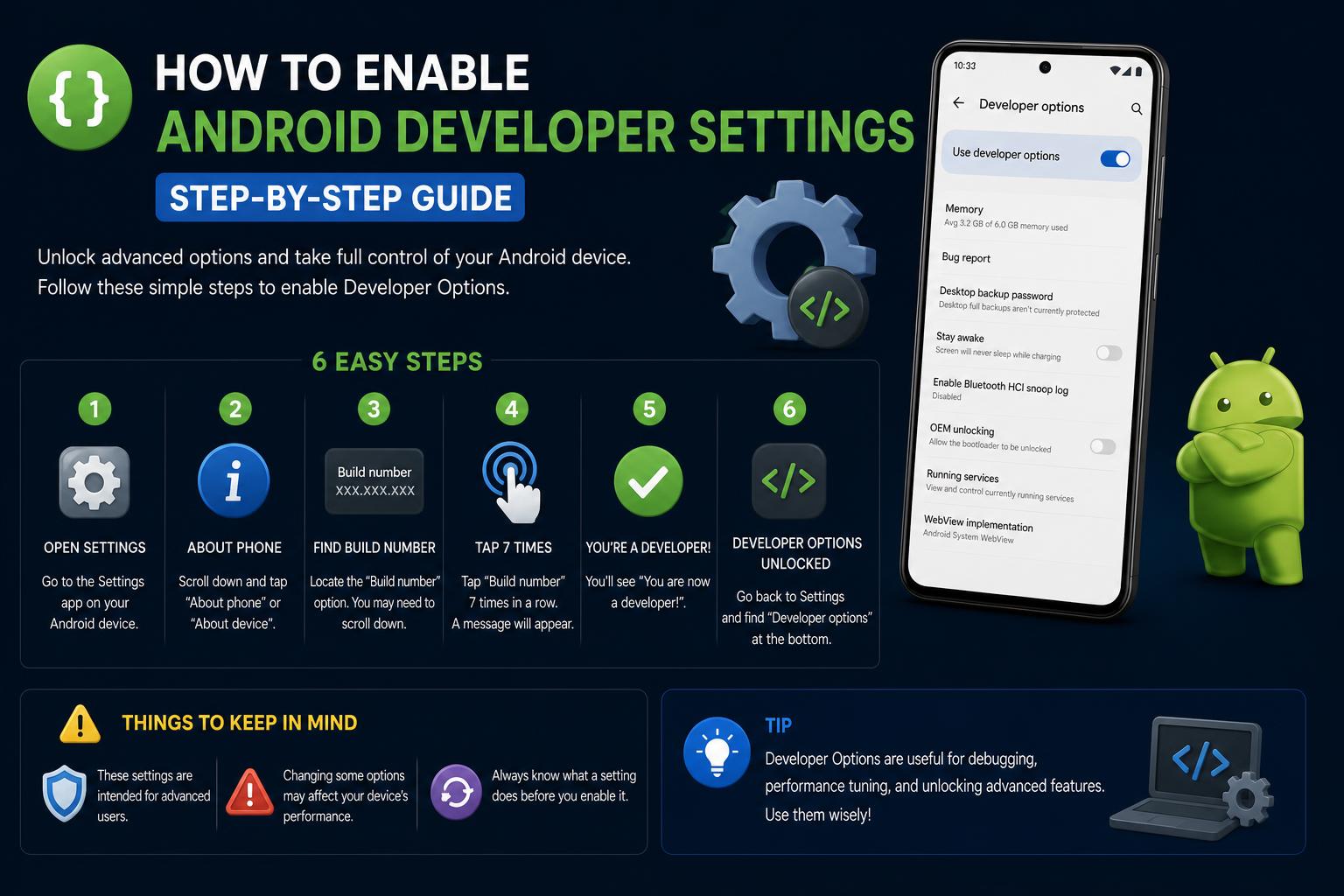
- Door de ontwikkelaarsinstellingen op Android in te schakelen, krijg je toegang tot geavanceerde aanpassingsmogelijkheden, foutopsporing en systeembeheer.
- Opties zoals USB-debugging, animatieschaling en Bluetooth-configuraties bieden zowel gebruikers als ontwikkelaars meer mogelijkheden.
- Door de ontwikkelaarsopties uit te schakelen, worden de standaardbeveiliging en -stabiliteit van uw apparaat hersteld zodra u klaar bent met experimenteren.
Heb je je ooit afgevraagd wat er allemaal verborgen zit in je Android-apparaat, net onder de oppervlakte van je standaardinstellingen? Als je nieuwsgierig bent, een app wilt debuggen of verborgen geavanceerde opties wilt gebruiken, dan vind je de ontwikkelaarsinstellingen van Android waar het allemaal gebeurt. Het activeren van deze instellingen opent een geheel nieuwe wereld van controle, verfijning en aanpassingsmogelijkheden , maar brengt ook verantwoordelijkheden en potentiële risico's met zich mee.
In deze complete handleiding ontdek je hoe je de ontwikkelaarsinstellingen van Android inschakelt op verschillende telefoonmodellen, wat deze krachtige tools doen en hoe je ze veilig gebruikt. Of je nu een ontwikkelaar bent, een techliefhebber of gewoon je telefoon wilt personaliseren, je krijgt een duidelijke, stapsgewijze handleiding voor dit vaak over het hoofd geziene onderdeel van Android . We gaan ook dieper in op de meest waardevolle functies en leggen uit hoe je deze instellingen weer uitschakelt als je klaar bent met experimenteren.
Inzicht in de Android-ontwikkelaarsinstellingen
De ontwikkelaarsmodus is een verborgen menu op elk Android-apparaat dat toegang biedt tot geavanceerde tools voor app-ontwikkeling, debuggen en diepgaande aanpassingen. Hoewel deze modus voornamelijk bedoeld is voor ontwikkelaars en gevorderde gebruikers, zijn deze functies ook handig voor iedereen die zijn apparaat verder wil aanpassen dan mogelijk is met de standaardinterface. Met de ontwikkelaarsinstellingen kunt u opties ontgrendelen zoals USB-debugging, animatie-optimalisatie, het monitoren van de systeemprestaties en nog veel meer.
Belangrijkste voordelen en toepassingen van ontwikkelaarsopties
- USB-debugging inschakelen: Dit maakt naadloze communicatie tussen uw Android-apparaat en een computer mogelijk. Met tools zoals Android Debug Bridge (ADB)Je kunt apps installeren, systeemlogboeken vastleggen en geavanceerde opdrachten verzenden.
- Animaties optimaliseren voor snelheid: Door de instellingen voor venster, overgang en animatieschaal aan te passen, kunt u uw telefoon sneller laten reageren of juist vertragen voor testdoeleinden.
- Verdere aanpassingsmogelijkheden ontgrendelen: Veel functies, zoals gedetailleerde Bluetooth-audio-opties of het forceren van GPU-rendering, zijn alleen toegankelijk via de ontwikkelaarsmodus.
- Prestatiebewaking en foutopsporing: Het CPU-gebruik, de GPU-renderingprofielen en de crashlogboeken worden zichtbaar, waardoor u problemen kunt diagnosticeren of de prestaties kunt optimaliseren.
Belangrijk: De ontwikkelaarsmodus ontgrendelt krachtige instellingen, maar onjuist gebruik ervan kan de stabiliteit en veiligheid van uw apparaat in gevaar brengen. Ga altijd voorzichtig te werk en wijzig alleen instellingen die u begrijpt.
Hoe schakel je de ontwikkelaarsinstellingen van Android in en ontgrendel je geavanceerde functies?
Het inschakelen van de ontwikkelaarsopties is heel eenvoudig, hoewel de menunamen en stappen enigszins kunnen variëren afhankelijk van de Android-versie en de fabrikant. Hieronder volgt de universele procedure:
- Open de settings app.
- Scroll naar beneden en tik op Over de telefoon (soms weergegeven als Software informatie or Android-versie).
- Find Bouw nummerSoms moet je eerst selecteren Software informatie or Versie.
- Tik zeven keer achter elkaar op het veld 'Buildnummer'.Je ziet een teller op het scherm die aangeeft hoeveel tikken er nog over zijn.
- Zodra dit is voltooid, verschijnt er een bericht zoals “Je bent nu een ontwikkelaar!” Of er verschijnt iets soortgelijks, waarmee de activering wordt bevestigd.
Gefeliciteerd! Je hebt zojuist het ontwikkelaarsmenu ontgrendeld. Om het te openen, ga je terug naar het hoofdmenu Instellingen en zoek je naar Ontwikkelaarsopties . Deze vind je meestal onder Systeem of onderaan de lijst. Als je het niet meteen ziet, raadpleeg dan de handleiding van je apparaat of zoek online naar de specifieke locatie voor jouw merk.
Waar vind ik het buildnummer op populaire apparaten?
| Apparaat | Pad naar gebouwnummer |
|---|---|
| Google Pixel | Instellingen > Over de telefoon > Buildnummer |
| Samsung Galaxy S8 en nieuwer | Instellingen > Over de telefoon > Software-informatie > Buildnummer |
| LG G6 en nieuwer | Instellingen > Over de telefoon > Software-informatie > Buildnummer |
| OnePlus 5T en nieuwer | Instellingen > Over de telefoon > Buildnummer |
| HTC U11 en nieuwer | Instellingen > Over de telefoon > Software-informatie > Meer > Buildnummer or Instellingen > Systeem > Over de telefoon > Software-informatie > Meer > Buildnummer |
| Google Pixel Watch | Instellingen > Systeem > Over het horloge > Versies > Buildnummer |
Als uw apparaat niet in deze lijst voorkomt, kijk dan in de Instellingen naar een gedeelte met de vermelding 'Over de telefoon', 'Software-informatie' of 'Versie'. De locatie kan variëren afhankelijk van de interface van de fabrikant.
Nadat je de ontwikkelaarsmodus hebt ingeschakeld, verschijnt er een nieuw menu genaamd 'Ontwikkelaarsopties'. Op moderne Android-systemen vind je dit menu meestal onder Instellingen > Systeem > Geavanceerd > Ontwikkelaarsopties , hoewel het pad kan variëren afhankelijk van de fabrikant en versie. Bovenaan zie je een schakelaar waarmee je alle ontwikkelaarsfuncties kunt in- of uitschakelen. Zorg ervoor dat deze is ingeschakeld voordat je de mogelijkheden gaat verkennen.
Belangrijkste functies en instellingen in de ontwikkelaarsmodus
De ontwikkelaarsmodus biedt niet slechts één of twee interessante functies, maar ontsluit een hele reeks zeer nuttige mogelijkheden. Hieronder vindt u de belangrijkste categorieën en meest relevante functies, met een uitleg van wat ze doen en wanneer ze van pas kunnen komen:
Foutopsporingsopties
- USB-debugging: Cruciaal voor ontwikkelaars omdat het communicatie mogelijk maakt tussen je Android-apparaat en een computer via ADB. Het is ook handig voor het flashen van ROM's, het overdragen van bestanden of het uitvoeren van geavanceerde commando's.
- Draadloze foutopsporing: Hiermee kunt u draadloos verbinding maken met uw ontwikkelomgeving op nieuwere Android-versies. Het pad kan zijn:
- Wear OS 6 en Android 16+: Instellingen > Systeem > Ontwikkelaarsopties > Draadloze foutopsporing
- Eerdere versies: Instellingen > Ontwikkelaarsopties > Draadloze foutopsporing
- OEM-ontgrendeling: Als je een aangepaste ROM wilt flashen of geavanceerde aanpassingen wilt maken, moet je dit inschakelen. Waarschuwing: In deze kan uw garantie ongeldig maken en kan de werking van het apparaat beïnvloeden.
- Bugrapport: Hiermee kunt u systeemlogboeken verzamelen om te delen met de technische ondersteuning of om de prestaties van de app te evalueren.
- Wachten op de debugger: Handig voor programmeurs. De app start pas als de debugger is aangesloten, waardoor diepgaand debuggen eenvoudiger wordt.
- Snelle instellingen voor ontwikkelaars: Voegt geselecteerde functies toe aan sneltoegangsknoppen voor meer gebruiksgemak.
Prestatie- en monitoringtools
- Profiel GPU-rendering: Toont in realtime hoe de GPU elk frame tekent, waardoor knelpunten kunnen worden opgespoord en de prestaties kunnen worden verbeterd.
- Geheugengebruik: Hiermee kun je inspecteren welke apps het meeste RAM-geheugen verbruiken, hoeveel ze gemiddeld gebruiken en hoeveel er nog beschikbaar is.
Netwerk- en interface-instellingen
- Standaard USB-configuratie: Kies hoe uw apparaat verbinding maakt met een pc (opladen, bestandsoverdracht, PTP, MIDI, mobiele internetverbinding, enz.).
- Agressieve overdracht van wifi naar mobiel apparaat: Bij instabiele verbindingen kan deze optie sneller overschakelen naar mobiele data mogelijk maken.
- Schakel uitgebreide Wi-Fi-logboekregistratie in: Genereert gedetailleerde logboeken om storingen te analyseren of de prestaties te verbeteren.
Bluetooth-audiobediening
- AVRCP-versie: Hiermee wordt geconfigureerd welke Bluetooth-protocolversie moet worden gebruikt, wat van invloed is op de compatibiliteit met hoofdtelefoons of autosystemen.
- Codec, samplefrequentie en kanaalmodus: Hiermee kunt u de kwaliteit en prestaties van draadloze audio aanpassen.
- Optionele codecs: Schakel extra codecs in of uit die door het apparaat en de hoofdtelefoon worden ondersteund.
- Bluetooth LDAC-codec: Past de streamingkwaliteit aan, waarbij een balans wordt gevonden tussen kwaliteit, betrouwbaarheid en aanpasbaarheid.
Verbeteringen in invoer en gebruiksgemak
- Toon de positie van de tikken en de aanwijzer: Geeft aanraakinteracties weer op het scherm, handig voor demonstraties of het maken van handleidingen.
- Toon de grenzen van de lay-out: Hiermee worden randen en marges rondom interfacecomponenten getekend, wat erg handig is voor UI-ontwikkelaars.
- Simuleer secundaire beeldschermen: Hiermee creëert u een virtueel scherm om apps te testen op meerdere schermen of met een hogere resolutie.
- Dwing de RTL-lay-outrichting af: Keert de interfaceoriëntatie om om talen of lay-outs te testen die van rechts naar links worden gelezen.
Aanpassing van animaties en visuele effecten
- Schaal van vensteranimatie: Wijzigt de snelheid waarmee vensters op het scherm verschijnen voor snellere navigatie.
- Overgangsanimatieschaal: Hiermee regel je de snelheid van de overgangen tussen schermen voor een sneller of langzamer effect.
- Schaal voor de duur van de animatie: Verkort of verlengt de duur van de systeemanimatie voor een snellere visuele respons.
Geavanceerde rendering- en hardwarefuncties
- GPU-rendering forceren: Dwingt apps om de GPU te gebruiken voor 2D-graphics, wat handig is bij oudere of slecht geoptimaliseerde apps, hoewel het het batterijverbruik kan verhogen.
- GPU-updates en GPU-debugging weergeven: Visualiseert hoe en wanneer de interface opnieuw wordt getekend, wat helpt bij het opsporen van prestatieproblemen.
- Schakel hardware-overlays uit: Schakelt hardware-overlays uit, wat visuele problemen kan verhelpen, maar het batterijverbruik verhoogt.
- 4x MSAA: Maakt anti-aliasing mogelijk in OpenGL ES 2.0-graphics om de beeldkwaliteit in games te verbeteren, ten koste van hogere grafische eisen.
- Simuleer de kleurruimte: Simuleert verschillende vormen van kleurenblindheid, wat handig is voor de ontwikkeling van toegankelijkheidsoplossingen of voor het visualiseren van kleureffecten.
- GPU-renderer instellen: Hiermee wordt de grafische engine geselecteerd, die kan variëren in prestaties en compatibiliteit.
Bewakingsopties
- Profiel GPU-rendering: Toont de grafische efficiëntie in realtime met behulp van prestatiebalken.
- Demo-modus van de systeemgebruikersinterface: Verbergt meldingen en toont een vaste statusbalk, ideaal voor screenshots of professionele demo's.
- Wachtwoord voor desktopback-up: Voegt wachtwoordbeveiliging toe aan back-ups die via ADB worden gemaakt.
Andere handige functies
- Blijf wakker: Houdt het scherm aan tijdens het opladen van het apparaat, ideaal voor monitoring of presentaties.
- Limiet voor achtergrondprocessen: Hiermee wordt bepaald hoeveel processen tegelijkertijd kunnen worden uitgevoerd om de batterijduur of prestaties te optimaliseren.
- De beperking van de snelkoppelingenbeheerder opnieuw instellen: Hiermee kunt u apps blijven testen met snelkoppelingen zonder dat u wordt tegengehouden door snelheidslimieten.
- Schakel de schermdelingsbeveiliging uit: Schakelt tijdelijk de beveiligingsmaatregelen uit op gedeelde schermen voor demonstraties of tests.
- Schakel Bluetooth HCI-snooplog in: Maakt een bestand aan met informatie over Bluetooth-pakketten voor geavanceerde analyse met tools zoals... Wireshark.
Wat is Simulink? De complete gids voor MATLAB's grafische krachtpatser.
Mogelijke risico's en verantwoord gebruik
Hoewel de ontwikkelaarsopties veel mogelijkheden bieden, brengen ze ook belangrijke risico's met zich mee. Instellingen met betrekking tot debuggen, het ontgrendelen van de bootloader of netwerken kunnen uw gegevens in gevaar brengen, de normale werking beïnvloeden of zelfs uw apparaat onbruikbaar maken als u ze onzorgvuldig gebruikt. Met name het ontgrendelen van de OEM kan uw garantie ongeldig maken en het apparaat onbruikbaar maken. Onderzoek elke functie voordat u deze wijzigt en vermijd het aanpassen van instellingen die u niet begrijpt.
Hoe schakel je de ontwikkelaarsmodus veilig uit?
Als je klaar bent met testen, is het verstandig om de ontwikkelaarsmodus uit te schakelen om de systeembeveiliging en -stabiliteit te waarborgen.
- Ga naar settings.
- Selecteren Systeem bevatten (indien toepasselijk).
- Tik Geavanceerd.
- Open Ontwikkelaarsopties.
- Schakel de hoofdschakelaar uit. Om alle ontwikkelaarsfuncties uit te schakelen.
Wanneer u de ontwikkelaarsmodus uitschakelt, worden de instellingen en wijzigingen die in dit gedeelte zijn aangebracht, teruggezet naar de fabrieksinstellingen, waardoor eventuele resterende effecten worden verwijderd.
App-voorkeuren resetten (optioneel, voor extra gemoedsrust)
Als je app-specifieke instellingen hebt gewijzigd terwijl je de ontwikkelaarsopties gebruikte, kun je deze eenvoudig herstellen:
- Open settings.
- Ga naar Apps or Apps en meldingen.
- Tik op het menu met de drie puntjes (meestal in de rechterbovenhoek).
- Selecteren Reset app-voorkeuren.
- Bevestig de waarschuwing en tik Reset.
Hiermee worden de app-specifieke voorkeuren hersteld naar hun oorspronkelijke staat, zonder dat er gegevens worden verwijderd.
Bijzondere opmerkingen voor populaire merken en modellen
Samsung Galaxy-apparaten: Nadat je de ontwikkelaarsopties hebt ingeschakeld, vind je deze onderaan het instellingenmenu. Samsung past de beschikbare functies soms aan en verplaatst mogelijk bepaalde opties. Raadpleeg daarom de officiële handleiding als je niet kunt vinden wat je zoekt.
Andere telefoons: De procedure is bij de meeste merken vergelijkbaar, maar raadpleeg bij twijfel de officiële documentatie of gespecialiseerde forums. Merken zoals OnePlus, LG en Pixel volgen over het algemeen de methode "Over de telefoon > Buildnummer".
Jouw toegangspoort tot de verborgen kracht van Android
Het inschakelen van de ontwikkelaarsopties is als het openen van een geheime werkplaats voor het oplossen van problemen, het optimaliseren en aanpassen van je Android-apparaat. Van geavanceerd debuggen met ADB tot audio-instellingen, animaties en prestatiebewaking: de ontwikkelaarsmodus geeft je veel meer controle. Hoewel deze functies veel voordelen bieden, is het belangrijk om ze zorgvuldig te gebruiken: wijzig alleen wat nodig is, zoek instellingen op voordat je ze wijzigt en sluit het menu weer af als je klaar bent. Met de juiste zorg kun je nieuwe mogelijkheden ontgrendelen en tegelijkertijd de stabiliteit en veiligheid van je apparaat behouden.
Hoe los ik de stopcode HYPERVISOR_ERROR op in Windows 11?