
- Met de widgets van Windows 11 kunt u de bureaubladagenda moeiteloos integreren met Outlook.
- De klassieke Agenda-app is verouderd; stap over op de nieuwe Outlook voor geavanceerde synchronisatie.
- Door het widgetbord aan te passen, komen je planning, taken en herinneringen op de voorgrond te staan.
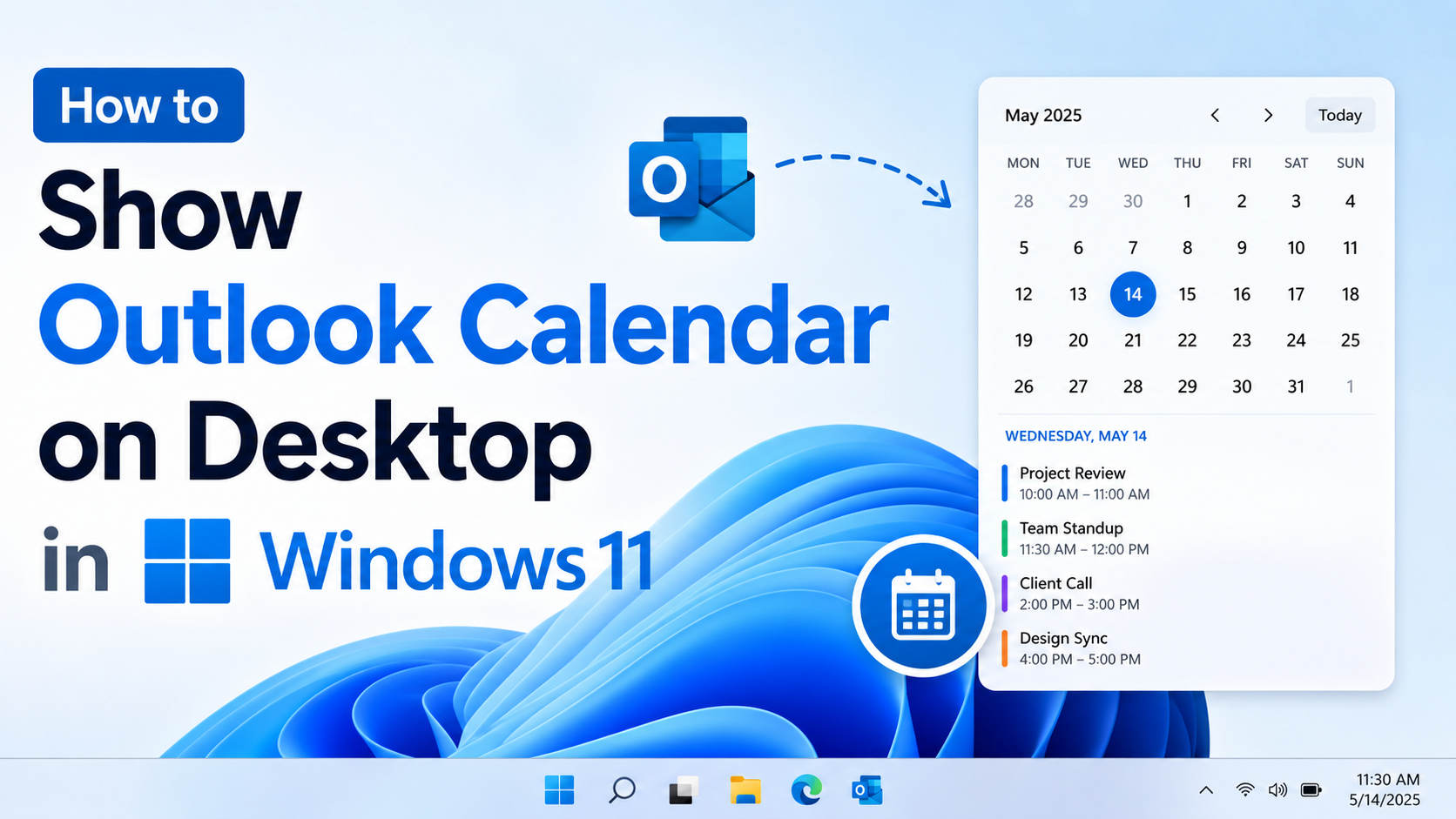
Zowel werkende professionals als productiviteitsliefhebbers hebben vaak snel toegang nodig tot hun Outlook-agenda direct vanaf het Windows 11-bureaublad. In een hectische wereld kan het missen van een afspraak of het vergeten van een evenement rampzalig zijn. De mogelijkheid om uw Outlook-agenda naadloos direct op uw bureaublad weer te geven is meer dan alleen een handigheidje – het is een gamechanger voor productiviteit . Toch weten veel gebruikers niet goed hoe ze deze essentiële tool het beste in hun dagelijkse workflow kunnen integreren, vooral met de veranderingen in Windows 11 en de nieuwe Outlook-applicatie.
Nieuwe functies in Windows 11, evenals Microsofts toenemende focus op widgets en het vernieuwde Outlook voor Windows, bieden gebruikers nieuwe manieren om hun agenda overzichtelijk te houden. Of u nu snel uw volgende vergadering wilt bekijken, uw agenda wilt vastpinnen voor gemakkelijke toegang, of gewoon uw digitale leven wilt stroomlijnen , het is essentieel om te weten welke opties u heeft om de Outlook-agenda op uw bureaublad weer te geven. Deze handleiding leidt u door alle mogelijkheden, tips en tools, gebaseerd op best practices en de nieuwste ontwikkelingen die officieel zijn gedocumenteerd door Microsoft en andere toonaangevende bronnen.
Inzicht in uw opties: ingebouwde widgets, de nieuwe Outlook en meer.
Windows 11 heeft de werking van widgets radicaal veranderd en biedt een verzameling mini-apps die in één oogopslag informatie geven, rechtstreeks vanaf je bureaublad of het widgets-paneel. Een van deze widgets is de zeer gewaardeerde Agenda-widget, die naadloos integreert met je Microsoft-accounts, waaronder Outlook. Laten we eens bekijken hoe deze widgets werken en waarom ze belangrijk zijn voor je dagelijkse planning:
- Widgets brengen belangrijke informatie binnen handbereik. — Weer, nieuws, takenlijst, aandelenkoersen en, niet te vergeten, uw agenda-afspraken, allemaal overzichtelijk bij elkaar in een handig paneel.
- Kalenderwidgets synchroniseren automatisch. Met Outlook en andere agenda-accounts koppelt u deze aan uw Windows-profiel, waardoor onnodige stappen worden vermeden.
- Aanpasbaar paneel Door de lay-out en de afmetingen aan te passen, zorg je ervoor dat de informatie die je het belangrijkst vindt – zoals vergaderingen en deadlines – altijd in beeld is, zonder je af te leiden van je werk.
Naast widgets weerspiegelt de introductie van de nieuwe Outlook voor Windows de toekomstige roadmap van Microsoft. De klassieke Windows Mail- en Agenda-apps worden niet langer ondersteund (per 31 december 2024), waardoor gebruikers worden aangemoedigd om over te stappen op de geconsolideerde en krachtigere nieuwe Outlook-applicatie. Deze verandering heeft gevolgen voor de manier waarop u in de toekomst met e-mail en agenda-items omgaat in Windows 11.
Waarom zou u uw Outlook-agenda op het bureaublad weergeven?
De noodzaak om altijd een agenda in het zicht te hebben, is niet alleen een kwestie van esthetiek. Snel inzicht in de agenda helpt je bij het plannen, focussen en voorkomen dat je belangrijke afspraken mist, zonder onnodige vensters te openen . In een werkomgeving kan het nodig zijn om:
- Controleer vergadertijden direct zonder tussen apps te hoeven wisselen.
- Houd de planning van je team in de gaten zonder dat je e-mail of documenten worden onderbroken.
- Bekijk je taken voor vandaag even terwijl je je pc opstart.
Widgets, als kleine interactieve panelen, zijn perfect geschikt voor dit gebruiksscenario. Hun ontwerp is gebaseerd op de digitale equivalenten van post-it-briefjes of koelkastkalenders – altijd aanwezig en met alleen de essentiële informatie. Voeg gepersonaliseerde achtergrondafbeeldingen toe of pas de grootte aan om uw voorkeursweergave te benadrukken, en u transformeert uw bureaublad in een commandocentrum op maat.
Stapsgewijs: Hoe u de Outlook-kalender op uw Windows 11-bureaublad kunt weergeven
De meest gestroomlijnde methode maakt gebruik van het Windows 11 Widgets-paneel, waarmee uw Outlook-agenda – samen met nieuws, weer en meer – op één gemakkelijk toegankelijke plek wordt weergegeven. Zo kunt u uw Outlook-agenda instellen voor weergave op het bureaublad:
Stap 1: Schakel de widgetfunctie in.
Widgets verschijnen mogelijk niet altijd standaard op je taakbalk:
- Klik met de rechtermuisknop ergens op de taakbalk en selecteer Instellingen taakbalk.
- Zorg ervoor dat de widgets schakelaar is ingeschakeld.
- Als deze functie is ingeschakeld, ziet u een pictogram dat eruitziet als een venster dat in vier vierkanten is verdeeld.
Stap 2: Open het widgetbord
- Klik op het widgetpictogram in de taakbalk om het paneel te openen.
- U kunt ook op drukken Windows-toets + W voor een snelle snelkoppeling.
- Gebruikers met een touchscreen: Veeg vanaf de linkerrand van het scherm naar het midden.
Stap 3: De kalenderwidget toevoegen en aanpassen
- Zoek in het widgetpaneel naar een plusteken (+) symbool of de Widgets toevoegen or Personaliseer knop.
- Klik erop en zoek de Agenda widget in de lijst met beschikbare widgets.
- Klik op de + Klik op het pictogram naast Kalender om deze aan je widgetbord toe te voegen.
- Zodra de kalenderwidget zichtbaar is, klikt u op het menu met de drie puntjes (...) in de hoek voor verdere aanpassing.
- Kies Widget aanpassen om te selecteren welke agenda van het gekoppelde account wordt weergegeven (bijvoorbeeld uw Outlook.com, zakelijke M365 of andere gekoppelde agenda's).
Stap 4: Zorg ervoor dat uw agenda correct synchroniseert.
- Open de kalenderwidget en controleer of uw Outlook-account synchroniseert (gebruik hiervoor het instellingenpaneel van de widget).
- Als uw evenementen niet worden weergegeven, open dan de Windows Agenda-app (of Outlook(afhankelijk van uw configuratie) en ga naar settings (het tandwielpictogram).
- Controleer of uw Outlook-account is toegevoegd en correct synchroniseert. Voor zakelijke of schoolaccounts zijn soms extra machtigingen of een herverbinding vereist.
- Als u de nieuwe Outlook voor Windows gebruiktControleer of al uw agenda-accounts zijn toegevoegd aan de nieuwe interface voor een optimale integratie.
Voorbij widgets: verschillen tussen de klassieke en de nieuwe Outlook-apps
Een belangrijke verandering in Windows 11 is Microsofts focus op de "nieuwe Outlook"-applicatie, die de klassieke Mail- en Agenda-apps vervangt door een uniforme gebruikerservaring. Hieronder lees je wat je moet weten over deze verandering en wat dit betekent voor de zichtbaarheid van je agenda op je bureaublad:
- De ondersteuning voor Windows Mail, Agenda en Personen is op 31 december 2024 beëindigd.officiële Microsoft-ondersteuningsinformatie).
- Nieuwe Outlook Het combineert e-mail, agenda en contacten en biedt geavanceerde organisatietools, naadloze integratie van meerdere accounts en zelfs door AI aangedreven schrijfsuggesties. Het is te downloaden in de Microsoft Store en vereist geen betaald abonnement voor de algemene functies.
Wat dacht je ervan om de kalender automatisch bij het opstarten weer te geven of vast te pinnen op het bureaublad?
- Hoewel de nieuwe Outlook-app sterk geïntegreerd is, biedt deze momenteel geen ingebouwde mogelijkheid om uw agenda altijd in een zwevend venster op het bureaublad weer te geven (een veelgevraagde functie op Microsoft-forums).
- Het beste alternatief blijft het gebruik van de Widgetsbord Om je agenda gesynchroniseerd en overzichtelijk te houden, vooral nu de klassieke Agenda niet meer beschikbaar is.
De kalenderwidget aanpassen en het formaat ervan wijzigen.
Niet alle informatie hoeft evenveel ruimte op je bureaublad in te nemen. Windows 11-widgets, waaronder Agenda, zijn flexibel en je kunt de grootte ervan aanpassen:
- Beweeg de cursor over uw kalenderwidget en selecteer het menu met de drie puntjes (...).
- U kunt kiezen tussen Klein, Mediumen Groot om aan te sluiten op uw workflow.
- Experimenteer met de indeling en de volgorde van de widgets om een gepersonaliseerd informatiedashboard te creëren.
Hoe meer evenementen, vergaderingen of herinneringen u toevoegt aan Outlook of uw gekoppelde agenda-accounts, hoe nuttiger de widget direct wordt. Alles wordt live bijgewerkt elke keer dat u het widgetbord opent – u hoeft Outlook niet opnieuw te starten of browsertabbladen te vernieuwen.
Beperkingen van widgets en oplossingen daarvoor
Ondanks hun nut hebben Windows 11-widgets wel een aantal beperkingen die gevorderde gebruikers mogelijk zullen opmerken:
- Momenteel, Widgets kunnen niet permanent aan de hoofdachtergrond van het bureaublad worden vastgezet.—ze bevinden zich in het schuifpaneel (Widgets Board).
- Er zijn geen officiële Microsoft-widgets voor zwevende kalendervensters in de stijl van een plaknotitie, hoewel er af en toe wel tools van derden en Windows-apps beschikbaar zijn die dit wel doen.
- Niet alle niet-Microsoft Outlook-accounts (bijvoorbeeld agenda's van bepaalde instellingen of scholen) synchroniseren mogelijk direct; soms is extra configuratie vereist.
- Als u voorheen de klassieke Windows-kalender gebruikte, moet u overschakelen naar Nieuwe Outlook Of zorg ervoor dat uw accounts worden gemigreerd naar Outlook.com of M365 om te profiteren van de nieuwste integraties.
Wat als je een zwevende kalender op je bureaublad wilt? Hoewel Microsoft dit niet direct ondersteunt, kun je kijken naar betrouwbare widget-apps van derden of gebruikmaken van kalenderoverlays in je browser. Wees wel voorzichtig met privacy- en accountgegevens, aangezien deze niet altijd door Microsoft worden ondersteund.
Veelvoorkomende problemen: ontbrekende agenda's en probleemoplossing
Sommige gebruikers hebben gemeld dat toegevoegde agenda's (vooral school- of organisatiespecifieke agenda's) niet altijd synchroniseren met de Agenda-widget of de Windows Agenda-app. Hieronder vindt u een overzicht van wat u kunt controleren als uw agenda niet correct wordt weergegeven:
- Problemen met accountsynchronisatie: Ga naar de instellingen van Outlook of de Agenda-app en controleer of uw account is verbonden en synchroniseert. Verwijder en voeg het account indien nodig opnieuw toe.
- Vernieuwen en machtigingen: Voor werk- of schoolaccounts kunnen beheerders soms extra machtigingen of synchronisatiebeleid instellen. Zorg ervoor dat u de juiste machtigingen hebt of neem contact op met uw IT-afdeling.
- Widgetaanpassing: Zorg ervoor dat u in de instellingen van de kalenderwidget de gewenste kalender hebt geselecteerd (persoonlijk, werk, gedeeld, enz.).
- Als al het andere faalt, raadpleeg de officiële Microsoft Answers-discussie Voor actuele stappen voor probleemoplossing en suggesties vanuit de community.
Overige functies van de kalenderwidget in Windows 11
De kracht van Windows 11-widgets schuilt in hun diversiteit en eenvoudige aanpasbaarheid. Vergeet niet om ze te ontdekken:
- Weer: Blijf op de hoogte van de lokale weersvoorspellingen.
- Te doen / Taken: Houd je dagelijkse checklists naast je agenda.
- Nieuws: Bekijk relevante nieuwsberichten die zijn samengesteld naar jouw smaak.
- Aandelen, sport en foto's: Voeg zoveel of zo weinig toe als je nodig hebt om je ideale productiviteitsbord te creëren.
Widgets zijn volledig persoonlijk en kunnen worden herschikt en van formaat veranderd naarmate uw behoeften veranderen. Uw Outlook-agenda vastpinnen is een slimme manier om uw bureaublad vóór u te laten werken in plaats van tegen u.
Blijf op de hoogte van de nieuwste functies van Outlook en Windows 11.
De overstap naar New Outlook is blijvend. Naast een nauwere integratie van agenda en e-mail, blijft Microsoft de functies van Outlook en het widgetplatform zelf updaten. Raadpleeg regelmatig de officiële ondersteuningswebsite voor nieuws over nieuwe widgettypen, verbeterde agendasynchronisatie en toekomstige verbeteringen in de weergave van informatie op het bureaublad.
Gevorderde gebruikers kunnen overwegen deel te nemen aan het Windows Insider-programma of het Outlook Insider-programma van Microsoft om vroegtijdig toegang te krijgen tot functies en verbeteringen.
Door alle beschikbare opties te begrijpen en uw Outlook-agenda in te stellen met het widgetpaneel van Windows 11 , houdt u altijd overzicht over uw planning, hoe druk uw dag ook is. Doordat uw dagelijkse afspraken slechts een klik of veegbeweging verwijderd zijn, verandert uw computer in een ware productiviteitsmachine, perfect voor thuisgebruikers, hybride werkers en professionals die op kantoor werken.