
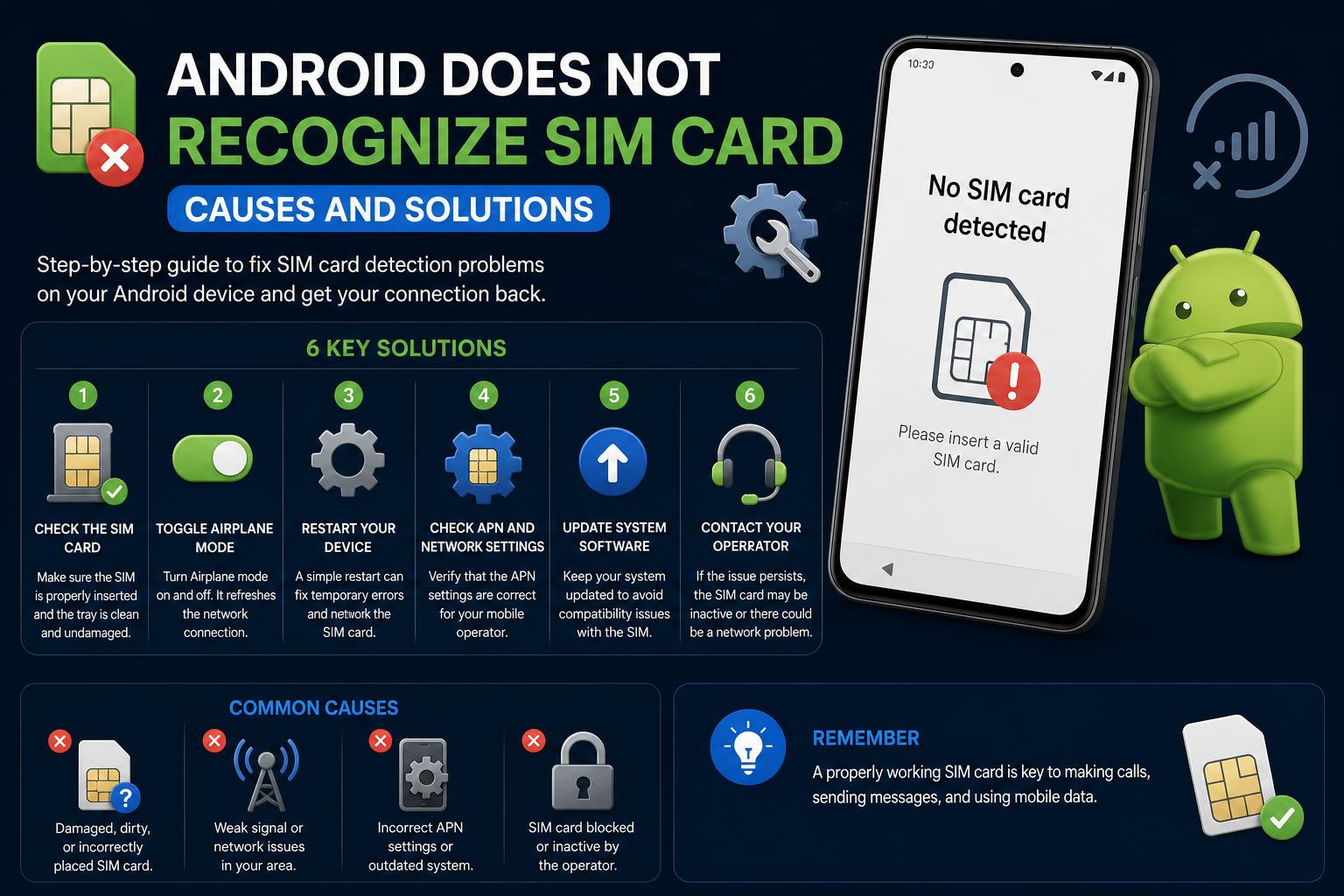
- SIM-kortfeil skyldes ofte enkle problemer som smuss, feiljustering eller programvareproblemer.
- Trinnvis feilsøking – omstart, rengjøring og tilbakestilling – løser de fleste deteksjonsproblemer.
- Enhetsspesifikk veiledning og forsiktig håndtering bidrar til å forhindre fremtidige SIM-relaterte hodepiner.
Hvis Android-telefonen din plutselig slutter å gjenkjenne SIM-kortet, kan det ødelegge hele dagen din. Kanskje enheten viser en dyster advarsel om at «Ingen SIM-kort funnet», eller rett og slett nekter å koble til mobilnettverket ditt. Dette er et frustrerende problem som kan oppstå av flere årsaker – fra enkelt støv på SIM-brikken til mer omfattende maskinvarefeil. Enten du er avhengig av telefonen din for jobb, familieforbindelser eller daglig surfing, er det aldri praktisk at den mister mobildekning.
Ikke stress ennå. Det er gode nyheter : de fleste SIM-kortfeil på Android-enheter kan fikses, ofte i løpet av minutter, uten at du trenger å dra til et verksted. Vi har gått gjennom de beste rådene fra enhetsprodusenter, reparasjonseksperter og ekte brukerhistorier fra topprangerte nettartikler og forum for å veilede deg gjennom de velprøvde trinnene for å gjenopprette telefonens tilkobling. La oss gå gjennom hva som kan være galt med SIM-kortoppsettet ditt, og enda viktigere, hvordan du får Android-enheten din pålitelig tilbake på nettverket.
Hvorfor Android-telefonen din kanskje ikke gjenkjenner SIM-kortet
Før du går i gang med løsninger, er det avgjørende å forstå den underliggende årsaken til problemet . Her er de vanligste årsakene til at enheten din blinker med den fryktede meldingen «Ingen SIM-kort»:
- SIM-kortet er ikke satt inn riktig: Selv en liten feiljustering kan hindre telefonen i å oppdage kortet.
- Støv, smuss eller oksidasjon: Opphopning på SIM-kortkontakten kan avbryte forbindelsen.
- Feil med nettverks- eller programvareinnstillinger: Noen ganger kan feil innstillinger eller programvarefeil forvirre telefonen din.
- Skadet SIM-kort eller SIM-skuff: Fysiske ufullkommenheter, bøyde kontakter eller til og med ødelagte skuffer kan forårsake problemet.
- Problemer med enhetens maskinvare: I sjeldne tilfeller kan det hende at fjærene eller pinnene i SIM-sporet ikke fungerer som de skal.
Telefonen din prøver å fortelle deg at noe ikke stemmer – så la oss dekode den meldingen og fikse den sammen.
Slik fikser du feilen «Ingen SIM-kort funnet»: Trinnvise løsninger
Feilsøkingsprosessen fungerer best når den gjøres metodisk, der man starter med de enkleste mulighetene før man går videre til mer avanserte teknikker.
1. Start enheten på nytt
Det høres grunnleggende ut, men å starte telefonen på nytt løser et overraskende antall feil knyttet til SIM-kortdeteksjon. Slik gjør du det:
- For de fleste Android-enheter trykker du på og holder inne Power -knappen til alternativmenyen vises. Velg Restart.
- Hvis du bruker en Samsung -enhet, trykk og hold nede Power og volum ned knappene samtidig, og trykk deretter på Restart på popupen.
Denne omstartsprosessen kan oppdatere telefonens programvare og tilbakestille kommunikasjonen med SIM-kortet, noe som ofte korrigerer midlertidige avbrudd eller deteksjonsfeil.
2. Slå av telefonen og ta ut SIM-kortet
Hvis en enkel omstart ikke hjelper, slå av telefonen helt. Ta ut SIM-kortet med utkasterpinnen eller en liten binders. Undersøk både SIM-kortet og skuffen for synlig smuss, støv, riper eller skader.
- Nøye rengjør SIM-kortet ved å tørke av det med en tørr mikrofiberklut. Hvis det er synlig smuss eller oksidasjon, bruk forsiktig en bomullspinne dyppet i en 50/50 blanding av alkohol og vann. Sørg for at kortet er helt tørt før du setter det inn igjen.
- Undersøk kortet for fysisk skade – sprekker, alvorlige riper eller bøyd metall. Hvis det er skadet, kontakt operatøren din for å få et nytt SIM-kort.
- Sjekk SIM-kortskuffen for skjevheter eller ødelagte deler. En skadet skuff kan forhindre god kontakt med telefonens kontakter – hvis dette skjer, må den kanskje repareres eller byttes ut.
Når du setter inn SIM-kortet igjen, sjekk at det er justert i forhold til skuffen og bruk forsiktig trykk. Å tvinge det kan føre til ytterligere problemer. Når alt er på plass, slår du på enheten igjen og sjekker om problemet er løst.
3. Rengjør SIM-brikken grundig
Noen ganger er det nødvendig med en grundigere rengjøring . Hvis du oppdager at metallkontakten på SIM-kortet ser matt ut eller har utviklet oksidasjon (spesielt på sølvfargede brikker), kan du følge disse trinnene for å gjenopprette tilkoblingen (som anbefalt i brukerveiledninger og spesialiserte fora ):
- Fjern SIM-kortet og sett den til side.
- Tilbakestill nettverksinnstillinger i enhetens innstillinger. Instruksjoner for dette er detaljert i vår tilbakestillingsdelen for nettverksinnstillinger.
- Valgfritt og med forsiktighet: bruk tregeste innstilling på et Dremel-verktøy med stålbørstehode, eller gni forsiktig med tørr stålull for å polere SIM-kortets metallkontakt. Vær svært forsiktig: kortene er skjøre, og for mye kraft kan skade dem.
- Når den er ren og skinnende, la den lufte ut (hvis du brukte våte midler), og forsiktig sett inn SIM-kortet i telefonen på nytt.
- Slå på telefonen og sjekk om tjenesten er gjenopprettet.
Denne metoden har vist seg effektiv når andre standardprosedyrer mislyktes , spesielt for visse SIM-modeller som er mer utsatt for oksidasjon eller kontaktproblemer.
4. Sjekk om det er maskinvareproblemer i SIM-kortsporet
Vedvarende feil skyldes noen ganger en bøyd pinne eller fjær i SIM-kortskuffen . Det kan være vanskelig å inspisere den, men hvis du nylig har skjøvet kortet inn eller følt motstand da du satte det inn, bør du vurdere dette:
- Bruk en lommelykt til å se inni sporet og se etter feiljusterte pinner eller fjærer.
- Hvis du legger merke til at en pinne eller fjær ikke «spretter tilbake» som den skal (som noen brukere på forum har påpekt), kan du forsiktig løfte den med en veldig fin nålVær ekstremt forsiktig; skade på de interne komponentene kan kreve profesjonell reparasjon.
Etter at du har løst eventuelle mekaniske problemer, setter du inn kortet igjen, slår på enheten og sjekker om det er noe galt. Denne enkle sjekken kan gi en tilsynelatende «død» SIM-kortleser liv igjen.
5. Tilbakestill nettverksinnstillinger
Hvis det ikke fungerer å rengjøre og sette inn SIM-kortet igjen, kan problemet ligge i nettverksinnstillingene eller interne konflikter . Det er ofte nyttig å tilbakestille disse innstillingene:
- Gå til Innstillinger på din Android.
- Velg System (eller Generell ledelse på noen Samsung-modeller), og trykk på Tilbakestill alternativer.
- Velg Tilbakestill Wi-Fi, mobil og Bluetooth.
- Bekreft, og skriv inn PIN-koden eller passordet ditt hvis du blir bedt om det.
- Klikk Tilbakestill innstillinger.
Merk: Tilbakestilling av disse innstillingene fjerner lagrede passord og sammenkoblede enheter, men sletter ikke personlige data eller apper.
6. Oppdater enhetens programvare
Utdatert programvare kan være årsaken til en vedvarende SIM-feil. Android-oppdateringer inkluderer ofte feilrettinger og kompatibilitetsforbedringer for SIM-kort- og nettverksfunksjoner. Slik sjekker du etter oppdateringer:
- Åpne innstillinger og gå til System (eller Programvareoppdatering på noen modeller).
- Pek Se etter oppdateringer og, hvis en er tilgjengelig, installer den.
Start enheten på nytt etter oppdateringen for å bruke alle endringene. Du kan se for en detaljert veiledning.
7. Test SIM-kortet i en annen enhet
Hvis du har tilgang til en annen telefon, kan du prøve å sette inn SIM-kortet der. Hvis det fungerer, er problemet sannsynligvis med Android-enheten din, ikke SIM-kortet. Hvis det heller ikke fungerer i en annen telefon, er kortet mest sannsynlig skadet og må byttes ut av operatøren din.
8. Kontakt leverandøren eller reparasjonsstøtten din
Hvis du har fulgt alle trinnene og Android-enheten din fortsatt ikke gjenkjenner SIM-kortet, er det på tide å kontakte tjenesteleverandøren din . De kan:
- Test eller bytt ut SIM-kortet ditt hvis det er defekt.
- Se etter problemer på kontoen din eller i nettverksregisteret fra plattformen deres.
- Veilede deg til reparasjoner av maskinvare om nødvendig.
Vi anbefaler også å sjekke spesialiserte tekniske ressurser, som veiledninger for ytelses- og maskinvareproblemer i lignende situasjoner.
9. Fabrikkinnstilling (siste utvei)
Hvis ingenting fungerer, kan det løse problemet å gjenopprette enheten til fabrikkinnstillingene . Før du gjør det, bør du ta en fullstendig sikkerhetskopi, siden denne prosessen vil slette alle dataene dine. Gjør dette bare etter at du har uttømt de andre alternativene:
- Open innstillinger, Gå til System, og velg Tilbakestill alternativer.
- Pek Slette alle data (tilbakestilling fra fabrikken) og følg instruksjonene.
- Når du er ferdig, konfigurer telefonen på nytt og test med SIM-kortet.
Feilsøking etter enhetsmodell: Tips for Samsung- og Motorola-telefoner
Noen Android-produsenter tilbyr enhetsspesifikk veiledning:
- Samsung Galaxy tilbyr en lettfattelig offisiell guide for rengjøring og innsetting av SIM-kort på enhetene sine, og understreker viktigheten av å rengjøre kortet og skuffen forsiktig før de settes sammen igjen.
- Visse modellspesifikke særegenheter (som på Motorola G Power 2023) indikerer at noen modeller med sølvfargede kontaktbrikker er mer utsatt for deteksjonsfeil, spesielt etter fall eller eksponering for vann.
Å følge produsentspesifikke anbefalinger kan fremskynde løsningen av problemer som noen generiske prosedyrer ikke lett fanger opp.
Virkelige løsninger og mindre kjente triks
Mange løsninger kommer ikke bare fra tekniske artikler; brukererfaringer tilbyr også mindre konvensjonelle løsninger. For eksempel rapporterte en bruker at en fjær i SIM-skuffen hadde bøyd seg, noe som forhindret gjenkjenning, og at SIM-kortet fungerte igjen umiddelbart så snart det ble justert. En grundig inspeksjon og små mekaniske justeringer kan fikse interne feil , men alltid med stor forsiktighet for å unngå ytterligere skade.
Noen tips, som å teipe over brikken eller skrape den for mye, anbefales ikke, siden de kan ugyldiggjøre garantier eller forverre situasjonen. Den sikreste tilnærmingen er å holde seg til velprøvde rengjørings- og tilbakesettingsmetoder.
Slik forhindrer du fremtidige problemer med SIM-kortdeteksjon
Når du har gjenopprettet funksjonen, kan noen forebyggende vaner bidra til å unngå fremtidige problemer:
- Unngå hyppig innsetting og uttak av SIM-kortet med mindre det er nødvendig.
- Hold telefonen tørr og unngå å utsette den for støv, vann eller fuktighet.
- Håndter SIM-kort og skuffer forsiktig for å unngå at kontaktene bøyer eller riper opp.
- Rengjør enheten regelmessig, spesielt rundt SIM-portene, når du oppdager støv eller opphopning.
Forebygging er ofte enklere enn kur når det gjelder sensitive, delikate komponenter som SIM-kort og deres skuffer.
Forstå Android Fastboot-modus: Den komplette veiledningen til enhetsgjenoppretting, tilpasning og bedriftskontroll