
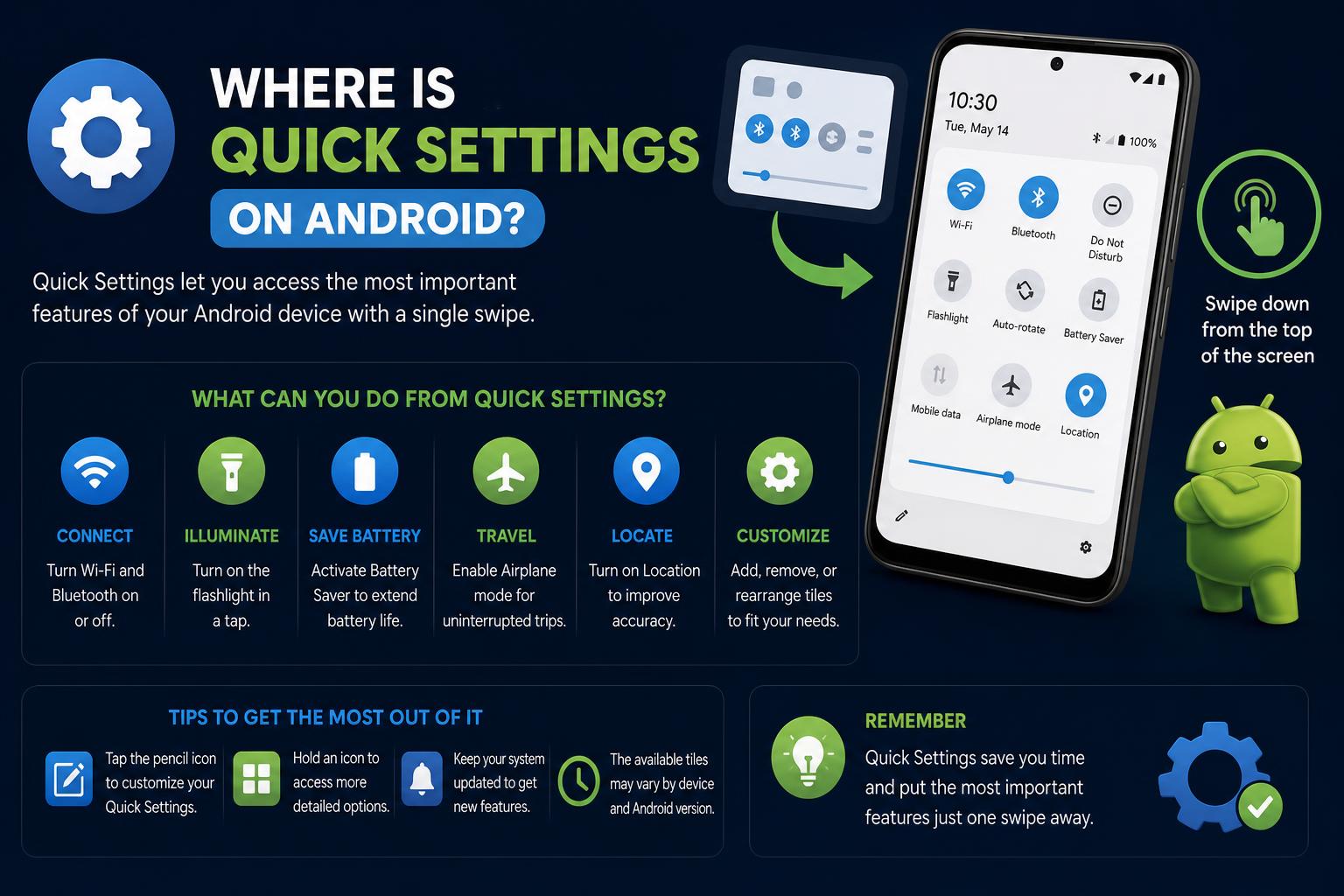
- Hurtiginnstillinger på Android gir deg viktige kontroller lett tilgjengelig og kan tilpasses fullt ut på tvers av de fleste enheter.
- Du kan utvide, omorganisere eller legge til nye fliser – inkludert for apper og avanserte funksjoner – alt direkte i hurtiginnstillingspanelet.
- Tredjepartsapper og produktivitetsverktøy kan forbedre hurtiginnstillingene, slik at du kan legge til unike snarveier og mer detaljert informasjon.
Å bli kjent med Androids hurtiginnstillinger kan gi den daglige telefonopplevelsen din en turbo – enten du er en ihuga teknologientusiast eller bare vil ha rask tilgang til Wi-Fi og Bluetooth. Til tross for den sentrale rollen, er mange brukere usikre på hvor de skal finne hurtiginnstillingene, hva de kan gjøre med dem, eller hvor langt de egentlig kan tilpasse dem.
Denne grundige veiledningen vil ikke bare hjelpe deg med å finne og åpne hurtiginnstillinger på Android-enheten din , men vil også åpne øynene dine for all kraften den skjuler: fra å omorganisere fliser til å integrere tredjepartsapper, sette opp produktivitetssnarveier, utløse skjulte funksjoner og feilsøke når ting ikke fungerer som forventet. Hvis du noen gang har sveipet ned og lurt på hva annet som kan være mulig, ta telefonen din og la oss sette i gang!
Hva er hurtiginnstillinger på Android?
Hurtiginnstillinger er i hovedsak Androids kontrollpanel, som lar deg få tilgang til kjerneinnstillinger som Wi-Fi, Bluetooth, lommelykt, flymodus og mer med bare et sveip og et trykk. Det ble introdusert i Android 4.2 (2012), og har utviklet seg betydelig – det har blitt et panel med tilpassbare fliser over varslene dine. I motsetning til å rote rundt i Innstillinger-menyene, minimerer Hurtiginnstillinger trinnene for å nå hyppige vekslinger, noe som gir deg bekvemmelighet og kraft lett tilgjengelig.
Produsenter (som Samsung, Google Pixel, Xiaomi og andre) vil justere utseendet og funksjonene litt, men den grunnleggende bevegelsen og funksjonen forblir den samme på tvers av moderne Android-enheter. Du kan til og med åpne avanserte innstillinger, utløse apphandlinger eller utvide funksjonaliteten dramatisk med tredjepartsverktøy.
Slik åpner du hurtiginnstillinger på Android
Tilgang til hurtiginnstillinger handler om å sveipe:
- Sveip ned fra den øvre kanten av skjermen for å åpne varslingspanelet, som avslører det første settet med hurtiginnstillinger («Hurtighurtiginnstillinger» eller QQS).
- Sveip ned igjen og du vil se hele hurtiginnstillingspanelet, med ekstra rader med veksler og alternativer.
Dette fungerer fra så godt som alle skjermer (inkludert startskjermen eller når apper er åpne). Enheter med forskjellige skins kan vise færre eller flere standardbrytere ved første sveiping, men dobbeltsveipingsmetoden er standard.
Bruke hurtiginnstillinger: Aktivere og justere kontroller
Hver flis i Hurtiginnstillinger representerer en systemfunksjon eller snarvei. Her er hva du kan gjøre med en flis:
- Trykk på et ikon for raskt å slå en innstilling av eller på (nedtonede ikoner er av, lyse ikoner er aktive).
- Trykk på navnet eller trykk lenge på ikonet for å få tilgang til flere alternativer eller avanserte funksjoner– ideell for å justere lysstyrke, Wi-Fi-nettverk eller avanserte lydkontroller.
- Noen fliser kan utvides (som «Internett» eller «Lommelyktstyrke» på nyere Android-versjoner). Du kan nå avdekke dypere kontroller med et enkelt trykk eller sveip.
Redigere hurtiginnstillinger: Legge til, fjerne eller omorganisere fliser
Hurtiginnstillinger leveres med en samling standardbrytere som prioriteres av enhetsprodusenten. Men visste du at du kan redigere, omorganisere og til og med forbedre dette panelet?
- Sveip ned to ganger for å vise hele hurtiginnstillingspanelet.
- Se etter redigeringsikonet (blyant), vanligvis nederst til høyre eller øverst i hjørnet – trykk på det for å gå inn i redigeringsmodus.
- Dra og slipp for å flytte fliser, slik at du kan prioritere dine daglige behov. Dobbelttrykk for raskere flytting på enkelte versjoner.
- Legg til nye fliser fra de tilgjengelige alternativene (bla ned for å se fliser fra tredjepartsapper, systemfunksjoner og mer). Trykk på «Legg til» eller dra dem på plass.
- Fjern fliser du ikke bruker ved å dra dem ut av det aktive området eller trykke på den tilhørende «Fjern»-knappen.
Mange Android-versjoner lar deg nå trykke på en angre-knapp for å gjenopprette fliser som er fjernet ved et uhell, noe som gjør tilpasning tryggere og mer intuitiv.
Avanserte funksjoner og Material You: Utviklingen av hurtiginnstillinger
Androids utseende og funksjoner er i stadig utvikling – senest med Material You (og utvidelsen «Material 3 Expressive»), som gir en mer fargerik, avrundet og romlig bevisst hurtiginnstillingsopplevelse.
- Endre størrelse på fliser: Du kan nå krympe eller utvide fliser fra standardstørrelsen 2×1 ned til 1×1, og dermed tilpasse flere vekslere i panelet ditt.
- Handlingsintervaller med ett trykk: Tastebrytere som Bluetooth kan trykkes for å bytte umiddelbart, eller du kan trykke på etiketten for detaljerte alternativer.
- Strømlinjeformet redigering: Flisene er gruppert etter kategorier – som Tilkobling, Skjerm, Personvern – noe som gjør det enklere å organisere og finne det du trenger. raskere.
Etter hvert som produsenter reduserer behovet for tunge tilpasninger, blir hurtiginnstillingene mer konsistente på tvers av merker – noe som gjør opplevelsen mer forutsigbar og enkel å følge.
Tredjepartsapper: Supercharge Quick Settings
Utover de innebygde veksleknappene lar tredjepartsapper deg låse opp nye funksjoner og tilpasse panelet ytterligere. Noen av de beste alternativene:
- Tile snarveier (Play-butikken): Lager egendefinerte fliser for apper, nettsteder eller bestemte handlinger. Nyttig for raske kontakter, mapper eller automatiseringer.
- CalenTileLegger til kommende kalenderavtaler direkte i Hurtiginnstillinger, og gir umiddelbar møteinformasjon og rask tilgang til kalenderen.
- VåkenHolder skjermen på med en bryter – ideelt for å lese eller følge oppskrifter håndfritt. Aktiver flisene etter installasjon og unngå automatisk låsing.
- ChronusViser vær- og tidswidgeter på startskjermen og inkluderer en hurtiginnstillingsflis for gjeldende værforhold, som gir oppdateringer i sanntid.
Mange produktivitetsapper, som TickTick , Todoist og Microsoft To-Do, tilbyr hurtiginnstillingsfliser for å opprette påminnelser og oppgaver umiddelbart, noe som effektiviserer arbeidsflyten din fra hvilken som helst skjerm.
Hurtiginnstillinger for produktivitet og tilgjengelighet
Hurtiginnstillinger støtter i økende grad produktivitets- og tilgjengelighetsfunksjoner:
- Lesemodus: Aktiverer Googles lesemodus for å vise sider uten distraksjoner, med justerbare alternativer for fonter og tekst-til-tale, noe som forbedrer komfortabel lesing.
- Direkteteksting, opptaker, rask deling: Pixel-brukere kan legge til snarveier for disse appene direkte i Hurtiginnstillinger for umiddelbar tilgang til funksjoner.
- Glidebryter for lommelyktstyrke: I nyere Android-versjoner kan du kontrollere lysstyrken ved å utvide lommelykt-flisen, noe som forbedrer brukervennligheten etter mørkets frembrudd.
Feilsøking: Når hurtiginnstillingene går galt
Noen ganger kan hurtiginnstillinger fungere feil – for eksempel at en rute ikke fungerer eller at tilgangen går tapt. Disse problemene, selv om de er sjeldne, forekommer. Tips for å løse problemer:
- Prøv å starte enheten på nytt– spesielt etter en oppdatering eller appinstallasjon, da dette ofte løser midlertidige feil.
- Hvis fliser mangler eller ikke fungerer som de skal, må du gå inn i redigeringsmodus på nytt og legge dem til på nytt. Sørg for at de er riktig konfigurert.
- Hvis problemene vedvarer, kan apper som «Hurtiginnstillinger» fra Play-butikken gjenopprette grunnleggende paneltilgang, spesielt på eldre enheter der feil kan hindre normal drift.
Skjulte snarveier og eksperttips for avanserte brukere
Vil du øke effektiviteten din og imponere venner? Her er noen mindre kjente triks:
- Rask utvidelse via langt trykk: Hold inne statuslinjen for å vise flere rader med hurtiginnstillinger, noe som er spesielt nyttig når du multitasker.
- Dobbelttrykk for å flytte: I redigeringsmodus dobbelttrykker du på en flis og trykker deretter der du vil at den skal plasseres. Dette forenkler omorganiseringen.
- Finn skjulte ikoner: Hvis mange vekslere er aktive, kan Android skjule noen for å spare plass og vise en liten indikator; trykk på den for å avsløre skjulte alternativer.
- API for fliskategorier: Android 16+ lar apper organisere flisene sine i kategorier, slik at hurtiginnstillingene dine er strømlinjeformede og håndterbare.
Merk: De første 4–8 veksleknappene etter at du har sveipet ned kalles «Hurtiginnstillinger» (QQS), et morsomt Android-quiz.
Utforsker hurtiginnstillinger: En verden av tilpasning
For avanserte brukere tilbyr Play Store verktøy som åpner for dypere tilpasning, for eksempel Android Quick Settings av frandro, som tilbyr kategoriserte og søkbare snarveier for hundrevis av systeminnstillinger. Utforsk det her . Disse verktøyene gir avanserte brukerfunksjoner som ofte overses i daglig bruk.
Andre verktøy kan gjenopprette tilgang til viktige kontroller hvis standardinnstillingsappen blir ødelagt eller ikke svarer, spesielt på eldre eller Samsung-enheter, noe som gjør dem uvurderlige i nødstilfeller.
Enhetsspesifikke variasjoner: Hva du kan forvente
Selv om kjernedesignet for hurtiginnstillingene nå er ganske konsistent på tvers av Android-enheter, legger noen produsenter til unike justeringer:
- Samsung: Større fliser, ekstra kontroller som Edge Panels og noen ganger eksklusive integrasjoner. Oppsettet kan tilpasses, men beholder Samsung-spesifikke funksjoner.
- Google Pixel: Har det reneste grensesnittet, det nyeste Material You-designet og direkte snarveier til Google-apper.
- Andre Android-merker: Visuelle eller organisatoriske forskjeller er små, mens den grunnleggende gesten og flyten forblir lik.
Hold enheten din oppdatert for å dra nytte av nye funksjoner og forbedringer i Hurtiginnstillinger etter hvert som Android utvikler seg.
Final Thoughts
Hurtiginnstillinger på Android har utviklet seg fra et enkelt veksleområde til et allsidig og tilpassbart system som forbedrer produktivitet og brukervennlighet. Takket være redigerbare fliser, avanserte bevegelser og fellesskapsskapte forbedringer kan brukerne tilpasse enhetsopplevelsen sin. Enten du ønsker raskere apptilgang, bedre tilgjengelighet eller mer kontroll over telefonen din, gir det å mestre Hurtiginnstillinger deg muligheten til å optimalisere Android-enheten din effektivt.