
- Forstå DLL-filroller, plassering og hvorfor riktig plassering er viktig i Windows 11.
- Steg-for-steg-veiledning for å identifisere manglende DLL-er og legge til eller registrere dem på en sikker måte.
- Risikoer og beste fremgangsmåter for å unngå skadelig programvare eller feilrettinger ved håndtering av DLL-filer.
- Når du skal bruke innebygde Windows-verktøy og når du skal kontakte kundestøtte for vedvarende DLL-problemer.
Alle som noen gang har brukt en Windows-PC har sannsynligvis støtt på den klassiske feilen «manglende DLL-fil» . Det er nesten et overgangsrite, spesielt når man prøver å starte spill, starte et favorittverktøy eller etter oppgradering til en ny versjon av Windows – som spranget til Windows 11. Disse feilene virker kryptiske, men med riktig tilnærming er de både forståelige og fiksbare.
I denne veiledningen går vi gjennom de forvirrende rådene du finner spredt rundt på nettet. Vi bryter ned, trinn for trinn, ikke bare hvor du skal plassere DLL-filer i Windows 11 , men også hvorfor disse feilene oppstår, når du må registrere DLL-filer, og de viktigste sikkerhetstipsene for å håndtere disse filene på en sikker måte. Enten du er en vanlig bruker som sliter med popup-vinduer eller en spirende utvikler som driver med prosjekter, er dette din komplette veiledning til alt om DLL i Windows 11.
Forstå DLL-filer: Hva er de og hvorfor er de viktige?
Dynamiske lenkebiblioteker (DLL-er) er ryggraden i den modulære filosofien som driver Microsoft Windows. I stedet for at alle programmer dupliserer vanlig kode, lar DLL-er programvare hente inn delt funksjonalitet – tenk utskriftsstøtte, fildialoger, mediekodeker eller til og med avansert grafikk. Ved å referere til disse bibliotekene sparer utviklere diskplass, minimerer minnebruk og forenkler oppdateringer på tvers av mange applikasjoner.
Når et program ikke finner en bestemt DLL, kan det nekte å starte, eller visse funksjoner kan slutte å virke. Windows 11 beholder denne modulære tilnærmingen, men noen ganger forsvinner filer på grunn av ufullstendige installasjoner, systemoppdateringer eller til og med korrupsjon forårsaket av skadelig programvare.
Hvorfor oppstår det DLL-filfeil, spesielt i Windows 11?
Historien bak en manglende DLL- melding er ikke alltid den samme. Vanlige scenarier inkluderer:
- Ufullstendig programvareinstallasjon: Noe avbrøt installasjonen, eller eldre installasjonsprogrammer er ikke fullt kompatible med Windows 11.
- Systemoppdateringer: Store Windows-oppdateringer kan i sjeldne tilfeller føre til at en app leter etter en DLL som ble flyttet eller erstattet.
- Skadelig programvare eller feilaktig sletting: Sikkerhetsverktøy, eller til og med utilsiktede brukerhandlinger, kan ha slettet en fil som anses som mistenkelig eller unødvendig.
- Konflikt mellom programversjoner: Det kan noen ganger føre til forvirring å installere forskjellige apper som hver krever en annen versjon av en DLL.
Erfaringer fra fellesskapet viser at disse problemene ikke er sjeldne. Adobe-brukere rapporterer for eksempel spesifikke feil som MSVCP140.dll og VCRUNTIME140.dll , og spillere støter på feil som Physx3_x86.dll . Disse frustrasjonene dukker stadig opp på forum og i offisielle støttekanaler – men heldigvis gjør også rettelsene det.
Den gylne regel: Bruk alltid offisielle kilder først
Før du laster ned DLL-er fra tilfeldige nettsteder, husk denne advarselen: last aldri ned DLL-er fra upålitelige kilder . Mange DLL-nedlastingsnettsteder pakker inn adware, malware eller ødelagte filer. Hvis applikasjonen din trenger en DLL, er det første du bør gjøre:
- Reparer eller installer den berørte programvaren på nytt – De fleste applikasjoner inkluderer de riktige DLL-ene for systemet ditt. En ren installasjon løser vanligvis problemet.
- Bruk offisielle systemverktøy hvis det er relatert til Windows-filer – (se nedenfor).
Hvis du er usikker på hvor en DLL skal plasseres , bør du sjekke den offisielle dokumentasjonen for programmet, forumene eller støttekanalene før du handler.
Vanlige plasseringer for DLL-filer i Windows 11
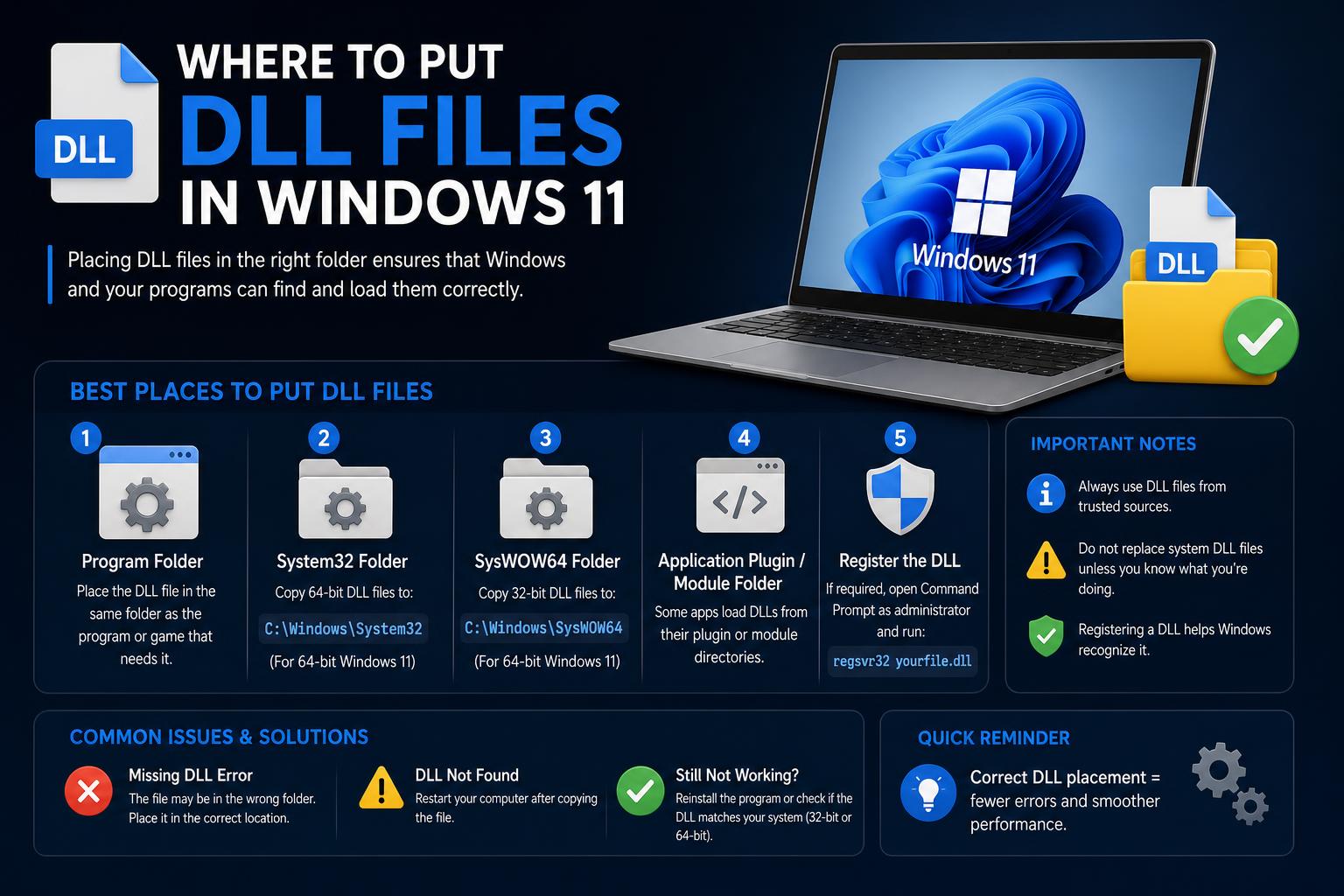
Det finnes ingen universell «installer»-knapp for en DLL. Hvor du plasserer en DLL avhenger av hva den er og hvilket program som bruker den. Generelt sett bør DLL-er plasseres der Windows og målapplikasjonen forventer å finne dem:
- System32 (C: \ Windows \ System32): For kjernesystem-DLL-er – for det meste 64-biters DLL-er på 64-biters versjoner av Windows 11.
- SysWOW64 (C: \ Windows \ SysWOW64): Selv om det virker baklengs, er det her 32-biters DLL-er havner på 64-biters Windows.
- ProgramkatalogNoen tredjeparts- eller spill-DLL-er er plassert i samme mappe som den kjørbare filen (.exe). Sjekk inni C:\Programfiler\DittAppnavn eller den egendefinerte mappen du brukte.
Hvis du er i tvil, les feilmeldingen . Mange applikasjoner vil spesifisere nøyaktig hvilken DLL som mangler, og noen ganger til og med hvilken mappe de leter etter filen i.
En trinnvis veiledning: Slik fikser du manglende DLL-filer
1. Start programmet på nytt og installer det på nytt
Det høres enkelt ut, men noen ganger løser en enkel omstart merkelige problemer. Hvis det ikke fungerer, kan avinstallering og reinstallering av den berørte appen gjenopprette manglende DLL-er – spesielt hvis du tidligere lastet ned et ødelagt eller ufullstendig installasjonsprogram.
2. Kjør Systemfilkontrollen (SFC) og DISM
Hvis den manglende filen er en del av selve Windows (for eksempel systembiblioteker eller «MSVC»-filer), er de innebygde verktøyene i Windows 11 ditt førstevalg.
- Åpne Start-menyen, søk etter "Ledeteksten", høyreklikk på den og velg "Kjør som administrator."
- Type:
DISM.exe /Online /Cleanup-image /Restorehealth(vent til det er ferdig)- Skriv deretter:
sfc /scannow
Dette kontrollerer integriteten til systemfiler, prøver å reparere dem og erstatter manglende DLL-er med rene versjoner hvis mulig. La begge kommandoene fullføres; de kan ta en stund, spesielt på eldre maskinvare eller tregere disker. Hvis SFC ikke kan fikse det, kan du søke på Microsofts offisielle sider eller forum etter den nøyaktige feilkoden.
3. Identifiser om DLL-filen er 32-bit eller 64-bit
Ikke alle DLL-er er like. Hvis du bruker Windows 11 (som er 64-bit som standard), må du vite «bitness» som brukes av applikasjonen din og DLL-en:
- 64-biters DLL-er plasseres vanligvis i C: \ Windows \ System32.
- 32-biters DLL-er vanligvis gå inn C: \ Windows \ SysWOW64.
Navnene er kontraintuitive, så dobbeltsjekk med leverandøren eller bruk verktøy som Process Explorer for å inspisere kjørende prosesser.
4. Last bare ned DLL-er fra offisielle, pålitelige nettsteder
Hvis du ikke får tak i en manglende DLL gjennom reparasjon eller reinstallasjon, bør du bare laste ned DLL-er fra offisielle leverandører eller Microsofts offisielle bibliotek . Aldri last ned en DLL fra nettsteder du ikke stoler på, da den kan inneholde skadelig programvare. Mange Visual C++- eller Adobe-DLL-er er for eksempel tilgjengelige gjennom de offisielle Visual C++-redistributables.
5. Plasser DLL-filen i riktig mappe
Når du har riktig DLL-fil, plasserer du den på riktig sted. For de fleste programmer vil dette være:
- I samme mappe som programmet som krever det (den vanligste metoden for spill og tredjepartsapper).
- Hvis dokumentasjonen eller feilmeldingene indikerer det, i C: \ Windows \ System32 (for 64-biters DLL-er) eller C: \ Windows \ SysWOW64 (for 32-biters DLL-er).
Hvis du er usikker på plasseringen, kan du sjekke programmets støtteside, dokumentasjon eller forum.
Trenger du å registrere DLL-er i Windows 11?
Mange DLL-er trenger ikke å registreres. Her er forskjellen:
- De fleste DLL-er som følger med applikasjoner trenger bare å plasseres i riktig mappe.
- Noen DLL-er, spesielt systemtillegg eller plugins, krever registrering slik at Windows kan dra nytte av sine selvregistreringsrutiner.
Registrering gjøres med regsvr32- kommandoen:
- Open Ledetekst som administrator.
- For en 64-biters DLL, skriv inn:
regsvr32 C:\Windows\System32\yourfile.dll - For en 32-biters DLL på 64-biters Windows 11, bruk:
C:\Windows\SysWOW64\regsvr32.exe C:\Windows\SysWOW64\yourfile.dll
Men ikke registrer hvilken som helst DLL : gjør det bare hvis leverandøren anbefaler det. Ikke alle DLL-er støtter registrering, og å tvinge dette på filer som ikke er designet for det kan forårsake flere problemer.
Hvis du ser feilmeldinger som «DllRegisterServer-inngangspunkt ikke funnet», betyr det at filen ikke registrerer seg selv, og det er ikke nødvendigvis et problem.
Har du fortsatt problemer?
Hvis ingen av disse handlingene løser DLL-problemet ditt, kan du prøve disse tilleggstipsene:
- Sjekk feilmeldingen: Noen ganger kan en ytterligere manglende avhengighet forårsake problemet.
- Se etter leverandørspesifikke løsninger: Noen leverandører tilbyr omfattende reparasjonsverktøy (for eksempel reparasjonsfunksjonene i Adobe Creative Cloud).
- Sjekk offisielle forum slik som Spørsmål og svar fra Microsoft eller tredjeparts supportsider.
- Be om hjelp: Å oppgi nøyaktig feil, systemversjon og når den oppstår hjelper eksperter med å fikse den.
Vær forsiktig med forumråd som foreslår at du masseregistrerer en rekke DLL-er, eller instruksjoner som innebærer å deaktivere sikkerhetsfunksjoner som brukerkontokontroll.
Slik reparerer du Windows 11 ved hjelp av ledeteksten: Avanserte teknikker og beste praksis
Er DLL-reparasjonsverktøy verdt det?
Du har kanskje hørt om programmer som Fortect som hevder å automatisk skanne etter og fikse ødelagte eller manglende DLL-er. Disse verktøyene kan spare deg tid hvis du synes de er nyttige og ikke vet hvor ellers du skal lete.
Hvordan fungerer disse verktøyene? De skanner vanligvis systemet ditt, identifiserer ødelagte eller manglende DLL-er, laster dem ned fra pålitelige databaser, plasserer dem i riktige mapper og registrerer dem noen ganger automatisk. Selv om de kan være nyttige, er det viktig å sjekke påliteligheten og anmeldelsene deres før du bruker dem, og ikke bruke dem som en erstatning for offisielle reparasjoner fra Microsoft eller programvareleverandøren når disse er tilgjengelige.
Beste sikkerhetspraksis når du arbeider med DLL-er
DLL-er er et hyppig mål for skadelig programvare, så følg disse anbefalingene:
- Skann alle nedlastede DLL-filer med et oppdatert antivirusprogram før du kopierer den til Windows-mapper.
- Ikke erstatt eller endre system-DLL-er med mindre du er sikker på kilden.
- Følg alltid veiledning fra pålitelige leverandører, anerkjente forum eller Microsoft-dokumentasjon – ikke stol på råd du ser på sosiale medier eller uoffisielle forum.
Hvis du jobber på en datamaskin fra en bedrift eller en utdanningsinstitusjon, bør du be supportteamet om hjelp i stedet for å prøve å fikse DLL-er selv – spesielt hvis det dukker opp tillatelsesfeil.
Ytterligere løsninger på vanlige DLL-problemer
Noen ganger vedvarer en DLL-feil selv etter alle trinnene ovenfor. Her er noen avanserte anbefalinger:
- Sjekk for programvarekonflikter: Flere versjoner av samme DLL på forskjellige steder kan forårsake merkelig oppførsel. Bruk verktøy som Prosess Monitor for å spore hvor applikasjonen din leter etter DLL-filen.
- Avregistrer DLL-er: Hvis leverandøren indikerer det (eller som en del av en oppryddingsprosess), kan du bruke /u bytt med regsvr32 for å avregistrere:
regsvr32 /u path\file.dll - Filtillatelser: Noen ganger klarer ikke DLL-er å registreres eller lastes inn på grunn av manglende administratorrettigheter. Prøv å kjøre programmet som administrator.
- Hold Windows oppdatert: Systemoppdateringer løser problemer med systemfiler og avhengigheter.
Til syvende og sist kan det være vanskelig å fikse DLL-problemer, men med nøyaktig informasjon, bruk av offisielle kilder, forståelse av hvor DLL-er skal plasseres i Windows 11, og å følge en systematisk prosess , er det mulig å løse nesten enhver feil. Ikke nøl med å kontakte programvarestøtte eller Microsoft hvis du har spørsmål, og prioriter alltid sikkerhet fremfor raske løsninger.