
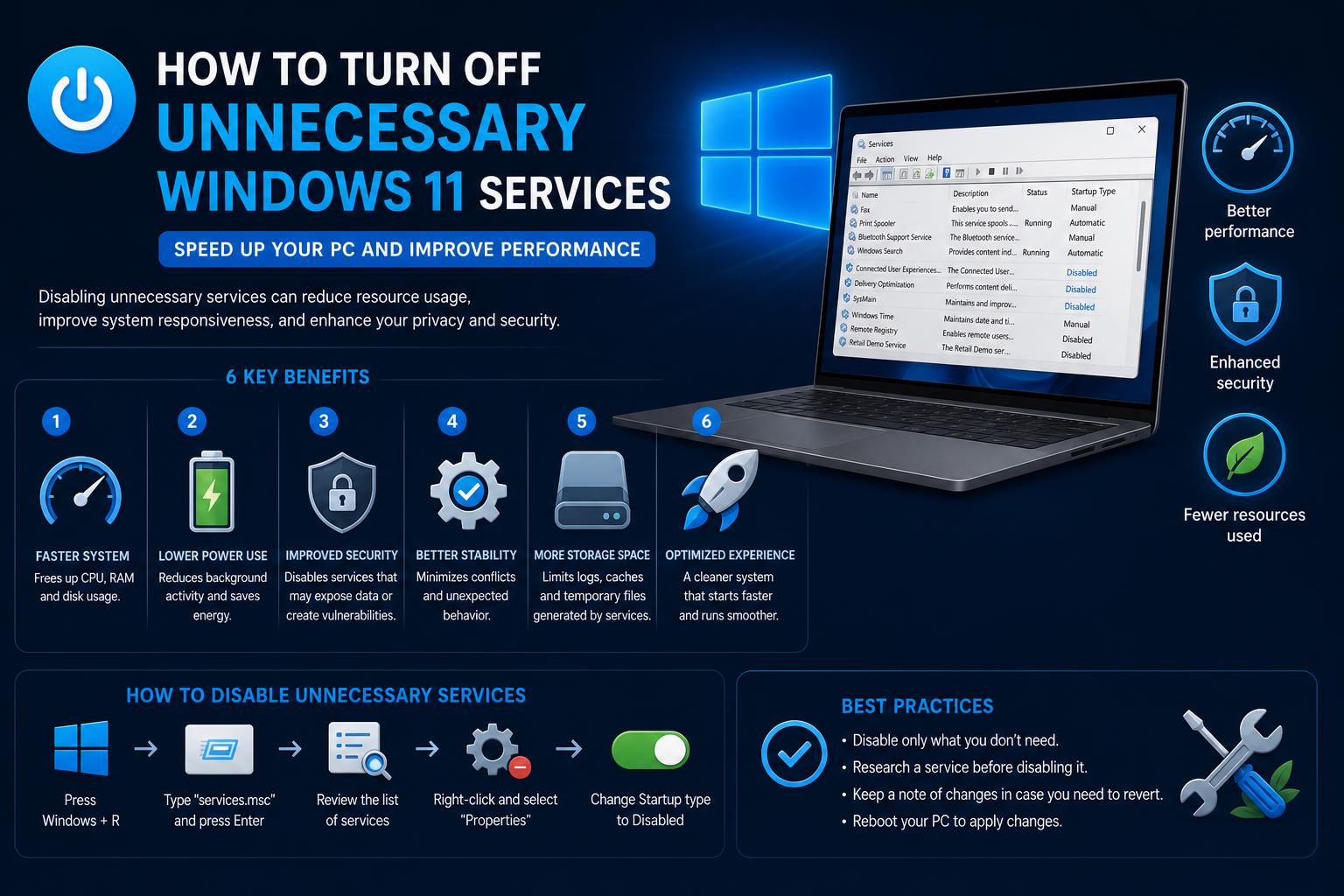
- Mange standard Windows 11-tjenester opererer i bakgrunnen, bruker ressurser og påvirker noen ganger personvern og ytelse.
- Deaktivering av unødvendige tjenester som SysMain, Windows Search og telemetri-alternativer kan resultere i et mer responsivt og personvernbevisst system.
- Ikke alle tjenester bør deaktiveres; å velge nøye hvilke som skal slås av unngår å ødelegge viktig funksjonalitet.
- Optimalisering av tjenester er spesielt gunstig for brukere som ønsker en dedikert spill-PC eller rett og slett en slankere og raskere opplevelse.
Windows 11 kommer fullpakket med funksjoner, men den moderne bekvemmeligheten betyr ofte dusinvis av bakgrunnstjenester som kjører konstant i kulissene. For mange brukere – enten du er en gamer, en profesjonell hjemmefra-bruker eller bare en vanlig PC-entusiast – kan disse skjulte prosessene bety bortkastede ressurser, treg ytelse eller til og med personvernproblemer.
Hvis du noen gang har lurt på om PC-en din kan kjøre jevnere ved å trimme det digitale fettet – og du er ikke den eneste – veileder denne veiledningen deg gjennom hvorfor og hvordan du deaktiverer unødvendige Windows 11-tjenester på riktig måte. Til slutt vet du nøyaktig hva som er trygt å slå av (og hvordan), slik at datamaskinen din føles mindre som om den jobber mot deg og mer som om den endelig er i din kontroll.
Hvorfor har Windows 11 så mange tjenester?
Bakgrunnstjenestene som følger med i Windows 11 støtter både viktige og tilleggsfunksjoner – alt fra å holde systemtiden nøyaktig til å administrere oppdateringer, sikkerhetsskanning, maskinvarekompatibilitet og til og med sende anonyme bruksdata til Microsoft. De fleste er velmenende og bygget for den gjennomsnittlige brukerens bekvemmelighet, men mange fortsetter å nynne selv om du aldri bruker de relaterte funksjonene.
Problemet: Disse tjenestene tar ikke alltid hensyn til hvordan du personlig bruker PC-en din . Enten du aldri skriver ut, ikke synkroniserer filer med telefonen din, eller har en lynrask SSD som gjør noen eldre tjenester overflødige, bruker datamaskinen din fortsatt minne og prosessorkraft på å støtte dem. Over tid hoper det seg opp, noe som påvirker ytelsen og noen ganger også personvernet.
Hvilke Windows 11-tjenester anses som "unødvendige"?
Ikke alle tjenester er skapt like . Noen – som Windows Update eller kjernenettverk – er nesten alltid nødvendige. Men andre er, for mange brukere, gode kandidater for fjerning eller deaktivering:
- SysMain (Superfetch): Forhåndslasterer ofte brukte apper i minnet, men er stort sett foreldet hvis PC-en din har en SSD.
- Windows-søk: Indekserer filer kontinuerlig for umiddelbar søk. Nyttig for noen, men ressurskrevende og kan erstattes med raskere tredjepartsverktøy.
- Tilkoblede brukeropplevelser og telemetri (DiagTrack): Sender analytiske data til Microsoft, noe som påvirker personvernet uten å redusere funksjonaliteten når den er deaktivert.
- Optimalisering av oppdateringslevering: Deler oppdateringer på tvers av enheter på nettverket ditt og til og med på nett, og bruker ofte båndbredde uten ekstra fordel med mindre du er i et miljø med flere enheter.
- Utskriftskø: Administrerer utskriftsjobber. Helt unødvendig hvis du aldri skriver ut – eller sjelden gjør det og foretrekker å bare aktivere det når det er nødvendig.
- Mobil hotspot-tjeneste, Windows-feilrapportering og annet: Disse kjører i bakgrunnen og støtter funksjoner som sjelden brukes av folk flest.
Hva er de virkelige fordelene med å deaktivere disse tjenestene?
Å slå av unødvendige tjenester gir mer enn bare psykologisk tilfredsstillelse. Her er noen fordeler:
- Forbedret ytelse: Mindre RAM- og CPU-bruk, spesielt under oppstart eller tung multitasking. Lavere minne-/CPU-topper og mindre diskaktivitet i bakgrunnen.
- Økt personvern: Deaktivering av telemetri, feilrapportering og datainnsamlingstjenester holder aktiviteten din lokal og reduserer datamengden Microsoft tar inn.
- Mer forutsigbar systematferd: Mindre uforklarlig diskbruk, mer konsistente oppstartstider og appstarter.
- Redusert båndbreddeforbruk: Færre Windows-oppdateringer og diagnoserapporter laster opp eller deler data i bakgrunnen.
- Lavere eksponering for trusler: Eldre tjenester som Print Spooler har blitt utnyttet før. Hvis du ikke trenger dem, representerer de bare en ekstra angrepsflate.
- Lengre batterilevetid: Spesielt på bærbare datamaskiner betyr færre bakgrunnstjenester lavere strømforbruk.
Når bør du la en tjeneste være aktivert?
Å deaktivere tjenester er ikke en tryllestav. Hvis du ikke er forsiktig, kan du miste viktig funksjonalitet. Vurder alltid:
- Maskinvaren din og typisk bruk: Hvis PC-en din trenger Bluetooth, nettverksfildeling eller skriverstøtte, vil deaktivering av disse tjenestene ødelegge disse funksjonene.
- Kritiske systemkomponenter: La alt relatert til oppdateringer, sikkerhet (som Windows Defender) eller nettverk være aktivert med mindre du vet nøyaktig hva det gjør.
- App-kompatibilitet: Enkelte eldre applikasjoner eller bedriftsapplikasjoner kan kreve visse tjenester som folk flest ikke bruker. Sjekk kravene før du deaktiverer ting som Programkompatibilitetsassistenten.
De vanligste og tryggeste tjenestene å deaktivere i Windows 11
La oss bryte ned de viktigste tjenestene du kan vurdere å deaktivere, årsakene til dette og forholdsreglene du bør huske på.
1. SysMain (Superfetch)
SysMain (tidligere Superfetch), som en gang var viktig for hastigheten på harddisker, prøver å få fart på apper ved å forhåndslaste programvare i minnet basert på vanene dine. Men på en moderne maskin, spesielt med en SSD og mye RAM, er denne tjenesten overflødig . I stedet for å få fart på ting, kan den forårsake overdreven RAM-bruk og diskaktivitet, noe som reduserer PC-en, spesielt rett etter oppstart.
Det er enkelt å deaktivere tjenesten: trykk Windows + R , skriv services.msc , og finn SysMain . Høyreklikk på den, velg Egenskaper , sett Oppstartstype til Deaktivert , og stopp tjenesten.
2. Windows Søk
Den innebygde indekseringstjenesten kjører konstant og sporer filendringer for raske søk. Hvis du sjelden bruker Windows' innebygde søkefunksjoner, eller foretrekker raskere alternativer som Alt eller Listary , kan deaktivering av Windows-søk spare betydelige ressurser. Søket vil ikke forsvinne, men det vil ta litt lengre tid uten forutgående indeksering.
For å deaktivere den, gå til services.msc : finn Windows Search , stopp prosessen og sett oppstarten til Deaktivert.
3. Tilkoblede brukeropplevelser og telemetri (DiagTrack)
Denne telemetritjenesten samler inn systemdata – fra diagnostikk til bruksdetaljer – slik at Microsoft kan «forbedre opplevelsen din». Med mindre du feilsøker eller sender tilbakemeldinger, begrenser den personvernet ditt og gir liten nytte.
Stopp det via services.msc («Tilkoblede brukeropplevelser og telemetri»), og slå av datainnsamling i Innstillinger > Personvern og sikkerhet > Diagnostikk og tilbakemelding.
4. Optimalisering av oppdateringslevering
Denne tjenesten lar PC-en laste ned og dele Windows-oppdateringsfiler med andre enheter på nettverket eller på nettet. Med mindre du administrerer flere maskiner hjemme, hjelper det sjelden og kan bruke mye båndbredde selv uten å oppdatere dem.
Deaktiver den i Innstillinger > Windows Update > Avanserte alternativer > Leveringsoptimalisering ved å slå av Tillat nedlastinger fra andre PC-er.
5. Utskriftskø
Administrerer utskriftsjobber sendt til lokale eller nettverkstilkoblede skrivere. På systemer uten skriver eller bare sporadisk behov, er den ubrukelig og en potensiell sikkerhetsrisiko (den har vært mål for skadelig programvare før).
For å stoppe det, gå til services.msc : finn Print Spooler , høyreklikk på det og sett det til Deaktivert . Hvis du trenger å skrive ut i fremtiden, trenger du bare å aktivere det på nytt.
6. Windows Mobile Hotspot-tjeneste
Lar PC-en din fungere som et Wi-Fi-tilgangspunkt, og dele forbindelsen med andre enheter. For de fleste brukere, spesielt på bærbare datamaskiner uten dataabonnement, er det ikke nødvendig. Deaktivering påvirker ikke de som ikke bruker tethering regelmessig.
7. Telemetri, feilrapportering og diagnostikk
Disse tjenestene samler inn og sender bruks- og krasjdata til Microsoft. Selv om de hjelper med feilretting, gir de liten nytte for brukeren og bruker ressurser. Deaktivering av dem påvirker ikke grunnleggende PC-bruk eller oppdateringer.
8. Programkompatibilitetsassistent
Har som mål å hjelpe eldre programvare med å kjøre på Windows 11, men gir sjelden noen fordeler for oppdaterte apper. Hvis du ikke bruker eldre programmer, er det trygt å deaktivere det.
Andre bemerkelsesverdige tjenester du kanskje vurderer å deaktivere
- Smartkorttjenester: For de som aldri bruker smartkort eller jobber i miljøer som er avhengige av den teknologien.
- Geolokasjonstjeneste: Hvis du aldri deler posisjonen din med apper.
- Detaljhandelsdemo, skriverenhetskonfigurasjon, PrintNotify, PrintScanBrokerService: Svært spesifikke tjenester; vanligvis trygt å deaktivere.
- Foreldrekontroll, betalinger, NFC/SE-administrasjon, eksternt skrivebord: Hvis du ikke bruker disse funksjonene, kan du deaktivere dem.
- Volumskyggekopi, Windows-sikkerhetskopi: Valgfritt hvis du bruker eksterne sikkerhetskopieringsløsninger.
- Skybaserte sikkerhetskopieringstjenester, kameraer og delte kontoer: Vurder å deaktivere dem hvis de ikke er relevante for deg.
Deaktivering av tredjeparts apptjenester
Mange programmer du installerer starter sine egne bakgrunnstjenester – oftest for spesifikke funksjoner som skylagring, grafikkdrivere eller meldingsapper. Disse vises ikke alltid i Tjenester- vinduet.
For å identifisere dem, åpne msconfig (trykk Win + R , skriv msconfig ), gå til Tjenester- fanen og merk av for Skjul alle Microsoft-tjenester . Deretter deaktiverer du manuelt alle du ikke gjenkjenner eller ikke trenger. Dette vil redusere PC-ens bakgrunnsbelastning.
Gjør det riktig: Slik slår du av tjenester på en trygg måte
Deaktivering av tjenester bør ikke være en gjettelek. Her er en liste med anbefalinger for å unngå problemer:
- Sikkerhetskopier systemet ditt (i det minste et gjenopprettingspunkt) før du gjør større endringer.
- Deaktiver tjenester én om gangenHvis noe slutter å virke, aktiver det på nytt og start det på nytt.
- Bruk Tjenester-vinduet (services.msc) for Windows-tjenester og msconfig for tredjeparts programtjenester.
- Hvis du er usikker på en tjeneste, kan du søke etter navnet på Google eller sjekke Microsofts offisielle dokumentasjon. før du deaktiverer den.
- Vær spesielt forsiktig med kritiske systemer og sikkerhetstjenester (Windows Defender, nettverk, oppdateringer).
Ren oppstartsteknikk: Testing for konflikter
I stedet for å deaktivere spesifikke tjenester, er det noen ganger bedre å identifisere hva som forårsaker problemet. Å utføre en ren oppstart starter Windows med bare viktige tjenester og drivere, ideelt for feilsøking.
- Open msconfig, gå til Tjenester fanen, sjekk Skjul alle Microsoft-tjenester, og deaktiver resten.
- På oppstart Klikk, klikk Åpne Oppgavebehandling og deaktiver alle oppstartsprogrammer.
- Start PC-en på nytt. Bare minimumstjenestene vil kjøre, noe som hjelper deg med å oppdage konflikter eller årsaker til dårlig ytelse.
Viktige merknader og potensielle risikoer
De fleste av tjenestene som er nevnt kan trygt deaktiveres, men det er en risiko for å miste viktig funksjonalitet du kanskje trenger senere. Ikke bekymre deg – selv om du kan deaktivere og aktivere på nytt fra samme meny, må du huske at større Windows-oppdateringer kan aktivere tjenester du tidligere har stoppet på nytt, så sjekk innstillingene dine på nytt etter slike oppdateringer.
Hvis du administrerer en datamaskin i et flerbruker- eller arbeidsmiljø, er det lurt å sjekke hva andre brukere trenger før du foretar omfattende endringer. I forretningsmiljøer bør du kontakte IT-avdelingen din eller sjekke Microsofts offisielle dokumentasjon.
Eksperttips og nyttige alternativer
- For rask filsøking: Alt og Liste tilbyr lynraske søk.
- For sikkerhetskopier: Dedikerte løsninger som Makroen Reflektere or Duplicati erstatte de innebygde tjenestene.
- For forbedret personvern: Verktøy som O&O ShutUp10++ lar deg finjustere telemetri og datainnsamling med større granularitet.
- For drivere og maskinvare: Deaktiver bare tjenester relatert til komponenter du ikke bruker, for å unngå kompatibilitetsproblemer eller feil.
Etter at du har ryddet opp i tjenestene dine, vil du merke at PC-en føles raskere og at du har større kontroll over hva som kjører i bakgrunnen. For folk flest er det et befriende steg som forvandler Windows 11 fra et overbelastet system til et lettere et, med bedre personvern, kontroll og effektivitet i hverdagen.