
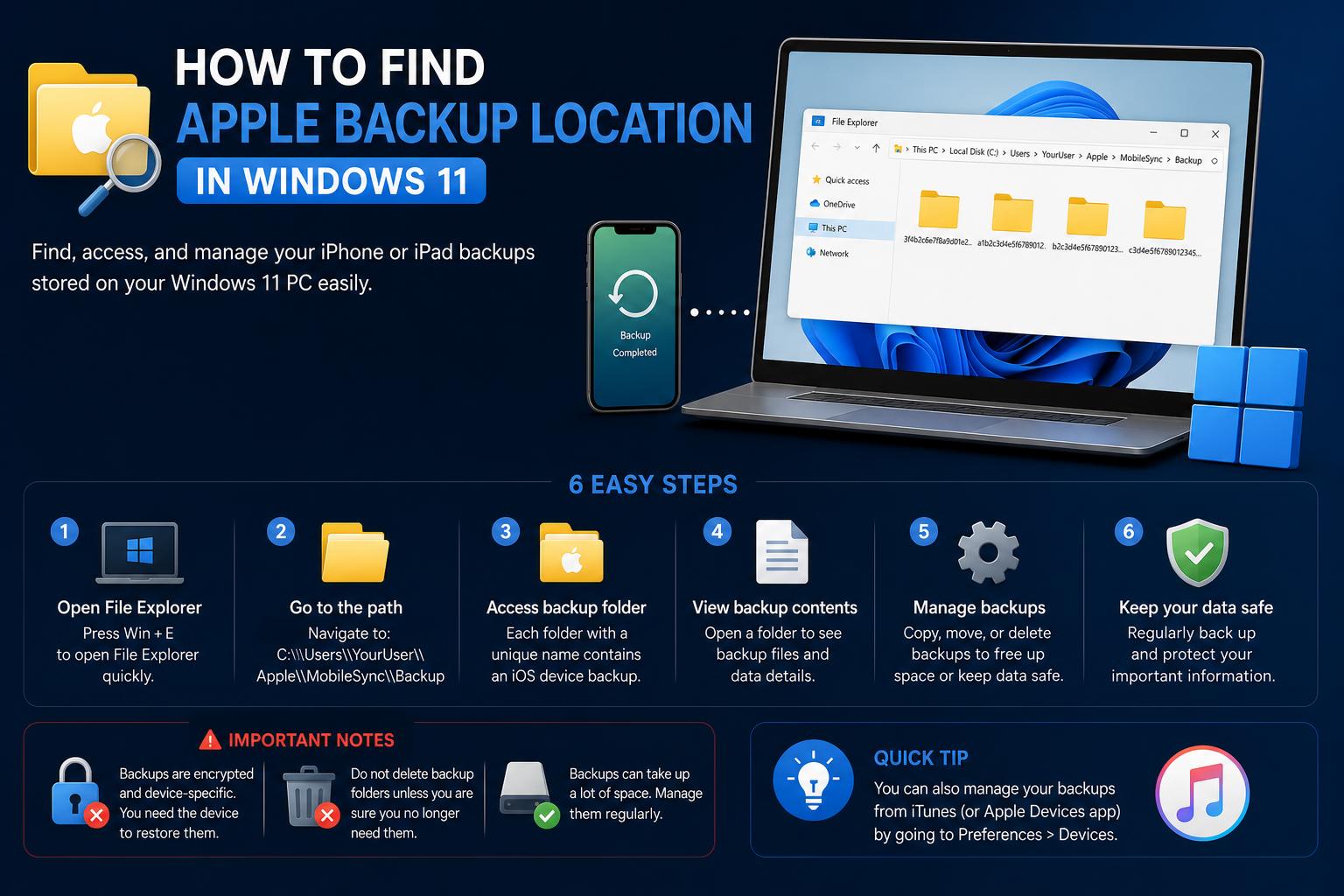
- Sikkerhetskopier av Apple-enheter lagres i skjulte mapper i Windows, med stier avhengig av hvordan iTunes eller Apple Devices-appen ble installert.
- Effektiv sikkerhetskopieringshåndtering inkluderer å finne, flytte med symbolske lenker og periodisk slette eller arkivere gamle sikkerhetskopier for optimal PC-plass.
- Spesialisert programvare er nødvendig for å vise eller trekke ut sikkerhetskopiinnhold, ettersom sikkerhetskopifiler som standard ikke kan leses i Windows Utforsker.
Å håndtere sikkerhetskopier av Apple-enheter i Windows 11 kan raskt bli en labyrint av skjulte mapper, kryptiske filnavn og forvirrende appforskjeller. Kanskje du vil frigjøre plass på harddisken, sjekke innholdet i sikkerhetskopien eller bare sikre iPhone-dataene dine før en stor oppdatering. Uansett hva som bringer deg hit, er du på rett sted. Denne veiledningen vil lede deg trinn for trinn gjennom alt du trenger å vite om å finne, administrere eller til og med flytte Apple-sikkerhetskopiplasseringen (iTunes/Apple-enheter) i Windows 11 – slik at du beholder kontrollen over dataene dine, ikke omvendt.
La oss innrømme det, Apples økosystem er vanligvis sømløst ... helt til du kommer til Windows-territorium. Sikkerhetskopier kan være vanskelige, spesielt når det gjelder hvor de lagres og hvordan du administrerer dem effektivt. I denne omfattende veiledningen blander vi offisielle Apple-råd, dokumentert fellesskapsvisdom og avanserte teknikker, og dekker både Apple Devices-appen og klassiske iTunes-installasjoner . Du vil også oppdage tips for å utforske, flytte eller vedlikeholde disse sikkerhetskopiene på en sikker måte, skreddersydd for både nybegynnere og avanserte brukere.
Forstå Apple-sikkerhetskopier på Windows 11: Grunnleggende
Før du begynner å finjustere oppsettet eller dykke ned i kryptiske mapper, er det viktig å vite hva sikkerhetskopier av Apple-enheter faktisk er, og hvor de havner i moderne Windows. Når du kobler iPhone, iPad eller iPod til PC-en og lager en sikkerhetskopi ved hjelp av iTunes eller den nyere Apple Devices-appen , kopierer programvaren en enorm mengde av enhetens viktige data – fra bilder til meldinger, appstatuser, innstillinger og mer – til en hemmelig mappe på Windows-stasjonen. Poenget? Du vil aldri miste ditt digitale liv, selv om enheten din blir mistet, erstattet eller slettet.
Men denne bekvemmeligheten kommer med en hake: sikkerhetskopier kan bli store og tære på hoveddisken din , spesielt hvis du har flere iOS-enheter eller regelmessige sikkerhetskopieringssykluser. Dessuten lagrer Apple disse på obskure steder som ikke akkurat er vennlige for vanlige Windows-brukere, noe som gjør det vanskelig å administrere lagring, få tilgang til eller flytte disse filene med mindre du vet nøyaktig hva du gjør.
Standard Apple-sikkerhetskopieringssteder i Windows 11
Det finnes ikke bare ett sted for alle sikkerhetskopier av Apple-enheter på Windows – det avhenger av hvordan du installerte programvaren.
- Hvis du bruker iTunes lastet ned fra Apple.com: Sikkerhetskopieringsmappen er vanligvis på:
C:\Brukere\\AppData\Roaming\Apple Computer\MobileSync\Backup\ - Hvis du installerte iTunes fra Microsoft Store, eller du bruker Apple Devices-appen: Se heller etter:
C:\Brukere\\Apple\MobileSync\Backup\
Bare erstatt med ditt faktiske Windows-brukernavn. Disse mappene lagrer alle sikkerhetskopiene i sine egne undermapper, navngitt med unike bokstav- og tallstrenger for hver enhet.
Utfordringen? Disse mappene er som standard skjult i Windows Utforsker, og sikkerhetskopier i seg selv er ikke intuitivt merket, noe som gjør det vanskelig å vite hvem sin enhet som tilhører hvem – spesielt på familiedatamaskiner eller delte miljøer.
Slik finner du Apple Backup-mappen din i Windows 11
Det er ikke vanskelig å få tilgang til Apple-sikkerhetskopiplasseringen din når du kjenner snarveiene. Slik kommer du dit, uansett Apple-programvaren din:
- Åpne Kjør-dialogboksen: Press Windows-tasten + R På tastaturet ditt.
- Avhengig av oppsettet ditt, skriv inn ett av følgende og trykk Enter:
- Hvis du bruker Apple Devices-appen eller iTunes fra Microsoft Store: % BRUKERPROFIL%
- Hvis det er klassisk iTunes fra Apples nettsted: % AppData%
- Naviger til den aktuelle katalogen:
- For Microsoft Store/iTunes: Åpne Apple > MobileSync > Sikkerhetskopiering mappe.
- For klassisk iTunes: Gå til Apple-datamaskin > MobileSync > Sikkerhetskopiering.
Profftips: Du kan også kopiere og lime inn hele sikkerhetskopieringsbanen ovenfor i Kjør-dialogboksen, og erstatte «» med ditt faktiske Windows-brukernavn.
Slik reparerer du Windows 11 ved hjelp av ledeteksten: Avanserte teknikker og beste praksis
Slik sikkerhetskopierer du iPhone, iPad eller iPod Touch på Windows
Det er smart å lage en manuell sikkerhetskopi før du går i gang med sikkerhetskopieringsadministrasjon, spesielt før det skjer noen vesentlige endringer på systemet eller enheten din. Slik starter du en sikkerhetskopi ved hjelp av iTunes eller Apple Devices-appen:
- Open iTunes eller Apple Devices-appen på din PC.
- Koble til enheten din via USB-kabelen.
- Hvis du blir bedt om det, skriver du inn enhetspassordet ditt og velger «Stol på» datamaskinen.
- Velg enheten din i iTunes (se etter det lille enhetsikonet øverst til venstre) eller under Enheter i Apple Enheter-appen.
- Finn det Informasjon fane (i Apple-enheter) eller Sammendrag (i iTunes).
- For å lagre helse- og aktivitetsdata, merk av for «Krypter lokal sikkerhetskopiog angi et passord. Oppbevar passordet et trygt sted – uten det kan ikke de krypterte sikkerhetskopiene dine gjenopprettes.
- Klikk "Sikkerhetskopier nåNår prosessen er fullført, vil iTunes eller Apple Devices-appen vise datoen og klokkeslettet for den siste sikkerhetskopieringen.
For Apples offisielle detaljerte instruksjoner, besøk hjelpesiden deres.
Administrere sikkerhetskopier av Apple-enheter i Windows 11
Å finne sikkerhetskopiene dine er bare en del av reisen. Å administrere disse filene – enten det er å slette gamle, arkivere verdifulle tilstander eller bare se hva som er lagret – er like viktig, spesielt ettersom lagringsplassen fylles opp. Her er hva du trenger å vite:
- Slik viser du alle sikkerhetskopier: Open Apple Devices-appen or iTunes, koble til enheten din, og under Informasjon fanen eller Sammendrag (det kan variere avhengig av versjon), klikk på «Administrer sikkerhetskopier".
- Her ser du en liste over sikkerhetskopiene dine: Høyreklikk på en hvilken som helst sikkerhetskopi for å Vis i Utforsker, arkiver eller slett etter behov.
- Hvis sikkerhetskopiene dine ikke vises: Dobbeltsjekk at du bruker riktig konto, og at du ikke har flyttet sikkerhetskopiplasseringen manuelt utenfor det Apple forventer.
Merk: Programvaren tilbyr ikke verktøy for å inspisere innholdet i en sikkerhetskopi. De faktiske sikkerhetskopimappene er fulle av filer med tilfeldige navn og uforståelige filtyper, noe som gjør det nesten umulig å bla gjennom manuelt uten ekstra hjelp.
Slik flytter du sikkerhetskopier av iTunes eller Apple-enheter til et annet sted
Går du tom for plass på C-disken? Å flytte iPhone-sikkerhetskopiene dine er en praktisk måte å frigjøre gigabyte på. Følg disse nøye – en feil kan ødelegge fremtidige sikkerhetskopier eller gjøre gamle utilgjengelige.
Trinn 1: Finn sikkerhetskopieringsmappen
Bruk først navigasjonen ovenfor for å finne den nøyaktige sikkerhetskopieringsmappen. Vær spesifikk om hvilken versjon av iTunes eller Apple-enheter du bruker, da katalogen vil variere. Kopier sikkerhetskopieringsmappen (hele "Sikkerhetskopierings"-katalogen) til den nye ønskede plasseringen, for eksempel en sekundær harddisk eller ekstern disk (f.eks. E:\NewBackupFolder ).
Trinn 2: Fjern eller gi nytt navn til den gamle sikkerhetskopikatalogen
Det er tryggest å gi den gamle «Sikkerhetskopiering»-mappen nytt navn til noe sånt som «Sikkerhetskopiering_gammel» i stedet for å slette den umiddelbart, i tilfelle du trenger å gå tilbake.
Trinn 3: Opprett en symbolsk lenke
Apples apper har ikke en knapp for å «oppdatere sikkerhetskopiplassering», så du trenger en symbolsk lenke (mklink i Windows) for å lure iTunes eller Apple-enheter til å lese/skrive sikkerhetskopier på det nye stedet. Slik gjør du det:
- Open Ledetekst som administrator (søk etter «cmd», høyreklikk og velg «Kjør som administrator»).
- Til iTunes fra Apple.com:
mklink /J “C:\Brukere\\AppData\Roaming\Apple Computer\MobileSync\Backup” “E:\NySikkerhetskopieringsmappe”
- Til iTunes/Apple-enheter fra Microsoft Store:
mklink /J “C:\Brukere\\Apple\MobileSync\Sikkerhetskopiering” “E:\NySikkerhetskopieringsmappe”
- Sørg for å erstatte og E:\Ny sikkerhetskopimappe med ditt faktiske brukernavn og den nye mappebanen.
Nå, hver gang iTunes eller Apple Devices-appen sikkerhetskopierer, leser og skriver den direkte til den nye plasseringen din – ikke mer en overfylt C-stasjon!
Profftips: Test alltid ved å utføre en ny sikkerhetskopi umiddelbart etter at du har opprettet lenken. Hvis du ser feil, dobbeltsjekk syntaksen for symbolske lenker og mappetillatelser.
Tips for effektiv sikkerhetskopieringshåndtering
- Gjennomgå og slett gamle sikkerhetskopier regelmessig som ikke lenger er nødvendige, spesielt hvis flere familieenheter er koblet til samme datamaskin.
- Ta alltid sikkerhetskopi før du flytter mapper eller opprette symlenker, da feil her kan føre til tap av data.
- Vurder å flytte sikkerhetskopieringsplasseringen din til eksterne disker eller en sekundær partisjon for å forhindre at hoveddisken fylles opp, spesielt på bærbare datamaskiner med små SSD-er.
- Hvis du har å gjøre med krypterte sikkerhetskopier, mist aldri sikkerhetskopipassordet ditt. Uten det kan ikke engang Apple hjelpe deg med å gjenopprette dataene dine!
- Hvis sikkerhetskopimappen din forsvinner eller oppfører seg uvanlig, se etter oppdateringer til Apple Devices-appen eller iTunes, som noen ganger endrer mappebaner mellom versjoner. Sørg alltid for at programvaren din holder seg oppdatert for maksimal kompatibilitet. Offisiell oppdateringsveiledning finner du på .
Slik viser eller pakker du ut innholdet i en iPhone-sikkerhetskopi
En av de vanligste frustrasjonene er at Apples sikkerhetskopier på Windows ikke er direkte lesbare – bla gjennom en hvilken som helst sikkerhetskopieringsmappe, og du vil se et hav av mystiske filer med tilfeldige strenger, som ikke gir noen klar indikasjon på hva som faktisk er inni. Hvis du trenger å gjenopprette spesifikke data (som gamle tekstmeldinger eller bilder) fra en sikkerhetskopi, trenger du vanligvis spesialisert programvare.
Det finnes pålitelige verktøy – både gratis og betalte – som dekrypterer og organiserer sikkerhetskopier i lesbare formater. Eksempler inkluderer:
Sørg alltid for at du bruker pålitelig programvare ; unngå tilfeldige eller obskure verktøy, da de kan introdusere skadelig programvare eller kompromittere enheten din. Hvis personvern eller sikkerhet for personopplysninger er en prioritet (noe det burde være), sjekk at verktøyene du bruker er godt anbefalt eller er omtalt på respekterte teknologinettsteder.
For Apples fullstendige veiledning om administrasjon av sikkerhetskopier, utforsk både og deres .
Feilsøking av problemer med sikkerhetskopiering og gjenoppretting
Noen ganger kan du støte på feil når du gjenoppretter fra en sikkerhetskopi, eller problemer der sikkerhetskopifiler ikke vises i appen. Her er det som ofte hjelper:
- Sjekk at du er logget på riktig Windows-konto. Sikkerhetskopier er brukerspesifikke og vises ikke hvis du har feil profil.
- Hvis du bruker en ekstern disk eller nettverksdisk for sikkerhetskopiering (ved hjelp av en symlink), må du sørge for at disken er tilkoblet og tilgjengelig før du starter Apple-enheter eller iTunes.
- Hvis sikkerhetskopien din ser ut til å mangle, må du bekrefte at du ikke har gitt nytt navn til eller flyttet sikkerhetskopieringsmappen på måter som ikke gjenspeiles i symlink-kommandoen.
- I sjeldne tilfeller kan programvareoppdateringer (iTunes, Apple Devices-appen eller til og med Windows-oppdateringer) påvirke oppførselen til sikkerhetskopieringsplasseringen. Etter oppdateringer må du bekrefte oppsettet av symlinken og sikkerhetskopieringsbanen på nytt.
- Hvis du får feilmeldinger om gjenoppretting av enheten («kan ikke gjenopprette fra sikkerhetskopi»), bør du se etter ødelagte sikkerhetskopier (ofte forårsaket av brå frakoblinger eller diskfeil). Vurder å slette og gjenoppbygge sikkerhetskopien din under veiledning fra Apples kundestøttenettsted.
Bonus: Automatisering av opprydding av sikkerhetskopieringsmapper
Med hyppige enhetssynkroniseringer og flere brukerkontoer kan sikkerhetskopieringsmapper raskt bli overfylte. For avanserte brukere kan verktøy som CCleaner eller tilpassede batchskript hjelpe med å revidere, arkivere eller automatisk rydde opp i gamle sikkerhetskopier. Sjekk alltid før massesletting – du kan ikke angre slettingen hvis et viktig enhetsøyeblikksbilde blir slettet sammen med resten.
Å forstå og tilpasse Apple-arbeidsflyten for sikkerhetskopiering på Windows 11 vil hjelpe deg med å frigjøre plass, forbedre systemytelsen og opprettholde bedre oversikt over kritiske data. Enten du vil flytte mapper, grave i iPhone-dataene dine eller bare unngå problemer med fremtidige enhetsbytter, vil disse strategiene og detaljerte instruksjonene holde filene dine organisert og informasjonen din sikker.