
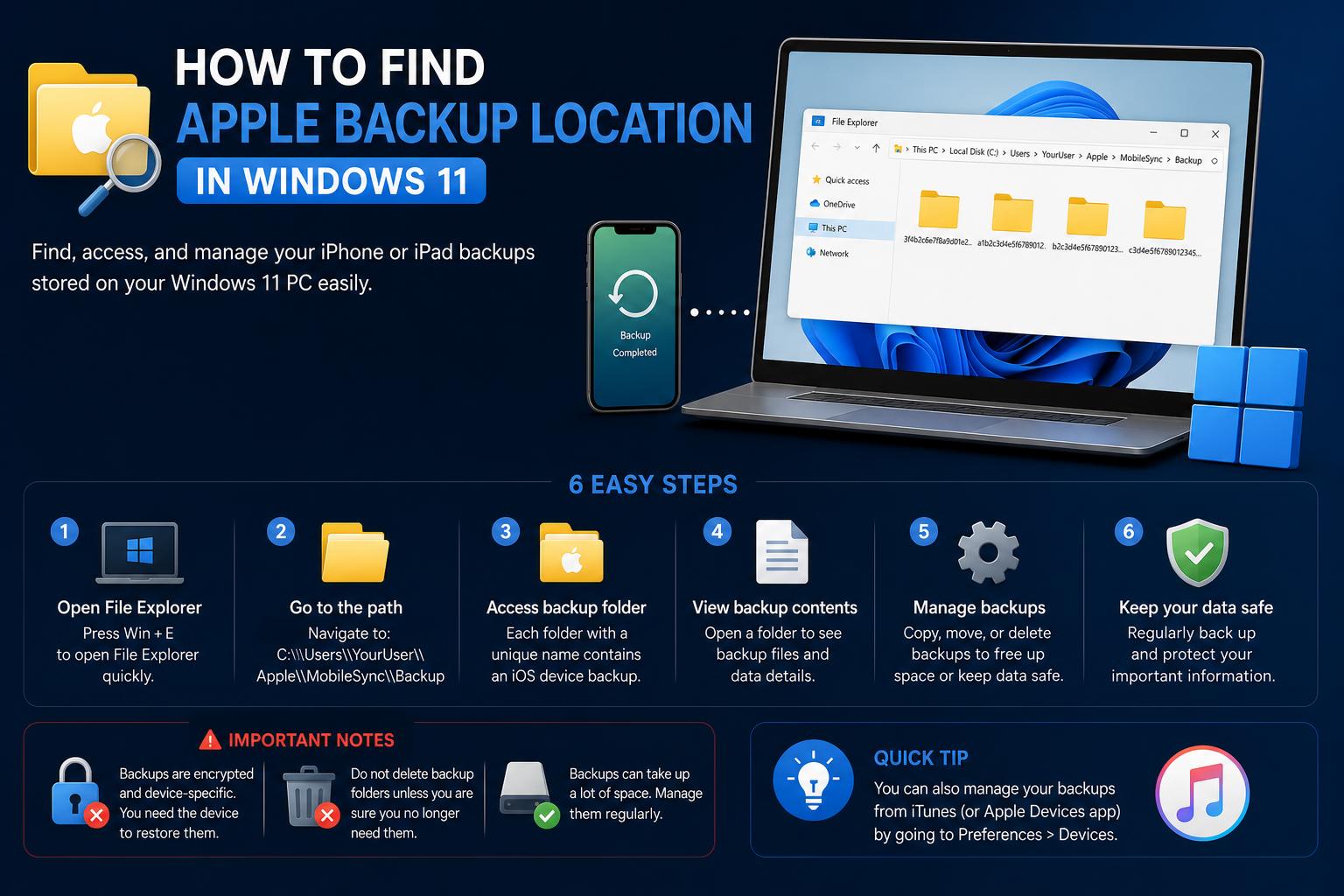
- Kopie zapasowe urządzeń Apple są przechowywane w ukrytych folderach w systemie Windows, a ścieżki dostępu zależą od sposobu instalacji aplikacji iTunes lub Apple Devices.
- Efektywne zarządzanie kopiami zapasowymi obejmuje wyszukiwanie, przenoszenie za pomocą łączy symbolicznych oraz okresowe usuwanie lub archiwizowanie starych kopii zapasowych w celu optymalnego wykorzystania miejsca na komputerze.
- Do przeglądania i wyodrębniania zawartości kopii zapasowej potrzebne jest specjalistyczne oprogramowanie, ponieważ pliki kopii zapasowej domyślnie nie są możliwe do odczytania w Eksploratorze Windows.
Praca z kopiami zapasowymi urządzeń Apple w systemie Windows 11 może szybko przekształcić się w labirynt ukrytych folderów, tajemniczych nazw plików i mylących różnic między aplikacjami. Może chcesz odzyskać miejsce na dysku twardym, sprawdzić zawartość kopii zapasowej lub po prostu zabezpieczyć dane na iPhonie przed dużą aktualizacją? Cokolwiek Cię tu sprowadza, jesteś we właściwym miejscu. Ten przewodnik krok po kroku przeprowadzi Cię przez wszystko, co musisz wiedzieć o znajdowaniu, zarządzaniu, a nawet przenoszeniu lokalizacji kopii zapasowej urządzeń Apple (iTunes/Apple) w systemie Windows 11 — dzięki czemu to Ty masz kontrolę nad swoimi danymi, a nie odwrotnie.
Przyznajmy, ekosystem Apple jest zazwyczaj bezproblemowy… dopóki nie wkroczymy na terytorium Windowsa. Tworzenie kopii zapasowych bywa problematyczne, zwłaszcza jeśli chodzi o miejsce ich przechowywania i efektywne zarządzanie nimi. W tym kompleksowym przewodniku łączymy oficjalne porady Apple, sprawdzoną wiedzę społeczności i zaawansowane techniki, obejmując zarówno aplikację Apple Devices, jak i klasyczne instalacje iTunes . Znajdziesz tu również wskazówki dotyczące przeglądania, przenoszenia i bezpiecznego przechowywania kopii zapasowych, dostosowane zarówno do potrzeb początkujących, jak i zaawansowanych użytkowników.
Podstawy tworzenia kopii zapasowych Apple w systemie Windows 11
Zanim zaczniesz modyfikować konfigurację lub zagłębiać się w tajemnicze katalogi, warto wiedzieć, czym właściwie są kopie zapasowe urządzeń Apple i gdzie są one umieszczane w nowoczesnych systemach Windows. Po podłączeniu iPhone'a, iPada lub iPoda do komputera i utworzeniu kopii zapasowej za pomocą iTunes lub nowszej aplikacji Urządzenia Apple , oprogramowanie kopiuje ogromną ilość ważnych danych z urządzenia – od zdjęć, przez wiadomości, stany aplikacji, ustawienia i wiele innych – do sekretnego folderu na dysku systemu Windows. O co chodzi? Nigdy nie stracisz swojego cyfrowego życia, nawet jeśli urządzenie zostanie zgubione, wymienione lub wyczyszczone.
Ale ta wygoda ma pewien haczyk: kopie zapasowe mogą się rozrosnąć i zająć dysk główny , zwłaszcza jeśli masz wiele urządzeń z systemem iOS lub regularne cykle tworzenia kopii zapasowych. Co więcej, Apple zapisuje je w trudno dostępnych lokalizacjach, które nie są zbyt przyjazne dla przeciętnych użytkowników systemu Windows, co utrudnia zarządzanie pamięcią masową, dostęp do nich i ich przenoszenie, chyba że dokładnie wiesz, co robisz.
Domyślne lokalizacje kopii zapasowych Apple w systemie Windows 11
W systemie Windows nie ma jednego miejsca na kopie zapasowe wszystkich urządzeń Apple — zależy to od sposobu instalacji oprogramowania.
- Jeśli używasz aplikacji iTunes pobranej ze strony Apple.com: Folder kopii zapasowej zazwyczaj znajduje się w:
C:\Użytkownicy\\Dane aplikacji\Roaming\Komputer Apple\MobileSync\Kopia zapasowa\ - Jeśli zainstalowałeś aplikację iTunes ze sklepu Microsoft Store lub korzystasz z aplikacji Apple Devices: Zamiast tego szukaj:
C:\Użytkownicy\\Apple\MobileSync\Kopia zapasowa\
Wystarczy zastąpić je swoją prawdziwą nazwą użytkownika Windows. Wszystkie kopie zapasowe są przechowywane w tych folderach w osobnych podfolderach, których nazwy składają się z unikalnych ciągów liter i cyfr dla każdego urządzenia.
Wyzwanie? Te foldery są domyślnie ukryte w Eksploratorze Windows, a same kopie zapasowe nie są intuicyjnie oznaczone, przez co trudno stwierdzić, czyje urządzenie jest czyje — zwłaszcza na komputerach rodzinnych lub w środowiskach współdzielonych.
Jak znaleźć folder kopii zapasowej Apple w systemie Windows 11
Dostęp do lokalizacji kopii zapasowej Apple nie jest trudny, jeśli znasz skróty. Oto jak się tam dostać, niezależnie od oprogramowania Apple:
- Otwórz okno dialogowe Uruchom: Naciśnij przycisk Klawisz Windows + R na klawiaturze.
- W zależności od konfiguracji wpisz jedno z poniższych poleceń i naciśnij Enter:
- W przypadku korzystania z aplikacji Apple Devices lub iTunes ze sklepu Microsoft Store: % USERPROFILE%
- Jeśli jest to klasyczny iTunes ze strony internetowej Apple: %Dane aplikacji%
- Przejdź do odpowiedniego katalogu:
- W przypadku sklepu Microsoft Store/iTunes: Otwórz Apple > MobileSync > Kopia zapasowa teczka.
- W przypadku klasycznego iTunes: Przejdź do Komputer Apple > MobileSync > Kopia zapasowa.
Porada: Możesz również skopiować i wkleić powyższą ścieżkę kopii zapasowej do okna dialogowego Uruchom, zastępując „” swoją rzeczywistą nazwą użytkownika systemu Windows.
Jak naprawić system Windows 11 za pomocą wiersza poleceń: zaawansowane techniki i najlepsze praktyki
Jak wykonać kopię zapasową iPhone'a, iPada lub iPoda Touch w systemie Windows
Ręczne utworzenie kopii zapasowej przed rozpoczęciem zarządzania kopiami zapasowymi to mądre posunięcie, zwłaszcza przed wprowadzeniem jakichkolwiek istotnych zmian w systemie lub urządzeniu. Aby rozpocząć tworzenie kopii zapasowej za pomocą iTunes lub aplikacji Apple Devices:
- Otwarte iTunes albo Aplikacja Urządzenia Apple na twoim komputerze.
- Podłącz urządzenie za pomocą kabla USB.
- Jeśli zostaniesz o to poproszony, wprowadź kod dostępu do urządzenia i „Zaufaj” komputerowi.
- Wybierz swoje urządzenie w iTunes (poszukaj małej ikony urządzenia w lewym górnym rogu) lub w sekcji Urządzenia w aplikacji Urządzenia Apple.
- Znajdź Ogólne karta (w urządzeniach Apple) lub Podsumowanie (w iTunes).
- Aby zapisać dane dotyczące zdrowia i aktywności, zaznacz „Szyfruj lokalną kopię zapasową„i ustaw hasło. Przechowuj hasło w bezpiecznym miejscu — bez niego nie będzie można przywrócić zaszyfrowanych kopii zapasowych.
- Kliknij "Utwórz kopię zapasową terazPo zakończeniu procesu aplikacja iTunes lub Apple Devices wyświetli datę i godzinę ostatniej kopii zapasowej.
Aby uzyskać szczegółowe, oficjalne instrukcje firmy Apple, odwiedź jej stronę pomocy.
Zarządzanie kopiami zapasowymi urządzeń Apple w systemie Windows 11
Znalezienie kopii zapasowych to tylko część podróży. Zarządzanie tymi plikami – czy to usuwanie starych, archiwizowanie cennych stanów, czy po prostu przeglądanie zapisanych danych – jest równie ważne, zwłaszcza gdy pamięć masowa się zapełnia. Oto, co musisz wiedzieć:
- Aby wyświetlić wszystkie kopie zapasowe: Otwarte Aplikacja Urządzenia Apple or iTunes, podłącz urządzenie i pod Ogólne tab lub Podsumowanie (może się różnić w zależności od wersji), kliknij na „Zarządzaj kopiami zapasowymi".
- Tutaj zobaczysz listę swoich kopii zapasowych: Kliknij prawym przyciskiem myszy dowolną kopię zapasową, aby Pokaż w przeglądarce, archiwizuj lub usuwaj w zależności od potrzeb.
- Jeśli kopie zapasowe się nie wyświetlają: Sprawdź dokładnie, czy używasz właściwego konta i czy ręcznie nie przeniosłeś lokalizacji kopii zapasowej poza lokalizację oczekiwaną przez Apple.
Uwaga: Oprogramowanie nie oferuje narzędzi do inspekcji zawartości kopii zapasowej. Foldery kopii zapasowych są pełne plików o losowych nazwach i niezrozumiałych rozszerzeniach, co sprawia, że ręczne przeglądanie ich bez dodatkowej pomocy jest praktycznie niemożliwe.
Jak przenieść kopie zapasowe iTunes lub urządzeń Apple do innej lokalizacji
Kończy Ci się miejsce na dysku C? Przeniesienie kopii zapasowych iPhone'a to praktyczny sposób na zwolnienie gigabajtów. Postępuj zgodnie z tymi wskazówkami — błąd może uszkodzić przyszłe kopie zapasowe lub uniemożliwić dostęp do starych.
Krok 1: Znajdź folder kopii zapasowej
Najpierw skorzystaj z nawigacji powyżej, aby znaleźć dokładny folder kopii zapasowej. Podaj dokładną wersję iTunes lub urządzenia Apple, z którego korzystasz, ponieważ katalog może się różnić. Skopiuj folder kopii zapasowej (cały katalog „Backup”) do nowej, wybranej lokalizacji, takiej jak dodatkowy dysk twardy lub dysk zewnętrzny (np. E:\NowyFolderKopiaZapasowa ).
Krok 2: Usuń lub zmień nazwę starego katalogu kopii zapasowej
Najbezpieczniej jest zmienić nazwę starego folderu „Backup” na coś w rodzaju „Backup_old” zamiast od razu go usuwać, na wypadek gdybyś musiał do niego wrócić.
Krok 3: Utwórz dowiązanie symboliczne
Aplikacje Apple nie mają przycisku „Aktualizuj lokalizację kopii zapasowej”, więc potrzebujesz dowiązania symbolicznego (mklink w systemie Windows), aby zmusić iTunes lub urządzenia Apple do odczytu/zapisu kopii zapasowych w nowej lokalizacji. Oto jak to zrobić:
- Otwarte Wiersz polecenia jako administrator (wyszukaj „cmd”, kliknij prawym przyciskiem myszy i wybierz „Uruchom jako administrator”).
- Dla litu szacuje się iTunes z Apple.com:
mklink /J “C:\Użytkownicy\\Dane aplikacji\Roaming\Komputer Apple\MobileSync\Kopia zapasowa” “E:\NowyFolderKopiazapasowa”
- Dla litu szacuje się Urządzenia iTunes/Apple ze sklepu Microsoft Store:
mklink /J “C:\Users\\Apple\MobileSync\Backup” “E:\NowyFolderKopiaZapasowa”
- Upewnij się, że zastąp i E:\NewBackupFolder ze swoją prawdziwą nazwą użytkownika i nową ścieżką do folderu.
Teraz za każdym razem, gdy aplikacja iTunes lub Apple Devices tworzy kopię zapasową, odczytuje ona dane i zapisuje je bezpośrednio w nowej lokalizacji — koniec z zatłoczonym dyskiem C!
Wskazówka: Zawsze testuj, wykonując nową kopię zapasową natychmiast po utworzeniu łącza. Jeśli widzisz błędy, sprawdź dokładnie składnię dowiązania symbolicznego i uprawnienia do folderów.
Wskazówki dotyczące efektywnego zarządzania kopiami zapasowymi
- Regularnie przeglądaj i usuwaj stare kopie zapasowe które nie są już potrzebne, zwłaszcza jeśli do tego samego komputera podłączonych jest kilka urządzeń domowych.
- Zawsze wykonuj kopię zapasową przed przeniesieniem folderów lub tworzenia dowiązań symbolicznych, gdyż błędy w tym zakresie mogą skutkować utratą danych.
- Rozważ przeniesienie lokalizacji kopii zapasowej do dyski zewnętrzne lub partycja pomocnicza aby zapobiec zapełnieniu głównego dysku, szczególnie w laptopach z małymi dyskami SSD.
- Jeśli masz do czynienia zaszyfrowane kopie zapasoweNigdy nie zgub hasła do kopii zapasowej. Bez niego nawet Apple nie pomoże Ci odzyskać danych!
- Jeśli folder kopii zapasowej zniknie lub zachowuje się nietypowo, sprawdź, czy aktualizacje aplikacji Apple Devices lub iTunes, które czasami zmieniają ścieżki folderów między wersjami. Zawsze dbaj o aktualność oprogramowania, aby zapewnić maksymalną kompatybilność. Oficjalne wskazówki dotyczące aktualizacji znajdują się na stronie .
Jak wyświetlić lub wyodrębnić zawartość kopii zapasowej iPhone'a
Jedną z częstych frustracji jest to, że kopie zapasowe Apple w systemie Windows nie są bezpośrednio odczytywalne – wystarczy przejrzeć dowolny katalog kopii zapasowych, a zobaczysz morze tajemniczych plików z losowymi ciągami znaków, które nie dają jasnej wskazówki, co tak naprawdę się w nich znajduje. Jeśli chcesz odzyskać określone dane (takie jak stare wiadomości tekstowe lub zdjęcia) z kopii zapasowej, zazwyczaj potrzebujesz specjalistycznego oprogramowania.
Istnieją zaufane i niezawodne narzędzia – zarówno darmowe, jak i płatne – które odszyfrowują i porządkują zawartość kopii zapasowych w czytelnych formatach. Przykłady obejmują:
Zawsze upewnij się, że korzystasz z renomowanego oprogramowania ; unikaj przypadkowych lub mało znanych narzędzi, ponieważ mogą one wprowadzić złośliwe oprogramowanie lub naruszyć bezpieczeństwo Twojego urządzenia. Jeśli prywatność lub bezpieczeństwo danych osobowych jest priorytetem (i słusznie), sprawdź, czy używane przez Ciebie narzędzie jest polecane lub prezentowane na renomowanych stronach internetowych poświęconych technologii.
Pełną instrukcję firmy Apple dotyczącą zarządzania kopiami zapasowymi można znaleźć na stronach i .
Rozwiązywanie problemów z tworzeniem kopii zapasowych i przywracaniem danych
Czasami podczas przywracania z kopii zapasowej mogą wystąpić błędy lub problemy z brakiem plików kopii zapasowej w aplikacji. Oto, co często pomaga:
- Sprawdź, czy jesteś zalogowany na właściwym koncie Windows. Kopie zapasowe są przypisane do konkretnego użytkownika i nie pojawią się, jeśli korzystasz z niewłaściwego profilu.
- Jeśli używasz zewnętrznego lub sieciowego dysku do tworzenia kopii zapasowych (używając łącza symbolicznego), upewnij się, że dysk jest podłączony i dostępny przed uruchomieniem urządzeń Apple lub iTunes.
- Jeśli wydaje Ci się, że kopia zapasowa zaginęła, sprawdź, czy nie zmieniłeś nazwy folderu kopii zapasowej lub nie przeniosłeś go w sposób, który nie został uwzględniony w poleceniu symlink.
- W rzadkich przypadkach aktualizacje oprogramowania (iTunes, aplikacji Apple Devices, a nawet aktualizacje systemu Windows) mogą wpłynąć na zachowanie lokalizacji kopii zapasowej. Po aktualizacji należy ponownie potwierdzić dowiązanie symboliczne i konfigurację ścieżki kopii zapasowej.
- Jeśli pojawiają się błędy przywracania urządzenia („nie można przywrócić z kopii zapasowej”), sprawdź, czy kopie zapasowe nie są uszkodzone (często spowodowane nagłym rozłączeniem lub awarią dysku). Rozważ usunięcie i odtworzenie kopii zapasowej zgodnie z instrukcjami na stronie pomocy technicznej Apple.
Bonus: Automatyzacja czyszczenia folderów kopii zapasowych
Częsta synchronizacja urządzeń i wiele kont użytkowników sprawiają, że foldery kopii zapasowych mogą szybko się rozrastać. Dla zaawansowanych użytkowników narzędzia takie jak CCleaner lub niestandardowe skrypty wsadowe mogą pomóc w audytowaniu, archiwizowaniu lub automatycznym czyszczeniu starych kopii zapasowych. Zawsze sprawdzaj dane przed zbiorczym usuwaniem — nie da się cofnąć usunięcia, jeśli ważna migawka urządzenia zostanie usunięta razem z innymi.
Zrozumienie i dostosowanie procesu tworzenia kopii zapasowych Apple w systemie Windows 11 pomoże Ci odzyskać miejsce, zwiększyć wydajność systemu i zapewnić lepszy nadzór nad krytycznymi danymi. Niezależnie od tego, czy chcesz przenieść foldery, przejrzeć dane na iPhonie, czy po prostu uniknąć problemów związanych z przyszłą zmianą urządzeń, te strategie i szczegółowe instrukcje pomogą Ci uporządkować pliki i zabezpieczyć informacje.