
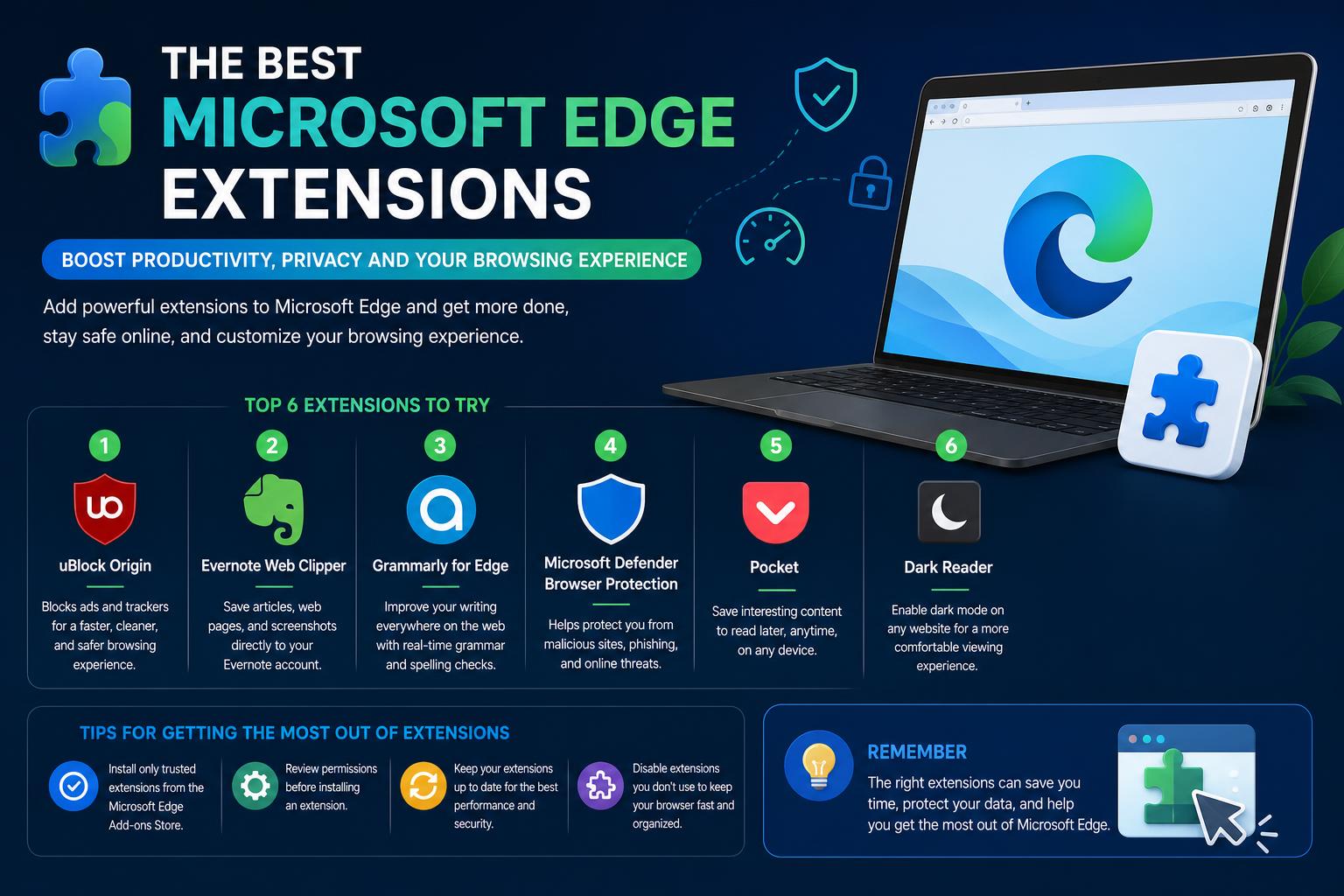
- O Edge oferece suporte a um vasto ecossistema de extensões de produtividade, segurança e inteligência artificial.
- Os complementos oficiais do Edge e da Chrome Web Store oferecem integração perfeita com o Windows e os serviços da Microsoft.
- A combinação estratégica de extensões essenciais aumenta a eficiência, mantendo o navegador rápido.
Para quem busca turbinar a experiência de navegação, o Microsoft Edge se transformou completamente nos últimos anos. Graças à sua compatibilidade com uma gama impressionante de extensões — tanto da sua própria loja de complementos quanto da Chrome Web Store — o Edge deixou de ser apenas uma opção secundária em relação ao Chrome ou ao Firefox. Na verdade, está se tornando o navegador preferido para quem busca produtividade, privacidade e organização digital. Mas, com esse crescimento, o desafio agora é escolher as melhores extensões para cada necessidade, principalmente porque o ecossistema está em expansão e as recomendações se tornam obsoletas rapidamente.
Se você está cansado de navegar sem parar por artigos dispersos, juntar recomendações de tópicos de fóruns ou vasculhar o Reddit em busca de conselhos, você chegou ao lugar certo. Compilamos e revisamos o guia mais detalhado, atualizado e prático sobre as melhores extensões para o Microsoft Edge. Seja para bloquear distrações, proteger suas senhas, gerenciar projetos ou simplesmente agilizar tarefas diárias, este artigo tem tudo o que você precisa, integrando as favoritas dos usuários, as escolhas de especialistas e as recomendações oficiais da Microsoft — tudo explicado de uma forma fácil de colocar em prática.
O poder das extensões de borda hoje
A evolução do Edge, de um navegador minimalista para uma ferramenta de produtividade repleta de recursos, deve-se em grande parte à sua plataforma aberta de extensões. Os usuários agora desfrutam de uma flexibilidade sem precedentes : além de poderem navegar pela loja oficial de complementos do Edge , também têm acesso instantâneo ao vasto catálogo da Chrome Web Store. O resultado? Um navegador que se integra ao seu trabalho, aprendizado e interesses pessoais — muitas vezes melhor do que o Chrome para usuários do Windows, devido à profunda integração com a Microsoft.
A melhor parte: você não precisa mais se preocupar em perder nada ao migrar do Chrome para o Edge. A maioria das extensões migra sem problemas e o Edge agora recebe complementos exclusivos que aproveitam recursos como guias verticais, coleções e ferramentas da barra lateral.
Como instalar e gerenciar extensões no Edge
Começar a usar extensões do Edge é rápido e fácil, mesmo para iniciantes:
- Instalar diretamente do Loja de complementos do Edge.
- Clique em “Obter” na extensão escolhida e, em seguida, confirme as permissões.
- Para instalar extensões do Chrome:
- Acesse a Chrome Web Store e ative a opção “Permitir extensões de outras lojas” quando solicitado.
- Formato edge: // extensions Na barra de endereços, a qualquer momento, você pode gerenciar, ativar, desativar ou remover suas extensões instaladas.
Boa prática: fixe na barra de ferramentas apenas as extensões que você usa diariamente e remova periodicamente as ferramentas que não precisa mais para manter tudo rápido e organizado.
Principais categorias de extensões de borda indispensáveis
Com centenas de opções disponíveis, as extensões podem parecer complexas. Vamos organizá-las pelas categorias mais procuradas, destacando os complementos mais eficazes e confiáveis para cada cenário. Seja para ler, escrever, organizar o trabalho ou proteger sua privacidade, existe uma extensão específica para o Edge que facilita a sua vida.
1. Bloqueio de anúncios e filtragem de conteúdo
- uBlock Origem (projeto oficial): Sem dúvida o padrão ouro para bloqueio de anúncios—Rápido, leve e de código aberto. Bloqueia anúncios, rastreadores e até mesmo sites com malware, oferecendo suporte a listas de filtros avançadas para usuários experientes. Configure e esqueça para uma experiência na web mais limpa e segura.
- AdBlock / AdBlock PlusAinda é popular para bloqueio de anúncios simples; apenas evite executar ambos ao mesmo tempo, pois oferecem recursos semelhantes e, às vezes, duplicados.
2. Gerenciamento de senhas e segurança digital
- Bitwarden (projeto oficial): UMA gratuito e de código aberto Favorito. Oferece senhas ilimitadas e sincronização de dispositivos, mesmo no plano gratuito, com criptografia de ponta para sua tranquilidade. Altamente recomendado por usuários e analistas que valorizam transparência e segurança.
- 1Password (projeto oficialDefine o padrão para gerenciamento profissional de senhas, especialmente para uso em vários dispositivos ou em equipe. Oferece preenchimento automático integrado, armazenamento de dados criptografados, cofres para compartilhamento de senhas e até mesmo suporte a chaves de acesso para logins sem senha. Assinatura necessária após o período de teste gratuito.
- LastPass (projeto oficialContinua sendo popular, graças ao seu gerador de senhas integrado, cofre seguro e preenchimento automático, embora alguns usuários relatem problemas técnicos ocasionais. Oferece um plano gratuito e opções premium para famílias/equipes.
- NordVPN (projeto oficial): Para aqueles que procuram Privacidade além das senhasA extensão Edge concentra-se na privacidade online, proteção contra ameaças e monitoramento da dark web. Observe que é necessária uma assinatura após o período de avaliação gratuita.
3. Centros de Produtividade
- Voz (projeto oficial): Um extensão inovadora de conversão de fala em texto que funciona em todos os campos de texto do Edge — como e-mails, publicações e até formulários. Compatível com mais de 50 idiomas, correção gramatical automática e comandos avançados de ditado. Uma enorme economia de tempo para criadores de conteúdo e profissionais que escrevem muito ou que buscam edição acessível e sem usar as mãos.
- Chama de texto (projeto oficial): Automatiza a digitação repetitiva com trechos de texto personalizados e atalhos de teclado. Essa ferramenta é indispensável para quem escreve e-mails padrão, preenche formulários ou mantém respostas consistentes entre equipes. Gratuito, com recursos profissionais disponíveis.
- Todoist (projeto oficial): Uma extensão extremamente poderosa para gerenciamento de tarefas e projetos. Adicione tarefas de qualquer lugar da web, defina prazos e organize projetos com etiquetas, lembretes e acompanhamento de produtividade. Integra-se diretamente com o Edge e outras ferramentas de produtividade, como o Google Agenda ou o Gmail.
- Sempre (projeto oficialSe você gerencia projetos ou equipes, esta extensão de controle de tempo oferece integração perfeita com Asana, Trello, Jira e muito mais. Os recursos incluem planilhas de horas, orçamentos, relatórios detalhados e gerenciamento de equipes — excelente para freelancers e empresas que gerenciam vários projetos.
- Tarefa (projeto oficial): UMA espaço de trabalho unificado Para gerenciar tarefas, anotações e colaboração em equipe, oferecendo insights, cronômetros de contagem regressiva e sincronização de dados em tempo real.
- Momentum (projeto oficial): Substitui sua página de nova aba por Fotos diárias incríveis, dicas para manter o foco e uma lista de tarefas integrada.—um lembrete sutil e diário de produtividade.
- StayFocusd (projeto oficial): Evita distrações intermináveis bloqueando sites que desperdiçam tempo ou definindo limites de tempo, adicionando disciplina significativa ao seu fluxo de trabalho.
- Cold Turkey (projeto oficial): Semelhante ao StayFocusd, mas oferece Controles de bloqueio avançados, agendamentos personalizados, temporizadores Pomodoro e até mesmo bloqueio total da internet. Se a força de vontade sozinha não for suficiente.
4. Leitura, pesquisa e recorte de conteúdo da web
- Bolso (projeto oficial): A principal ferramenta para salvar artigos para ler mais tarde. Inclui suporte offline, visualização de leitura sem distrações, marcação, destaques e feeds de descoberta. Ideal para estudantes, pesquisadores e profissionais do conhecimento que precisam capturar informações em qualquer lugar.
- OneNote Web Clipper (projeto oficialPermite recortar toda ou parte de uma página da web diretamente no OneNote, com acesso completo de qualquer dispositivo, mesmo offline. Ideal para projetos colaborativos, pesquisas e anotações acadêmicas ou pessoais.
- Evernote Web Clipper (projeto oficialSimilar em função ao Clipper do OneNote, mas integrado ao robusto sistema de notas e cadernos do Evernote. Inclui recursos de anotação, destaque e salvamento em múltiplos formatos.
- Noção Web Clipper (projeto oficial): Salva instantaneamente qualquer página da web em seu espaço de trabalho do Notion, preservando o layout e permitindo a agregação de pesquisas ou inspirações com um único clique.
- Destaques da Web (projeto oficialPermite destacar qualquer página da web ou PDF, organizar anotações por etiqueta ou pasta, gerar resumos com inteligência artificial e exportar sua pesquisa. Inestimável para coletar informações da web ou estudar intensivamente para provas.
- Único arquivo (projeto oficial): Salvar páginas da web inteiras como um arquivo HTML único, tornando-o perfeito para arquivamento ou acesso offline.
5. Assistentes de IA e ferramentas de navegação inteligentes
- Perplexidade (projeto oficial): Um extensão de pesquisa com inteligência artificial que analisa o conteúdo da página e fornece respostas instantaneamente — incluindo as fontes, o que a torna uma excelente ferramenta de pesquisa.
- Monica (projeto oficial): Esse assistente de IA multifuncional É possível resumir conteúdo, escrever e-mails, traduzir e muito mais, integrando-se a ferramentas populares como o Google Docs e o Gmail. Muito útil para multitarefas e auxílio na escrita.
- MaxAI.meUtiliza as tecnologias de IA ChatGPT, Claude, Bard e Bing para turbinar a escrita, o resumo e a geração de ideias — sem necessidade de copiar e colar.
- Escritor de e-mails profissional com IARedige e-mails claros e profissionais em apenas alguns comandos, reduzindo o tempo gasto em correspondências.
- Forro AIAjuda você a extrair e organizar informações de pesquisa de artigos, conteúdo do YouTube e PDFs — ideal para trabalhos acadêmicos ou pesquisas aprofundadas em tópicos específicos.
- Jarvis AI: Chat GPT, Bing, Claude, Bard, BOTCombina vários modelos de IA em uma única extensão para facilitar o brainstorming, a escrita e a resolução de problemas sem a necessidade de alternar entre contextos.
- páginasAdiciona uma barra lateral do ChatGPT ao seu navegador, permitindo explicações, traduções e resumos em tempo real de qualquer texto selecionado em uma página.
6. Acessibilidade, aprimoramento de formato e conforto visual
- Leitor Escuro (projeto oficial): Permite um Modo escuro verdadeiro para todos os sitesReduz o cansaço visual e facilita a navegação noturna. Inclui controles de brilho, contraste e sépia, e suporta personalização por site.
- Modo de leitorReduz as páginas ao conteúdo essencial para uma leitura sem distrações, com layouts personalizáveis e controle de fontes. Essencial para quem está cansado de pop-ups e anúncios.
- Visualização do feedIdentifica instantaneamente feeds RSS em qualquer página, facilitando a visualização e a assinatura para leitores que preferem uma dieta de informações organizada.
7. Gerenciamento de guias e favoritos
- Workona (projeto oficialOrganiza abas, janelas e espaços de trabalho abertos, permitindo que você alterne entre projetos ou contextos sem o caos de dezenas de páginas abertas.
- OneTab (projeto oficial): Recolhe rapidamente todas as suas abas abertas em uma única lista para facilitar o salvamento, o compartilhamento ou a restauração — essencial se você tem tendência a usar muitas abas ao mesmo tempo.
- Linkbook (projeto oficialOrganizador de favoritos para salvar, etiquetar e recuperar links rapidamente; ideal para usuários sobrecarregados por links.
- Lista de guiasGera listas exportáveis das suas abas abertas — prático para compartilhar sessões ou arquivar sessões de pesquisa.
8. PDF, Documentos e Utilitários Web
- Adobe Acrobat (projeto oficial): O must-have Para quem trabalha frequentemente com arquivos PDF: edite, assine, converta, combine ou divida PDFs sem sair do navegador. Teste grátis; recursos premium disponíveis apenas mediante pagamento.
- office onlineIntegra-se diretamente com o pacote Office Web Apps da Microsoft, permitindo que você abra e crie arquivos do Word, Excel, PowerPoint e OneNote diretamente no Edge — perfeito para quem trabalha muito com documentos na nuvem da Microsoft.
- Cortador de teias de obsidiana (projeto oficialSalve artigos completos, destaques ou conteúdo da web diretamente em seu cofre Obsidian, uma ferramenta revolucionária para pesquisadores que desenvolvem suas próprias bases de conhecimento.
- Post ScraperExtrai dados de páginas da web, ideal para analistas ou pesquisadores que precisam exportar conteúdo da web de forma estruturada.
- Exportador ZillowPara pesquisadores do mercado imobiliário, exporta anúncios do Zillow para planilhas para análises detalhadas.
9. Ferramentas de desenvolvedor e extensões de SEO
- Analisador de páginaIdentifica problemas de desempenho, erros e oportunidades de otimização do site — útil para desenvolvedores que desejam solucionar problemas diretamente no Edge.
- Localizador de tópicos do RedditBusca inteligente por discussões no Reddit, economizando horas que seriam gastas navegando manualmente.
- ChatGPT para motores de buscaIntegra resumos/resultados do ChatGPT em mecanismos de busca para insights instantâneos e modelos de prompts, valiosos para criadores de conteúdo e especialistas em SEO.
10. Favoritos diversos das comunidades de usuários
- Enhancer para YouTube (projeto oficial): Personaliza a reprodução do YouTube com controles de volume, qualidade e tema — essencial para quem assiste com frequência.
- RSS Hub RadarMonitora e visualiza feeds RSS de qualquer site — essencial para usuários avançados e viciados em notícias que sentem falta dos recursos clássicos dos navegadores.
- Botão "Pina-me"Salva instantaneamente qualquer imagem em pastas do Pinterest diretamente do Edge.
- Mouse GesturesPersonaliza os movimentos do mouse para acionar a navegação, tornando o controle da web mais rápido para usuários experientes.
- vimium (projeto oficialPermite a navegação completa no navegador através do teclado, inspirado no Vim. Apesar da curva de aprendizado, é uma grande vantagem em termos de produtividade.
Dicas de especialistas: como aproveitar ao máximo suas extensões de cabelo
Ter dezenas de ferramentas é inútil se elas deixarem seu navegador lento ou ficarem sem uso. Veja como manter sua experiência no Edge fluida, segura e personalizada para o seu fluxo de trabalho:
- Analise regularmente a sua lista de extensões. Visite edge: // extensionsElimine as ferramentas que você quase não usa e mantenha apenas o essencial. Isso não só torna tudo mais rápido, como também melhora a segurança do navegador.
- Limitar a sobreposição. Nunca execute dois bloqueadores de anúncios ao mesmo tempo e não mantenha vários gerenciadores de senhas, a menos que seja absolutamente necessário.
- Revisar permissões. Verifique sempre a que dados uma extensão pode aceder e remova aquelas que solicitam privilégios desnecessários. A loja da Microsoft analisa muitos complementos para garantir maior segurança, mas a cautela compensa.
- Combine de forma inteligente: Use ferramentas de IA em conjunto com gerenciadores de tarefas (como Voicy + Todoist) para registrar tarefas instantaneamente. Ou sincronize seu gerenciador de senhas com ferramentas de gerenciamento de projetos para um fluxo de trabalho perfeito — sem precisar procurar senhas.
- Aproveite os recursos exclusivos do Edge. Use coleções para organizar pesquisas ou abas verticais para manter projetos paralelos separados. Algumas extensões são otimizadas para funcionar melhor com esses recursos, portanto, verifique a compatibilidade para obter produtividade de nível profissional.
- Monitore o desempenho do navegador. Se o Edge começar a ficar lento, tente desativar os complementos um por um, especialmente aqueles que injetam scripts em todas as páginas.
- Sincronize com sua conta Microsoft. Ao iniciar sessão, as suas extensões preferidas são sincronizadas entre dispositivos, garantindo uma configuração consistente — ideal para quem usa computadores tanto no trabalho quanto em casa.
Recomendações para grupos de usuários especiais
Trabalhadores remotos e entusiastas da produtividade
Extensões como Voicy, Perplexity, 1Password, Todoist e uBlock Origin formam a espinha dorsal de uma configuração de navegador de alta produtividade. Elas agilizam a escrita, bloqueiam distrações e protegem contas sem sobrecarregar o seu computador.
Pesquisadores, estudantes e acadêmicos
O OneNote Web Clipper, o Evernote Web Clipper, o Pocket, o Web Highlights e o Obsidian Web Clipper são essenciais para capturar, anotar e revisar grandes volumes de informação. Combinados com o Dark Reader e o Modo Leitura, o conforto durante sessões noturnas é garantido.
Escritores e aprendizes de idiomas
Text Blaze, Grammarly, Monica e MaxAI.me oferecem assistência na escrita, verificação gramatical e suporte à tradução. Essa combinação transforma o Edge em uma ferramenta poderosa para criativos, educadores e estudantes de idiomas.
Defensores da privacidade
uBlock Origin, NordVPN e Bitwarden são indispensáveis. Aumente sua privacidade, bloqueie o rastreamento e proteja dados confidenciais onde quer que você navegue.
Desenvolvedores e entusiastas de tecnologia
O Page Analyzer, o Reddit Enhancement Suite e o Linkbook podem turbinar os fluxos de trabalho de depuração, pesquisa e curadoria de links. Combine-os com o Vimium ou com gestos do mouse para uma navegação mais rápida.
Perguntas frequentes: Como fazer as extensões funcionarem para você
É possível usar extensões do Chrome no Microsoft Edge?
Com certeza. A base Chromium do Edge significa que praticamente qualquer extensão do Chrome funcionará tão bem quanto, e às vezes até melhor, graças às integrações focadas na Microsoft. Ative a opção Chrome Web Store nas configurações do Edge e explore a vasta gama de opções disponíveis.
Como desinstalar ou desativar extensões do Edge?
Clique com o botão direito do mouse no ícone da extensão na barra de ferramentas e escolha "Remover" ou acesse edge://extensions para desmarcar ou excluir qualquer ferramenta que você não precise mais. As extensões também podem ser desativadas temporariamente em vez de removidas, permitindo um fluxo de trabalho flexível.
É seguro usar extensões?
Opte por complementos bem avaliados de desenvolvedores conhecidos, verifique as permissões e leia as avaliações dos usuários antes de instalar. A loja da Microsoft realiza análises adicionais, mas atenção e cautela são essenciais para sua segurança digital.
As extensões podem deixar o Edge mais lento?
O excesso de extensões, especialmente aquelas que modificam todas as páginas, pode afetar o desempenho. Mantenha sua lista enxuta, monitore o uso e priorize extensões leves.
Como organizar e otimizar o uso de extensões?
Fixe os itens essenciais na barra de ferramentas, agrupe ferramentas semelhantes e guarde os complementos pouco usados no menu de extensões. Use as Coleções do Edge para manter materiais de pesquisa e projetos relacionados agrupados.
Recursos adicionais: Onde descobrir mais
- Explore o Loja de complementos do Microsoft Edge para opções específicas do Edge.
- O Chrome Web Store Continua sendo a maior fonte individual para todos os navegadores Chromium.
- As avaliações de usuários e especialistas no Reddit, fóruns de tecnologia e listas de tendências do Product Hunt frequentemente identificam os próximos grandes sucessos em produtividade antes que os sites tradicionais os noticiem.
- Experimente as extensões recomendadas em guias especializados para Brave, Opera ou Vivaldi; a compatibilidade do Edge significa que você também pode adotar fluxos de trabalho avançados de outros navegadores.
Solução de problemas: lidando com problemas comuns de extensões
- Conflito ou erros de extensão? Desative um complemento de cada vez para identificar o culpado, certifique-se de que o Edge esteja atualizado e procure por atualizações na loja.
- Instalações acidentais ou sincronizações indesejadas? Acesse as configurações de sincronização de perfil do Edge e desative a sincronização de extensões indesejadas com o Chrome ou outros navegadores.
- Problemas com permissões? Analise e restrinja o acesso de cada extensão em Configurações > Extensões, bem como na página de detalhes de cada extensão.
- Gestão de políticas empresariais/de grupo? Os administradores de TI podem bloquear ou autorizar extensões por meio da Política de Grupo — o que é especialmente útil para ambientes empresariais que exigem controle rigoroso.
O conjunto de extensões do Microsoft Edge está mais rico e flexível do que nunca. Com uma seleção criteriosa, você pode criar o conjunto de ferramentas de navegação ideal para trabalhar, estudar ou se divertir, independentemente dos seus objetivos pessoais ou profissionais. A combinação certa de extensões de segurança, produtividade e conforto, juntamente com auditorias regulares para manter tudo funcionando perfeitamente, garante que o Edge continue sendo seu aliado digital mais poderoso.