
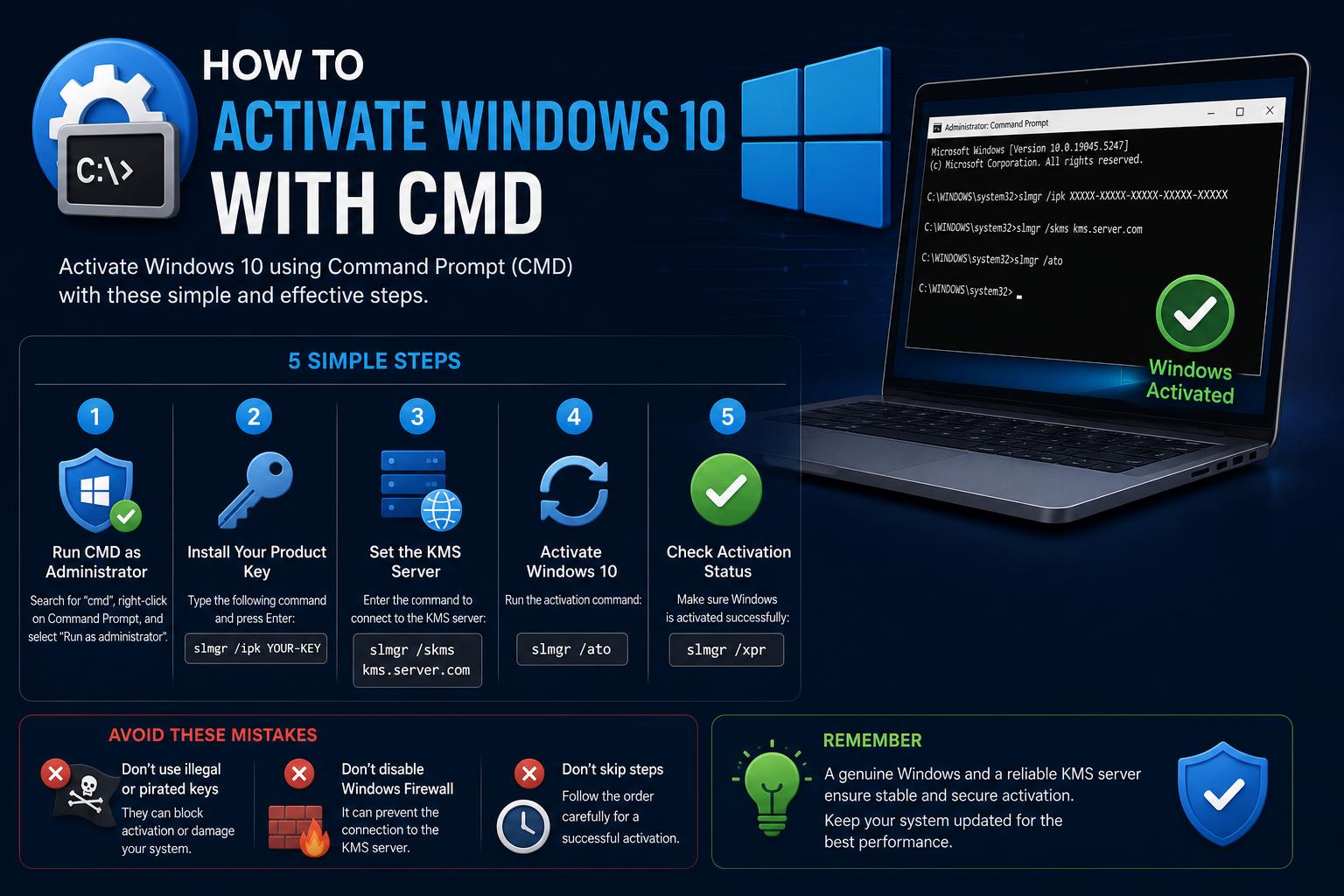
- Explica todos os métodos viáveis baseados em linha de comando para ativar o Windows 10, incluindo KMS, arquivos em lote e PowerShell.
- Compara diferentes cenários de ativação (licenças oficiais, OEM, atualizações) e como lidar com cada um deles e como proceder em cada caso.
- Aborda importantes medidas de segurança e backup para proteger seus dados antes de fazer alterações.
- Responde a perguntas frequentes e erros comuns de ativação com passos práticos para a resolução de problemas.
Você já se deparou com aquela marca d'água irritante no canto da sua área de trabalho que diz "Ativar o Windows"? Se você usa o Windows 10 e está procurando uma maneira de ativar o sistema usando apenas as ferramentas integradas do Windows — especificamente, o Prompt de Comando — você está no lugar certo. Com tanta informação confusa online, encontrar instruções claras e atualizadas pode ser um desafio. Vamos resolver isso com um guia amigável, completo e fácil de seguir!
Por que usar o CMD para ativar o Windows 10?
Usar o Prompt de Comando (CMD) para ativar o Windows 10 oferece um método direto, rápido e transparente para gerenciar o status de licenciamento do seu sistema operacional. Ele permite que administradores de sistema e usuários avançados contornem problemas na interface gráfica, solucionem erros de licenciamento rapidamente e instalem chaves de Licenciamento por Volume/KMS diretamente, sem a necessidade de instalar softwares adicionais de terceiros.
Preparação e precauções de segurança
Faça backup das suas informações de ativação atuais antes de realizar qualquer alteração . Se você comprou uma licença online ou se o seu computador veio com o Windows pré-instalado, anote a sua chave de ativação para que possa restaurá-la posteriormente. Veja como recuperar a sua chave de produto OEM/incorporada usando o PowerShell:
- Pressione Windows + S, digite “PowerShell” e clique com o botão direito do mouse. Windows PowerShelle selecione “Executar como administrador”.
- Copiar e colar:
(Get-WmiObject -query 'select * from SoftwareLicensingService').OA3xOriginalProductKey - Pressione Enter. Se uma chave aparecer, guarde-a em um local seguro!
Recomenda-se também criar um ponto de restauração do sistema antes de prosseguir:
- Abra o Menu Iniciar e pesquise por “Criar um ponto de restauração”.
- Selecione a unidade do sistema e clique em “Criar”.
- Dê um nome ao ponto de restauração (por exemplo, “Antes da ativação do CMD”) e confirme.
Entendendo seu tipo de ativação
- Licença digital: Vinculado à sua conta Microsoft; geralmente basta fazer login com suas credenciais.
- Chave OEM: Integrado ao seu hardware pelo fabricante. Pode ser reativado após reinstalações.
- Chave de Varejo/Volume: Adquirido separadamente; inserido durante a configuração ou através das Configurações.
- Ativação do KMS: Utilizado por organizações (Serviço de Gerenciamento de Chaves); pode utilizar servidores KMS públicos para ativações temporárias. Leia atentamente as informações sobre legitimidade e limitações!
Método 1: Ativação manual usando o Serviço de Gerenciamento de Chaves (KMS)
- Abra o prompt de comando como administrador:
- Clique com o botão direito do mouse no botão Iniciar e selecione Prompt de Comando (Admin) Ou pesquise por 'cmd', clique com o botão direito do mouse e escolha 'Executar como administrador'.
- Instale uma chave de licença de volume. Isso depende da sua edição do Windows. Substitua
yourlicensekeySelecione a chave correspondente na lista a seguir e execute:slmgr /ipk yourlicensekey
Aqui estão alguns exemplos comuns de teclas de volume para o Windows 10:- Profissional:
W269N-WFGWX-YVC9B-4J6C9-T83GX - Home:
TX9XD-98N7V-6WMQ6-BX7FG-H8Q99 - Educação:
NW6C2-QMPVW-D7KKK-3GKT6-VCFB2 - Empresa:
NPPR9-FWDCX-D2C8J-H872K-2YT43
- Profissional:
- Conecte-se a um servidor KMS público que permita a ativação online:
slmgr /skms kms.msguides.com(oukms8.msguides.com,kms9.msguides.com) - Ativar o Windows:
slmgr /ato
Método 2: Ativação por arquivo em lote (automatizada para todas as edições)
- Abra o Bloco de Notas e cole um script em lote automatizado, adaptado ao seu sistema (você pode consultar fontes confiáveis como...). Gists do GitHub or MSGuides).
- Salve o arquivo como ativar.cmd or 1click.cmdCertifique-se de selecionar “Todos os arquivos” no menu suspenso “Salvar como tipo” no Bloco de Notas.
- Clique com o botão direito no arquivo e selecione Executar como administradorO Windows executará automaticamente cada etapa: redefinir o endereço KMS, inserir a tecla de volume e chamar a sequência de ativação.
Método 3: Ativação permanente por meio de licença digital e conta Microsoft
- Certifique-se de que está conectado com sua conta Microsoft no Windows.
- Acesse Configurações> Atualização e segurança> AtivaçãoVerifique se aparece a mensagem "O Windows está ativado com uma licença digital vinculada à sua conta Microsoft".
- Caso não apareça, insira a chave do produto que você comprou nas Configurações ou via CMD usando:
slmgr /ipk XXXXX-XXXXX-XXXXX-XXXXX-XXXXX
(substitua pela sua chave de 25 caracteres)
Atualizando edições (por exemplo, da versão Home para a Pro) usando o CMD
- Primeiro, verifique as edições disponíveis para o seu sistema:
DISM /online /Get-TargetEditions(executado no CMD como administrador) - Se “Profissional” aparecer nos resultados, execute:
changepk.exe /productkey VK7JG-NPHTM-C97JM-9MPGT-3V66T - Permita que o Windows conclua o processo de atualização. Você pode ignorar os erros de conclusão de 100%, caso apareçam; isso geralmente é normal.
- Reinicie o computador e verifique nas Informações do Sistema se agora você está executando a edição Pro.
- Se a versão Pro não ativar automaticamente, repita os passos de ativação via CMD.
Solução de problemas de ativação
Mesmo seguindo esses passos, a ativação às vezes falha devido a erros específicos do sistema:
- Licença digital não reconhecida: Verifique se você está conectado com a sua conta Microsoft correta.
- Erros como 0xC004F074: Indique que os servidores KMS estão indisponíveis. Tente novamente mais tarde ou teste com um endereço de servidor KMS diferente.
- Problema com a memória reservada por hardware: Pode estar relacionado com limites de ativação. Nesses casos, verifique os logs do sistema e tente ativar novamente via CMD ou PowerShell.
Se a ativação pela internet falhar completamente, você pode tentar a ativação por telefone:
- Pressione Windows + R, digite
slui 4e pressione Enter. - Selecione seu país e siga as instruções na tela para entrar em contato com a Microsoft e obter um código de verificação.
- Forneça seu ID de instalação ao sistema automatizado ou ao representante, que retornará um ID de confirmação para inserção manual.
Avançado: PowerShell e ativação de servidor/datacenter
Para ambientes Windows Server e Datacenter, a ativação via ferramentas de linha de comando garante uma implementação eficiente em máquinas virtuais e hosts em rede.
- Abra PowerShell (Admin).
- Executar:
slmgr /ipk W3GGN-FT8W3-Y4M27-J84CP-Q3VJ9(substituir por chaves específicas da edição) - Reinicie a máquina virtual para aplicar as alterações.
Perguntas frequentes sobre a ativação do Windows 10 via CMD
- É legal ativar o Windows 10 via CMD? Usar o CMD para inserir sua chave de licenciamento oficial (varejo, OEM ou por volume) é 100% legal. Utilizar servidores KMS de terceiros sem a devida licença organizacional se enquadra na categoria de avaliação/sem licença e pode exigir renovação periódica.
- A ativação do KMS expirará? As ativações do KMS normalmente duram 180 dias e exigem conexão periódica a um host KMS para renovação automática.
- A ativação via CMD remove a marca d'água? Sim, assim que o sistema processar com sucesso o
slmgr /atoO comando faz com que a marca d'água na área de trabalho desapareça imediatamente ou após uma rápida reinicialização.
Práticas recomendadas e dicas extras
- Não compartilhe sua chave privada online.E tenha cuidado com vendedores terceirizados não oficiais.
- Scripts em lote São convenientes, mas sempre revise o conteúdo delas antes de executá-las por motivos de segurança.
- Se você contribuir com guias ou ajudar outras pessoas, consulte fontes oficiais ou projetos confiáveis para obter listas de teclas e scripts atualizados.
- Se algo der erradoUsar seu ponto de restauração ou chave de backup evitará horas de frustração e, potencialmente, uma reinstalação limpa.
[url relacionado=”https://www.ikkaro.net/why-is-windows-11-so-slow/”]
Ativar o Windows 10 com o CMD continua sendo um dos métodos mais eficazes, transparentes e adaptáveis tanto para usuários domésticos quanto para profissionais de TI . Seguindo os passos deste guia, você poderá resolver quase todos os problemas de ativação, atualizar sua edição e manter seu sistema funcionando com segurança. Lembre-se de guardar sua chave em um local seguro, vincular sua ativação à sua conta Microsoft sempre que possível e consultar as atualizações oficiais da Microsoft caso enfrente erros persistentes. Com um pouco de paciência e os comandos corretos, você poderá manter o Windows 10 funcionando sem problemas.