
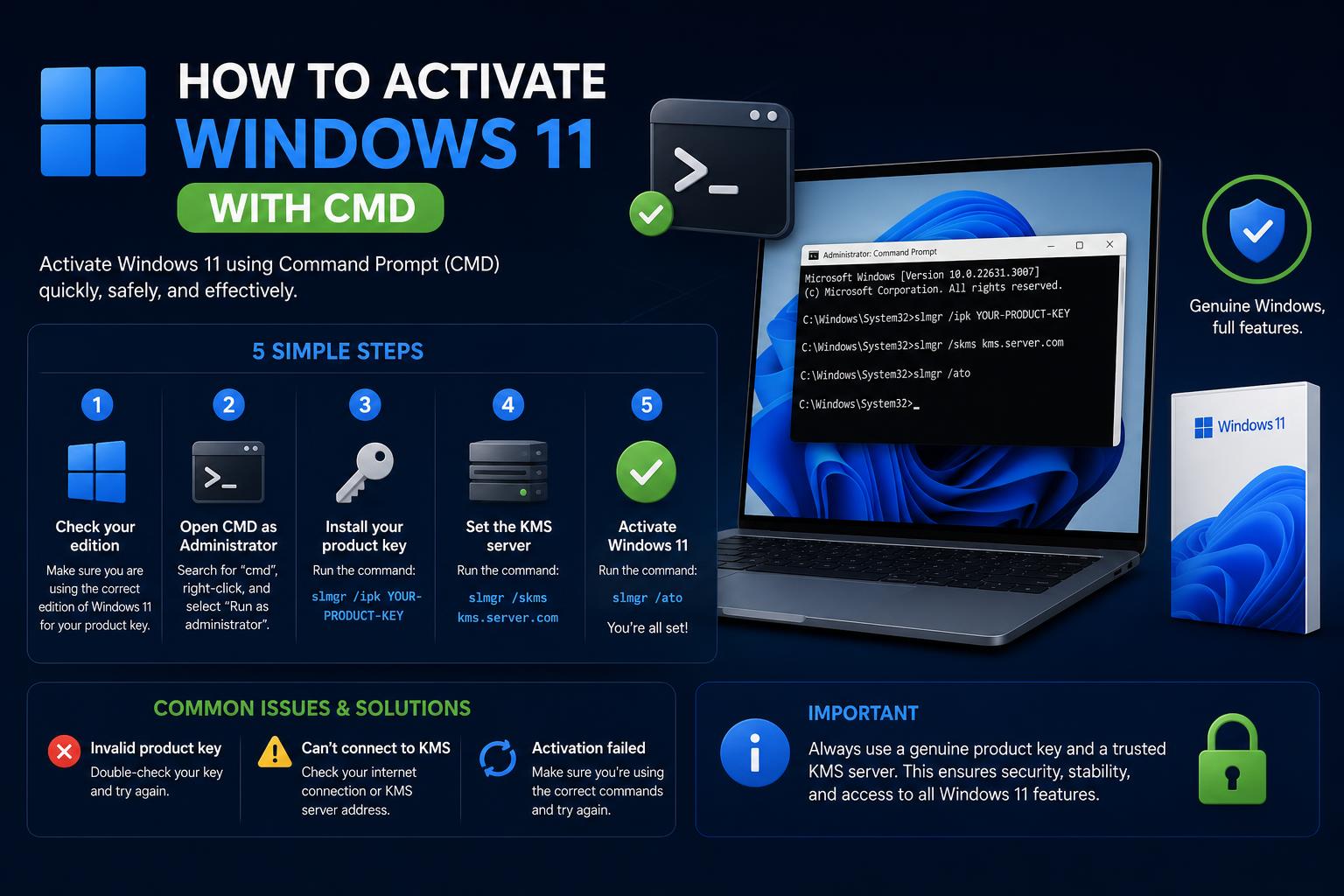
- Analise a importância da ativação do Windows 11 para desbloquear todos os recursos e atualizações.
- Entenda os diversos métodos de ativação gratuita disponíveis sem a necessidade de uma chave de produto comercial.
- Familiarize-se com a ativação do KMS, o licenciamento digital e como garantir a elegibilidade para a atualização de edições.
Se você chegou até aqui, provavelmente está encarando aquela incômoda marca d'água "Ativar o Windows" ou simplesmente quer entender todo o processo de ativação do Windows 11 usando o Prompt de Comando (CMD). Seja você dono de um PC novo, tenha atualizado de uma versão antiga ou apenas seja curioso, desbloquear todo o potencial do Windows 11 às vezes significa tomar as rédeas da situação, principalmente quando você não tem uma chave de produto à mão.
Boas notícias: ativar o Windows 11 com o CMD não é tão misterioso quanto parece. Na verdade, a internet está repleta de guias detalhados, todos compartilhando métodos e tutoriais: desde a ativação gratuita baseada em KMS até o gerenciamento de licenças digitais, e até mesmo a verificação prévia da sua elegibilidade para o upgrade para a versão Pro. Aqui, você encontrará um guia completo, fácil de seguir e abrangente, baseado nas melhores fontes da área, para que você tenha todas as etapas, dicas de segurança e informações práticas sobre a ativação do Windows 11 — sem deixar nada de fora.
Por que ativar o Windows 11? Desbloqueando a experiência completa.
Ativar sua instalação do Windows 11 é crucial para aproveitar todos os recursos, atualizações de segurança e um sistema livre de lembretes ou restrições irritantes. Não se trata apenas de estética — também se trata de proteger seu dispositivo, obter acesso a novas atualizações e garantir a conformidade com as políticas de licenciamento da Microsoft. Alguns usuários encontram problemas de ativação principalmente após uma instalação limpa do Windows, troca de hardware ou ao pular essa etapa durante a configuração. A marca d'água na tela inicial que exige ativação, combinada com avisos sobre recursos ausentes, significa que você definitivamente vai querer resolver isso.
Métodos de ativação: uma visão geral antes de usar o CMD
A ativação do Windows 11 pode ser feita por diferentes métodos, oficiais e não oficiais :
- Licença digital: Vinculado diretamente à sua conta Microsoft e ao ID de hardware exclusivo, geralmente proveniente de atualizações ou compras online oficiais.
- Chave do produto: Um código único de 25 caracteres, adquirido da Microsoft ou de uma loja terceirizada. Após inserido, ele ativa a sua instalação.
- Ativação do KMS e SLMGR (Linha de Comando): Para usuários avançados, é possível usar as ferramentas CMD integradas para aplicar chaves genéricas ou KMS, ou para solucionar problemas de estado de ativação.
A seguir, vamos nos concentrar em métodos CMD passo a passo, abordando opções gratuitas e oficiais.
Passo 1: Abra o Prompt de Comando no Modo Administrador
Quase todos os comandos de ativação ou solução de problemas do Windows 11 precisam ser executados com privilégios de administrador. Veja a maneira mais fácil de executar o CMD como administrador:
- Imprensa Tecla do Windows + R para abrir a caixa de diálogo Executar.
- Formato cmd.exe.
- Em vez de apenas pressionar Enter, pressione Ctrl + Shift + EnterIsso garante que o CMD seja aberto em modo administrador com privilégios elevados.
- Quando solicitado o Controle de Conta de Usuário, clique em Sim.
Agora você está executando comandos com as permissões necessárias para gerenciar licenças e ativações em seu sistema.
Passo 2: Verifique seu status de ativação e edição atuais.
Primeiro, vamos verificar qual licença está ativa no seu dispositivo e qual edição você está usando. Isso ajudará você a escolher o melhor método de ativação ou atualização.
- No CMD, digite ou cole:
slmgr.vbs /dlv - Pressione Enter e aguarde o aparecimento de uma janela com informações detalhadas (sim, ela terá um visual um pouco retrô!).
- Anote a sua edição do Windows e o status de ativação.(Se você quiser evitar compartilhar sua chave de produto em fóruns ou com outras pessoas, não a inclua em nenhuma captura de tela que você postar para obter ajuda.)
Se você quiser se aprofundar ou visualizar as chaves do Windows armazenadas no seu dispositivo, o aplicativo ShowKeyPlus da Microsoft Store é uma opção prática (e oficial) para extrair informações de licença — basta ocultar a chave do produto antes de compartilhar qualquer captura de tela.
Passo 3: Considere fazer backups e restaurar o sistema antes de efetuar alterações.
Mexer com licenciamento de sistema ou atualizações de edição às vezes pode dar errado , especialmente se seus dados de ativação ou licença digital não estiverem salvos em um backup, ou se você comprou chaves de produto que não são da Microsoft e que não são mantidas entre reinstalações. Portanto, é recomendável criar um ponto de restauração antes de continuar:
- Pesquise “Criar um ponto de restauração” no menu Iniciar.
- Selecione a unidade do sistema (normalmente C:), depois clique em Criar.
- Escolha um nome que você se lembre, como "Antes da ativação do Windows 11".
- Aguarde a conclusão do processo — esse botão "desfazer" pode evitar muita dor de cabeça caso algo dê errado.
Se você gosta de automação, existem ferramentas em lote (como a Ferramenta de Ponto de Restauração deste Gist do GitHub ) que tornam a criação de pontos de restauração ainda mais fácil.
Passo 4: Desinstale quaisquer chaves conflitantes ou servidores KMS (opcional, mas recomendado)
Se a sua cópia do Windows 11 já teve outra licença, uma atualização malsucedida ou uma chave de ativação antiga, é uma boa ideia "limpar o sistema" usando estes comandos do CMD:
- No prompt de comando (CMD) do administrador, digite:
slmgr.vbs /upk(Desinstala a chave do produto atual; clique em OK na janela pop-up). - Em seguida, execute:
slmgr.vbs /cpky(Remove a chave do produto do registro; clique em OK novamente). - Em seguida, apague todas as configurações antigas do servidor do Serviço de Gerenciamento de Chaves (KMS):
slmgr.vbs /ckms. - Clique em OK em todas as mensagens.
Fazer isso evita conflitos de ativação durante a atualização ou ao aplicar uma nova chave/ativação KMS.
Passo 5: Verifique se você pode atualizar sua edição gratuitamente (por exemplo, da versão Home para a Pro)
Alguns guias — como o Guia de Ativação do Windows 11 Pro do GitHub — sugerem que você verifique sua elegibilidade para uma atualização gratuita (da edição Home para a Pro ou outras edições). Veja como:
- No CMD, digite:
DISM /online /Get-TargetEditions - Procure por “Professional” (ou a edição desejada) na lista de resultados. Se aparecer, seu sistema poderá ser atualizado sem problemas.
Observação: Se a sua edição não for elegível, os métodos abaixo podem não funcionar perfeitamente e talvez seja necessário comprar a atualização oficialmente.
Etapa 6: Ativação manual usando a chave de cliente KMS gratuita (sem ferramentas de terceiros)
Para fins educacionais e de avaliação, a Microsoft atribui chaves de cliente de licenciamento por volume (KMS) às edições do Windows. Você pode usar essas chaves de volume para ativar o Windows por meio da linha de comando em conjunto com um servidor KMS público. (Lembre-se: embora essas chaves sejam válidas para contextos de avaliação e licenciamento por volume, elas não se destinam ao uso pessoal permanente sem uma infraestrutura KMS legítima.)
- Instale a chave do cliente KMS para a sua edição:
Em CMD:slmgr /ipk [KMSClientKey]
Substitua [KMSClientKey] por uma destas opções, de acordo com a sua edição do Windows:- Home: TX9XD-98N7V-6WMQ6-BX7FG-H8Q99
- Página inicial N: 3KHY7-WNT83-DGQKR-F7HPR-844BM
- Página inicial - Idioma único: 7HNRX-D7KGG-3K4RQ-4WPJ4-YTDFH
- Específico para o país de origem: PVMJN-6DFY6-9CCP6-7BKTT-D3WVR
- Pro: W269N-WFGWX-YVC9B-4J6C9-T83GX
- Pró N: MH37W-N47XK-V7XM9-C7227-GCQG9
- Educação: NW6C2-QMPVW-D7KKK-3GKT6-VCFB2
- Educação N: 2WH4N-8QGBV-H22JP-CT43Q-MDWWJ
- Empresa: NPPR9-FWDCX-D2C8J-H872K-2YT43
- Empresa N: DPH2V-TTNVB-4X9Q3-TJR4H-KHJW4
- Configurar o servidor KMS:
Enter:slmgr /skms kms.msguides.com
Isso conecta o Windows a um servidor KMS público fornecido para ativação pelo... comunidade. - Ativar o Windows:
Enter:slmgr /ato
Se você receber o erro 0x80070005 ('servidor ocupado'), basta executar o comando novamente após alguns minutos.
Sua instalação do Windows 11 deve aparecer como 'ativada' em Configurações → Sistema → Sobre ou Configurações → Sistema → Ativação.
Etapa 7: Ativação e atualização automáticas da versão Pro gratuitas
Um guia completo do GitHub descreve outro método para forçar a atualização e ativar o Pro sem uma chave de produto:
- Inicie os serviços do Windows para gerenciamento de licenças digitando o seguinte no CMD:
sc config LicenseManager start= auto & net start LicenseManagersc config wuauserv start= auto & net start wuauserv - Altere sua chave de produto para a chave Pro padrão:
changepk.exe /productkey VK7JG-NPHTM-C97JM-9MPGT-3V66T - Feche o CMD ou digite
exit. - O Windows iniciará uma atualização; ao atingir 100%, você poderá receber um erro estranho — basta clicar em "Sair".
- Reinicie o computador. Ao reiniciar, o Windows Pro deverá estar instalado, mas ainda não ativado. (Às vezes, ele aparece temporariamente como Enterprise.)
Etapa 8: Ativando o Windows Pro — Vários métodos
Método 1: Ativação do CMD usando KMS
- Abra o CMD como administrador e digite os seguintes comandos, pressionando Enter após cada um:
slmgr /ipk W269N-WFGWX-YVC9B-4J6C9-T83GXslmgr /skms kms8.msguides.comslmgr /ato
Se o comando 'slmgr /ato' falhar, tente novamente em alguns minutos — é uma peculiaridade dos servidores KMS públicos gratuitos.
Método 2: Automação de Arquivos em Lote
Você pode encontrar ativadores em lote circulando online. Para sua segurança, use apenas opções de código aberto com código transparente e sempre execute os scripts de ativação como administrador. Procure links em guias confiáveis, como este Gist do GitHub . Baixe e execute o arquivo em lote como administrador, siga as instruções na tela e seu computador deverá exibir a mensagem "ativação do produto bem-sucedida" na saída.
Método 3: Ativação permanente via HWID (Requer conta Microsoft)
Se você deseja uma ativação mais permanente e seu dispositivo está vinculado à sua conta Microsoft:
- Imprensa Tecla Windows + R para iniciar o Run.
- Formato powershell e imprensa Ctrl + Shift + Enter Para obter direitos de administrador.
- Na janela do PowerShell, digite:
irm https://massgrave.dev/get | iex - Um script será executado, apresentando opções para ativação do HWID (ID de hardware). Escolha a opção desejada e siga as instruções.
- Se ocorrer um erro relacionado ao SKU, tente novamente. Muitas vezes, a persistência resolve o problema!
Este é o método mais próximo de uma ativação gratuita e permanente "oficial" — certifique-se sempre de estar usando o Windows 10 ou 11, pois não funcionará no Windows 8.1 ou versões anteriores.
E quanto aos problemas com licenças digitais?
Às vezes, sua cópia do Windows 11 está vinculada a uma licença digital associada a uma conta da Microsoft, principalmente se você fez uma atualização ou comprou diretamente na Microsoft Store. Se você trocou de hardware ou está recebendo códigos de erro estranhos, tente o seguinte:
- Inicie sessão no seu dispositivo Windows com a mesma conta Microsoft usada originalmente para a compra/ativação.
- Acesse Configurações → Sistema → Ativação.
- Verifique se a edição correta está instalada. Se você tiver a edição 'Home' em vez da 'Pro', instale a edição correta primeiro.
- Clique Resolução de problemas Na tela de ativação, siga as instruções — o sistema deverá encontrar sua licença automaticamente.
Se isso não resolver o problema, copie o código de erro exato da página de ativação e procure ajuda em fóruns ou no suporte da Microsoft — isso ajuda a identificar a causa do problema rapidamente.
Dicas importantes para resolução de problemas, avisos legais e armadilhas.
- Sempre que possível, utilize fontes oficiais. Servidores KMS públicos (como kms.msguides.com) são frequentemente usados para ativação não comercial, mas para configurações corporativas ou permanentes, utilize canais legítimos.
- Se a ativação falhar repetidamente, Verifique se há incompatibilidade de edições, conexão ativa com a internet, comandos corretos ou associação de conta Microsoft.
- Restaurando o Windows É seguro se você tiver criado pontos de restauração do sistema antes de começar. Dessa forma, você sempre poderá reverter sem perder arquivos.
- Se você estiver apenas testando o Windows 11, considere usar uma máquina virtual ou um dispositivo secundário, especialmente para métodos que não são suportados pela Microsoft para usuários comuns.
Para obter mais informações e ferramentas, consulte guias e scripts de recursos como o tutorial do Windows 11 do MSGUIDES ou explore repositórios como o de ativação da chave de produto do Windows 11 Pro no GitHub.
Navegar pela ativação do Windows 11 com o CMD não é apenas um truque técnico — é uma maneira inteligente de tornar seu sistema operacional totalmente funcional, especialmente se você estiver entre chaves de produto ou edições de teste. Seguindo fluxos de trabalho de ativação comprovados, baseados em scripts e manuais, você evita erros comuns e aproveita as estratégias mais recentes encontradas na internet. Dedique um tempo, crie backups e sempre priorize a autenticidade da sua licença para obter a melhor experiência com o Windows 11, tanto a curto quanto a longo prazo.