
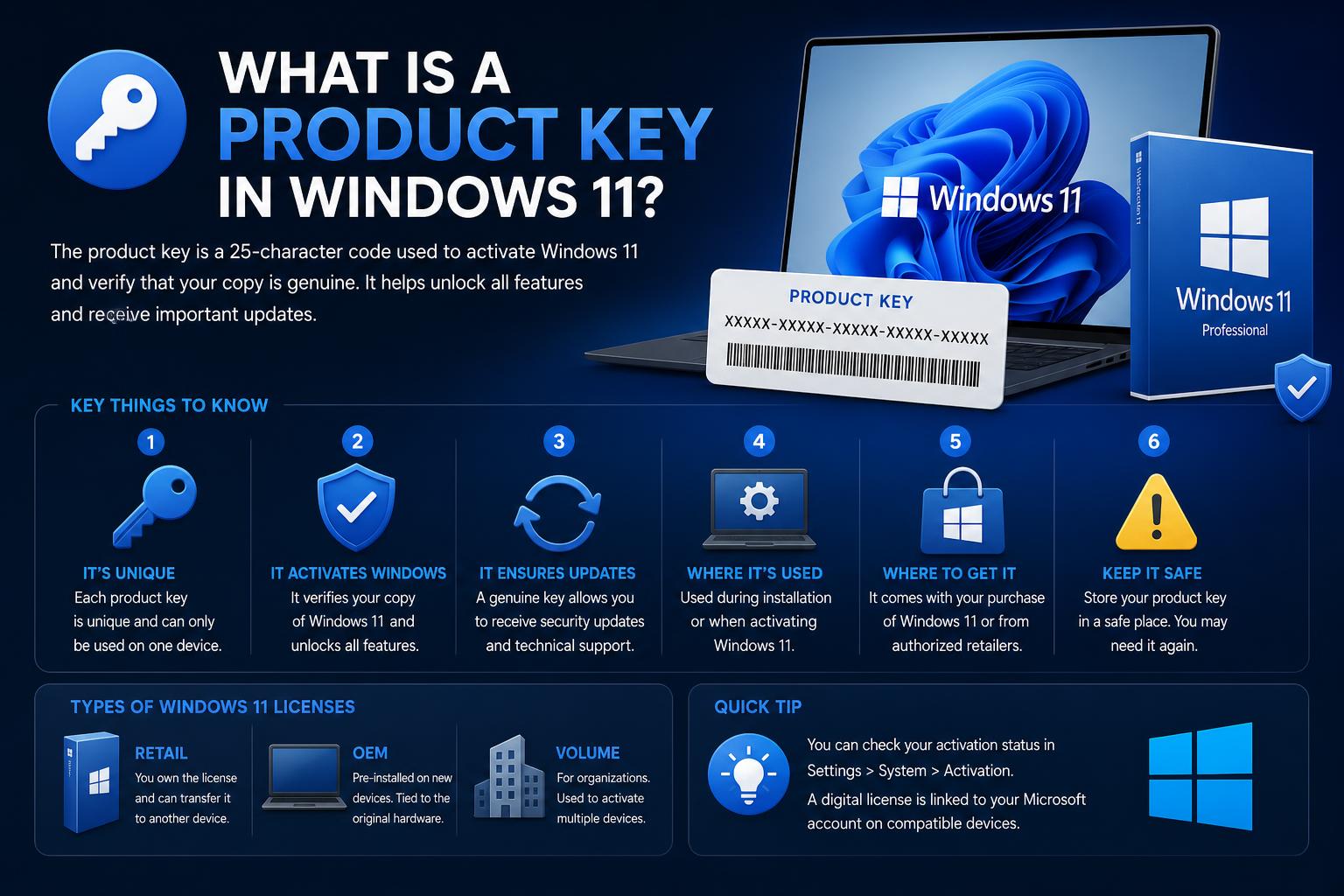
- As chaves de produto do Windows 11 são essenciais para a ativação e variam dependendo de como você obteve o Windows.
- Existem diferenças significativas entre as licenças digitais e as chaves de produto clássicas, que impactam os cenários de ativação e reinstalação do sistema.
- A recuperação da chave do produto e a resolução de problemas de ativação podem variar bastante dependendo se o sistema é pré-instalado, comprado ou atualizado.
Quem já configurou um novo computador com Windows, migrou para um novo dispositivo ou precisou reinstalar o sistema operacional provavelmente já se deparou com a mensagem crucial: "Digite sua chave do produto". Mas o que exatamente é uma chave do produto no Windows 11, por que ela é importante e você ainda precisa se preocupar com isso hoje em dia?
Este artigo explora em detalhes todo o panorama das chaves de produto do Windows 11 — abordando o que são, quando você precisa delas, como a ativação realmente funciona (especialmente com todas as mudanças recentes da Microsoft) e, crucialmente, todos os métodos para recuperar ou gerenciar sua chave de produto em qualquer situação. Vamos explorar as abordagens dos fabricantes, licenças digitais, cópias físicas de varejo, compras online, atualizações, correções de erros e tudo mais — desmistificando o processo com conselhos claros e práticos, equilibrados com conhecimento oficial da Microsoft e de OEMs líderes como a Dell.
O que é uma chave de produto do Windows 11?
A chave de produto do Windows 11 é um código alfanumérico exclusivo de 25 caracteres (formatado como XXXXX-XXXXX-XXXXX-XXXXX-XXXXX) que serve como comprovante de compra e é usado para ativar uma cópia específica do Windows em um dispositivo. Antes da era das licenças digitais e da ativação online, essa chave era a única maneira que a Microsoft tinha de verificar se a sua instalação do Windows era genuína e não estava sendo usada em mais dispositivos do que o permitido por lei.
As chaves de produto continuam sendo uma parte essencial do licenciamento do Windows, mas a forma como são gerenciadas evoluiu drasticamente. Em muitos casos, especialmente com novos PCs ou compras digitais, você pode nunca ver ou precisar inserir uma chave — isso acontece automaticamente ou está vinculado à sua Conta Microsoft . No entanto, entender as chaves de produto — e saber como recuperá-las ou usá-las — continua sendo importante, principalmente ao reinstalar, atualizar, transferir ou solucionar problemas do Windows 11.
Chave do produto vs. Licença digital: qual a diferença?
A ativação do Windows 11 pode ser feita por meio de uma chave de produto ou de uma licença digital (às vezes chamada de direito digital). O método de ativação utilizado depende inteiramente de como você adquiriu o seu sistema operacional:
- Chave do produto: Um código clássico de 25 caracteres. Historicamente usado para todos os dispositivos de varejo, em caixa e alguns dispositivos OEM. Ainda é fornecido em cenários como compras de Windows em caixa, downloads digitais de revendedores terceirizados ou contratos de licenciamento por volume. Você também pode precisar dele para alguns PCs recondicionados ou montados sob encomenda.
- Licença Digital (Direito Digital): Um método de ativação moderno que dispensa o uso de chaves visíveis. Em vez disso, a Microsoft vincula automaticamente sua licença do Windows 11 ao hardware do dispositivo ou à sua conta Microsoft. É utilizado para atualizações (como do Windows 10 para o 11), compras digitais na Microsoft Store e na maioria dos PCs de fabricantes de equipamentos originais (OEM), onde a chave é inserida no firmware da placa-mãe.
Sem uma chave de produto válida ou uma licença digital, o Windows 11 permanece não ativado. Isso pode afetar as opções de personalização e, ocasionalmente, exibir mensagens de aviso, incluindo marcas d'água na área de trabalho.
Onde posso encontrar minha chave de produto do Windows 11?
Essa talvez seja a pergunta mais frequente e urgente que os usuários enfrentam. A localização da sua chave do produto — ou mesmo se você precisa encontrá-la — depende de como você obteve o Windows 11. Aqui está uma análise completa de cada cenário:
1. O Windows 11 veio pré-instalado em um computador novo (dispositivos OEM)
- A maioria dos dispositivos modernos com chave de produto instalada de fábrica (especialmente de marcas como Dell, HP, Lenovo, etc.) não vem com uma chave de produto impressa. Em vez disso, a chave é 'injetada digitalmente' no firmware (BIOS/UEFI) durante a fabricação.
- Durante a instalação ou recuperação do Windows 11, o sistema lê esta chave automaticamente — não é necessário digitá-la manualmente nem procurá-la na caixa. A ativação geralmente ocorre discretamente em segundo plano assim que o dispositivo se conecta à internet e o Windows verifica a chave de hardware/firmware.
- Exceções: Se você adquiriu um dispositivo recondicionado ou se a placa-mãe foi substituída por um técnico não autorizado, você poderá receber uma etiqueta de Certificado de Autenticidade (COA) com a chave impressa fisicamente.
2. Adquirido como uma cópia física/em caixa do Windows 11.
- Quando o Windows 11 é comprado em formato físico (caixa) em uma loja ou revendedor autorizado, a chave do produto de 25 caracteres geralmente é encontrada em uma etiqueta ou cartão dentro da embalagem.
- Se for um download digital de um varejista (que não seja a Microsoft Store), verifique seu e-mail de confirmação de compra ou o "arquivo" do produto digital no site do varejista.
- Guarde sempre esta chave em local seguro — ela pode ser necessária para reinstalações futuras ou transferências para outros computadores, de acordo com os termos da licença da Microsoft.
3. Adquirido como cópia digital na Microsoft Store
- Se você comprar uma atualização ou uma nova licença diretamente da Microsoft Store (seja pelo próprio Windows ou pela Microsoft Store online), normalmente não receberá uma chave de produto.
- Em vez disso, a transação cria uma licença digital que é instantaneamente vinculada ao dispositivo e à sua conta Microsoft. Você pode consultar essas compras no histórico de pedidos da sua conta Microsoft online.
4. Atualização gratuita (por exemplo, do Windows 10 ou 7 para o 11)
- Se você atualizou de uma cópia original do Windows 10, 8.1 ou até mesmo 7 para o Windows 11 durante o período da oferta gratuita da Microsoft, uma licença digital é criada automaticamente.
- Não é necessária nenhuma chave de produto para a ativação — basta continuar usando sua conta Microsoft e garantir que o hardware do seu dispositivo permaneça substancialmente o mesmo (grandes alterações de hardware podem complicar isso; consulte a seção de solução de problemas).
5. Adquirido por meio de licenciamento por volume ou assinatura MSDN.
- Empresas, organizações e desenvolvedores podem obter o Windows 11 por meio do Programa de Licenciamento por Volume da Microsoft ou da assinatura do MSDN.
- Nesses cenários, as chaves de produto geralmente são distribuídas por meio de um portal ou painel de controle organizacional seguro e podem seguir regras diferentes para ativação, transferência e autorização de uso do dispositivo.
6. Computadores recondicionados
- Um computador Windows recondicionado deve sempre incluir uma etiqueta (adesivo) ou cartão COA com a chave do produto. O fabricante ou a empresa que remanufatura o produto — e não a Microsoft — é responsável por fornecer e dar suporte a essa chave.
Como verificar o status de ativação do Windows 11?
É recomendável verificar se o seu sistema está ativado e é genuíno, independentemente da origem da instalação. O processo é o mesmo para o Windows 10 e 11:
- Abra Começar e vai para Configurações.
- Escolha System e depois ativação.
- Aqui, revise o Status de ativação mensagem.
Você poderá ver uma das seguintes mensagens:
- O Windows está ativado. – Sua cópia é original e funciona conforme o esperado, mas não está vinculada a nenhuma conta da Microsoft.
- O Windows é ativado com uma licença digital – Sua licença foi ativada por meio da chave integrada ao hardware ou por meio de uma atualização, mas sua licença digital ainda não está associada a uma conta da Microsoft. A vinculação simplifica a resolução de problemas e a reativação após alterações de hardware.
- O Windows é ativado com uma licença digital vinculada à sua conta Microsoft. – O cenário ideal. Seu dispositivo está ativado e sua licença está vinculada à sua conta Microsoft, o que facilita a reativação em caso de alterações de hardware.
- Windows não está ativado – Seu software não foi marcado como original — uma mensagem de erro deve indicar o motivo. A ativação pode ter falhado devido a alterações de hardware, edições incompatíveis ou chaves inválidas/falsificadas.
Por que vincular sua conta Microsoft à sua licença digital?
Conectar sua conta Microsoft (MSA) à licença digital do seu dispositivo é opcional, mas altamente recomendável.
Isso oferece diversas vantagens importantes:
- Permite a reativação fácil após reparos ou substituições de hardware (como a troca da placa-mãe) sem a necessidade de inserir novamente a chave do produto.
- Facilita a resolução de problemas, a recuperação mais rápida e o gerenciamento de licenças mais claro para dispositivos registrados em seu MSA.
- Desvincular seu dispositivo da sua conta Microsoft ao vendê-lo ou doá-lo ajuda a proteger seus direitos de licenciamento.
Para estabelecer a ligação:
- Acessar Configurações > Contas > Suas informações e certifique-se de que está conectado com sua conta Microsoft.
- Então visite Configurações > Sistema > Ativação e selecione Adicionar uma conta se solicitado.
- Após a conclusão, você verá a confirmação de que o Windows foi ativado com uma licença digital vinculada à sua conta Microsoft.
Chaves de produto genéricas: o que são e quando usá-las?
A Microsoft oferece chaves de produto genéricas e públicas do Windows 11 para casos de uso específicos: laboratórios de tecnologia, testes ou instalações temporárias enquanto se aguarda uma licença genuína.
Por exemplo, para o Windows 11 Pro, uma chave genérica como VK7JG-NPHTM-C97JM-9MPGT-3V66T pode ser usada para concluir a instalação ou atualização, mas não ativará o sistema operacional permanentemente. Essas chaves são frequentemente chamadas de chaves KMS (Key Management Service) e são normalmente usadas por profissionais de TI ou para períodos de teste limitados.
Importante: Essas chaves não ativarão o Windows permanentemente — avisos de ativação continuarão aparecendo e as opções de personalização serão limitadas. Você precisa usar uma chave de produto ou licença digital válida e adquirida para obter a ativação completa.
Como recuperar sua chave de produto do Windows 11: todos os métodos possíveis
Precisa encontrar sua chave de produto devido a reinstalação, migração ou solução de problemas? O método para recuperá-la depende de como o Windows foi ativado originalmente.
1. Para sistemas pré-instalados (OEM): Teclas digitais integradas
A maioria dos computadores novos (como Dell, HP, Lenovo) não exibe mais uma chave impressa — ela é armazenada no firmware da placa-mãe (BIOS/UEFI).
Durante a reinstalação ou restauração, o instalador lê essa chave incorporada e ativa o Windows automaticamente. Geralmente, você NÃO precisa localizar ou inserir essa chave — a Microsoft projetou isso para uma operação perfeita.
Se você tiver conhecimentos técnicos ou se a ativação falhar, você pode tentar recuperar esta chave armazenada no firmware usando as ferramentas do Windows da seguinte forma: mais informações sobre como ativar o Windows 11 e o TPM.
- PowerShell ou Prompt de Comando:
caminho wmic softwarelicensingservice obter OA3xOriginalProductKey
Este comando consulta a BIOS/UEFI em busca da chave de produto incorporada. Na maioria dos sistemas OEM, ele retorna a sua chave original. Lembre-se, porém, que se o sistema nunca teve uma chave injetada na BIOS (comum em sistemas montados por amadores ou configurações mais antigas), este método pode não retornar nada.
- Através do Registro do Windows:
Computador\HKEY_LOCAL_MACHINE\SOFTWARE\Microsoft\Windows NT\CurrentVersion\SoftwareProtectionPlatform --> BackupProductKeyDefault
2. Sistema ativado somente por meio de licença digital (sem chave para recuperar)
Para usuários que atualizaram gratuitamente, compraram na Microsoft Store ou usaram a ativação digital vinculada à sua conta Microsoft, a chave do produto não fica visível.
Nesses casos, a reinstalação ou a transferência do dispositivo dependem da sua licença digital. Inicie sessão com a sua Conta Microsoft no mesmo hardware e o Windows 11 será ativado automaticamente — sem necessidade de inserir nenhuma chave manualmente. Para fins de suporte, o histórico de pedidos da sua Conta Microsoft e o registo do dispositivo devem ser suficientes.
3. Cópias adquiridas em caixa ou em lojas físicas do Windows
Se você comprou uma cópia física ou digital em uma loja, a chave do produto estará localizada em:
- Numa etiqueta ou cartão dentro da embalagem do seu Windows.
- No e-mail de confirmação da sua compra (se for digital).
- No portal da sua conta online, caso tenha adquirido o produto diretamente da Microsoft (verifique seu histórico de pedidos).
Guarde esta chave em local seguro para futuras reinstalações ou transferências de dispositivos.
4. Cenários de licenciamento por volume ou recondicionados/empresariais
Nesses casos, sua organização ou empresa de reforma deve fornecer a chave.
- Procure por etiquetas ou documentação do COA (Certificado de Análise) em seu dispositivo.
- Para licenciamento por volume ou MSDN, utilize o portal web da organização.
5. Perdeu a chave ou ela não funciona.
Se você perdeu sua chave ou ela é inválida, não se preocupe:
- Certifique-se de que sua edição do Windows corresponde ao seu tipo de licença. (Por exemplo, não é possível ativar o Windows 11 Pro com uma chave do Windows Home.)
- Verifique o histórico de pedidos da sua conta Microsoft se a compra foi feita pela Microsoft Store.
- Se você comprou o produto na embalagem original ou recondicionado, entre em contato com o revendedor ou a empresa que o remanufatura para obter suporte.
Como inserir ou alterar sua chave de produto do Windows 11
Seja para ativar pela primeira vez, trocar de edição ou corrigir problemas de ativação, você pode inserir manualmente uma chave do produto:
- Acessar Configurações > Sistema > Ativação.
- Selecionar Alterar chave de produto.
- Insira sua chave de 25 caracteres e prossiga. Se for válida e corresponder à sua edição, a ativação deverá ser concluída automaticamente.
Se você não tiver uma chave durante a configuração (como no caso de reinstalação em hardware que já possuía o Windows 11 Home ou Pro), selecione " Não tenho uma chave do produto" . Se o seu dispositivo tiver uma licença digital ou incorporada válida, a ativação ocorrerá automaticamente mais tarde.
Solução de problemas comuns de ativação do Windows 11
Mesmo com um processo simplificado, podem ocorrer problemas de ativação. Aqui estão alguns problemas comuns e suas soluções:
1. A ativação falha após alteração de hardware (ex.: substituição da placa-mãe)
Ao substituir componentes de hardware importantes, o Windows pode reconhecê-los como um novo dispositivo:
- Dica profissional: vincule sua conta Microsoft antes de fazer qualquer alteração de hardware!
- Após substituir o hardware, utilize Configurações > Sistema > Ativação e execute o Solucionador de problemas de ativaçãoInicie sessão com a sua conta e o Windows deverá ser reativado através da sua licença digital.
2. Erro de incompatibilidade de edição
As licenças são específicas para cada edição. Uma chave do Windows 11 Home não pode ativar o Windows 11 Pro e vice-versa. Verifique se a sua instalação corresponde à sua licença.
3. Mensagens como “O Windows não é original” ou avisos recorrentes
- Insira novamente a sua chave do produto em Configurações > Sistema > Ativação > Alterar chave do produto. Problemas persistentes podem significar que sua chave está sendo usada em excesso ou é inválida. Nesses casos, entre em contato com o Suporte da Microsoft.
- Chaves ilegítimas ou usadas em excesso podem causar esses avisos e impedir atualizações de recursos.
4. Códigos de erro de ativação
Diversos códigos de erro indicam problemas específicos de ativação (chave incorreta, problemas no servidor, restrições regionais). Consulte a página de suporte da Microsoft para obter soluções específicas com base no seu código.
5. Utilizar a mesma licença em vários dispositivos
As licenças de varejo normalmente ativam apenas um dispositivo por vez. Usar a mesma chave em outro lugar pode desativar o primeiro dispositivo, causando erros de ativação. As licenças de volume permitem vários dispositivos, mas têm limites.
O que acontece se o Windows 11 não for ativado?
Quando o Windows 11 não está ativado, ele opera com recursos limitados:
- Haverá uma marca d'água no papel de parede com a inscrição "Ativar o Windows".
- As opções de personalização são limitadas.
- Aparecem lembretes de ativação e janelas pop-up com frequência.
- As atualizações de segurança e os recursos básicos continuam, mas alguns recursos avançados ou atualizações podem ser bloqueados.
Melhores práticas: compra, armazenamento e proteção da sua chave de produto.
Com a crescente popularidade das licenças digitais, muitos usuários negligenciam a importância de proteger suas chaves de produto, mas isso continua sendo crucial em determinados cenários.
- Se você receber uma chave física ou digital, guarde várias cópias em local seguro: Imprima, salve em um gerenciador de senhas ou envie por e-mail para você mesmo.
- Adquira licenças do Windows de fontes confiáveis que forneçam chaves genuínas: Use a loja oficial da Microsoft ou revendedores autorizados. Evite sites de terceiros de autenticidade duvidosa.
- Vincule sua licença à sua conta Microsoft para simplificar a recuperação.
- Ao vender ou transferir seu dispositivo, desvincule sua conta e destrua todas as cópias de chave armazenadas que não serão transferidas.
Observações especiais: Cenários de ativação empresarial, de laboratório e genérica
Organizações que implementam o Windows em larga escala frequentemente utilizam o Serviço de Gerenciamento de Chaves (KMS) e soluções de ativação por volume. Essas soluções dependem de chaves genéricas para a implementação e, em seguida, ativam vários dispositivos por meio de servidores de licença. Para usuários domésticos ou pequenas empresas, isso geralmente não se aplica, mas é útil compreender esse princípio em ambientes corporativos, testes e implementações em grande escala.
Em ambientes de laboratório ou de teste, as chaves genéricas permitem a instalação do Windows, mas a ativação completa dos recursos requer o licenciamento adequado posteriormente.
Como identificar uma instalação genuína do Windows 11
Verificar a autenticidade da sua cópia do Windows 11 é essencial para segurança e suporte. Você pode verificar o status de ativação conforme detalhado anteriormente — somente os status "ativado" ou "licença digital vinculada" indicam sistemas genuínos e com suporte. Procure por etiquetas COA oficiais ou evite dispositivos com marcas d'água e alegações de licença duvidosas. Para obter orientações oficiais, consulte o guia da Microsoft "Como verificar".
Reinstalar o Windows 11: você precisa da chave do produto novamente?
A necessidade de uma chave de produto durante a reinstalação depende do método de ativação original:
- Dispositivos OEM com chaves incorporadas são reativados automaticamente após a reinstalação e conexão à internet, sem a necessidade de inserir uma nova chave.
- Para atualizações ou reinstalações da mesma edição usando uma licença digital, a reativação é automática ao iniciar sessão com a sua Conta Microsoft.
- A troca de edições ou a alteração de hardware normalmente exigem a inserção da chave do produto novamente.
Caso o hardware tenha sofrido alterações significativas ou você encontre dificuldades na ativação, pode ser necessário entrar em contato com o Suporte da Microsoft para restaurar a ativação, fornecendo comprovante de licença e propriedade.
Ativação para dispositivos recondicionados e atualizados
Computadores recondicionados com Windows 11 geralmente são ativados por meio de etiquetas COA ou chaves OEM. Certifique-se de que toda a documentação esteja disponível no momento da compra e verifique a ativação durante a configuração inicial. Atualizações de hardware, especialmente de versões anteriores legítimas do Windows, geralmente são ativadas sem problemas, principalmente se vinculadas à sua conta Microsoft.
Utilizando chaves de produto não genuínas ou do "mercado cinza"
Tenha cuidado com chaves de produto muito baratas ou suspeitas provenientes de fontes não verificadas ou mercados online. Essas chaves geralmente são inválidas ou bloqueadas, deixando seu sistema inativo. O uso dessas chaves também pode expor seu computador a riscos de segurança e violações de licença, e você ficará sem suporte para atualizações de recursos e assistência técnica na maioria dos casos.
Perguntas frequentes sobre as chaves de produto do Windows 11
- Eu realmente preciso da minha chave de produto? Em muitos casos, não — as licenças digitais e as chaves de firmware tornam a ativação automática. Mas em cenários como reinstalações, transferências ou mudanças de edição, ter a chave disponível é útil.
- Onde devo inserir minha chave de produto, se necessário? Configurações > Sistema > Ativação > Alterar chave do produto.
- Posso ativar o Windows 11 com uma chave de produto do Windows 10? Geralmente sim! A Microsoft oferece suporte à ativação entre versões, especialmente para atualizações. Verifique primeiro a compatibilidade da edição.
Recursos e apoio oficial
- Guia oficial da Microsoft para encontrar sua chave de produto.
- Perguntas frequentes da Dell sobre ativação de produtos
O que é TPM 2.0? Um guia completo e prático para o Módulo de Plataforma Confiável.