
- O Windows 11 vem repleto de ferramentas pouco conhecidas que podem revolucionar a multitarefa e a produtividade.
- Funcionalidades como Histórico da Área de Transferência, Ajuste de Layouts e Sessões de Foco são integradas e gratuitas — não são necessários aplicativos de terceiros.
- Dominar gestos ocultos, automação de armazenamento e configurações de exibição dinâmicas pode turbinar seu fluxo de trabalho e o desempenho do dispositivo.
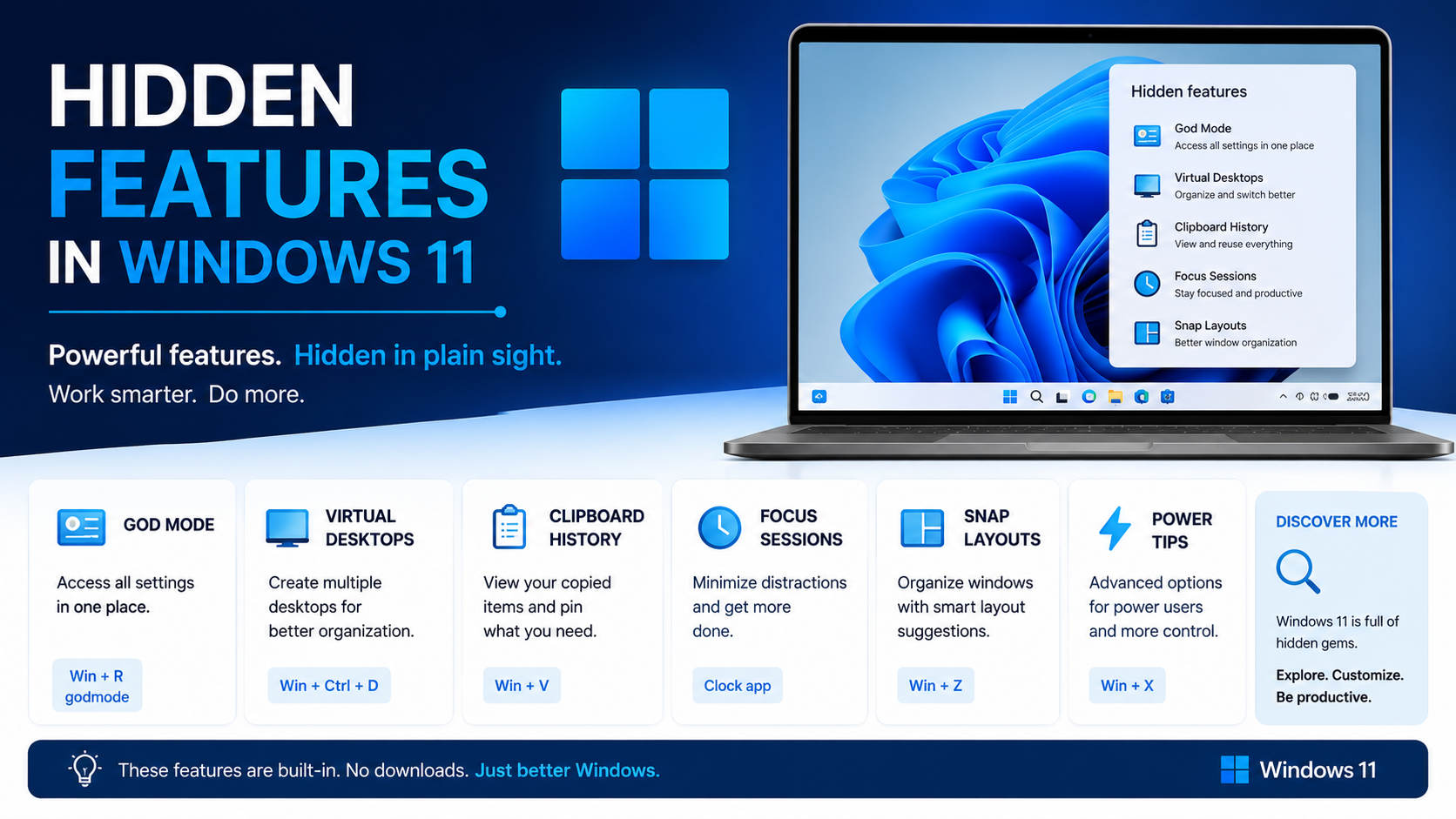
O Windows 11, o mais recente sistema operacional para desktops da Microsoft, é celebrado por seu visual renovado e recursos de produtividade aprimorados. No entanto, além do redesenho do menu Iniciar e dos widgets atraentes, existe um mundo inteiro de funcionalidades ocultas esperando para serem descobertas . Esses recursos geralmente estão escondidos em configurações complexas ou acessíveis apenas por meio de atalhos específicos, fazendo com que a maioria dos usuários os ignore completamente — mas, se você souber onde procurar, poderá elevar sua experiência com o computador a um novo patamar.
Seja você um usuário antigo do Windows ou esteja migrando de uma versão anterior, explorar essas ferramentas secretas e truques de produtividade pode ajudá-lo a realizar multitarefas como um profissional, proteger seus dados e personalizar sua área de trabalho com incrível precisão. Este artigo é o seu guia completo para descobrir recursos ocultos, dicas de especialistas e truques inteligentes integrados ao Windows 11, todos acessíveis sem a necessidade de softwares de terceiros. Vamos desvendar todo o potencial do seu PC.
Histórico da área de transferência: nunca perca o que você copiou.
Lembra da frustração de copiar um novo conteúdo e perceber que o texto anterior foi sobrescrito? Com o Histórico da Área de Transferência , esse problema finalmente acabou. Usuários do Windows 11 podem ativar esse recurso inteligente em Configurações → Sistema → Área de Transferência e habilitando a opção Histórico da Área de Transferência . Depois de ativado, basta pressionar Windows + V (em vez de Ctrl + V) para abrir uma janela pop-up mostrando os últimos 25 itens copiados, sejam eles texto simples ou imagens.
Essa ferramenta é uma verdadeira mão na roda para quem trabalha regularmente com várias informações. Você pode fixar itens para reutilizá-los facilmente ou limpar o histórico da área de transferência a qualquer momento. Para quem tem vários dispositivos com Windows, ativar a opção de sincronizar o histórico da área de transferência entre eles permite copiar texto no laptop e colar instantaneamente no tablet ou em outro computador, facilitando o compartilhamento. Se preferir ter mais controle, mude para "Sincronizar manualmente o texto que eu copiar" para que nada seja compartilhado sem a sua permissão explícita pelo menu de três pontos.
Como integrar o n8n e o WhatsApp Business Cloud: Guia completo, recursos e melhores práticas
Layouts Snap e Áreas de Trabalho Virtuais: Gerenciamento Completo de Janelas
Layouts Snap para Multitarefa sem Esforço
Se você costuma ter várias janelas espalhadas pela sua área de trabalho, o Snap Layouts é um dos maiores recursos do Windows 11 para economizar tempo. Passe o mouse sobre o botão de maximizar em qualquer janela aberta e uma grade com possíveis layouts aparecerá — desde lado a lado, passando por terços verticais, até divisões em quatro cantos.
Escolha a disposição que melhor se adapta ao seu fluxo de trabalho e o Windows redimensionará automaticamente seus aplicativos num instante. Esse recurso é especialmente útil em telas ultrawide ou configurações com vários monitores, transformando a bagunça das janelas em um espaço de trabalho organizado e personalizado. Quer trocar a posição de uma janela? Basta arrastar e soltar — ou passar o cursor sobre ela para obter sugestões de layout instantâneas. Produtividade sem interrupções ao seu alcance.
Áreas de trabalho virtuais para espaços de trabalho focados
Se sente sobrecarregado por janelas abertas para trabalho, casa e hobbies? As Áreas de Trabalho Virtuais permitem que você organize espaços de trabalho separados para cada atividade, funcionando como "mesas" digitais para alternar facilmente entre elas. Usando Windows + Tab , você abre a Visão de Tarefas, onde clica em "Nova Área de Trabalho" na parte superior. Nomear ou personalizar cada área de trabalho (por exemplo, "Trabalho", "Pessoal", "Projetos") ajuda a manter tudo organizado.
Para alternar rapidamente entre áreas de trabalho, pressione Ctrl + Windows + Seta para a esquerda ou para a direita . Essa configuração permite alternar entre ambientes de trabalho específicos num instante , reduzindo distrações e otimizando o fluxo de trabalho. É muito apreciada por quem realiza multitarefas e por quem trabalha remotamente.
Gestos do touchpad: Atalhos poderosos sem o mouse
Está usando um laptop ou dispositivo conversível? O Windows 11 oferece gestos avançados de três e quatro dedos em touchpads de precisão, perfeitos quando o espaço na mesa é limitado ou o mouse está fora de alcance. Ative esses gestos em Configurações → Bluetooth e dispositivos → Touchpad para desbloquear atalhos ocultos.
- Deslizar com três dedos: Deslize para a esquerda ou para a direita para alternar entre os aplicativos abertos. Deslize para cima para revelar a Visão de Tarefas; deslize para baixo para minimizar todas as janelas e mostrar a área de trabalho.
- Deslizar com quatro dedos: Alterne entre as áreas de trabalho virtuais deslizando o dedo para a esquerda ou para a direita.
O Windows 11 demonstra visualmente cada gesto no painel de configurações, permitindo que você pratique antes de usá-lo de fato. Se o touchpad estiver temporariamente desativado, essas opções podem aparecer acinzentadas; verifique se há alguma opção de ativação/desativação física ou tecla de atalho. Dominar esses atalhos pode melhorar significativamente a multitarefa.
Sensor de armazenamento: Limpeza automática de disco
Preocupado com o fato de seus downloads e arquivos de projeto estarem deixando seu PC lento? O Sensor de Armazenamento oferece uma solução de limpeza simples e prática. Ativado em Configurações → Sistema → Armazenamento → Sensor de Armazenamento , esse recurso automatiza a remoção de arquivos desnecessários — incluindo itens da Lixeira e da pasta de Downloads após um período definido por você (de “Nunca” a “60 dias”).
Você também pode acionar uma limpeza manual a qualquer momento, especialmente após downloads grandes. Embora o Sensor de Armazenamento organize principalmente a unidade principal (geralmente C:), outras unidades exigem gerenciamento manual. Esse recurso ajuda a manter o desempenho do sistema sem esforço.
Sessões de foco: Produtividade sem distrações
Em um mundo repleto de notificações, concentrar-se pode ser difícil. As Sessões de Foco do Windows 11 , acessíveis pelo aplicativo Relógio , oferecem uma solução simples e eficaz. Defina um cronômetro para sua tarefa e o sistema minimizará as interrupções para ajudá-lo a manter o foco. Funciona como seu modo "Não perturbe" digital para sessões de trabalho ou estudo que exigem concentração.
Essa funcionalidade também inclui integração de música e acompanhamento do progresso, o que pode promover melhores hábitos de trabalho ao longo do tempo. Depois de experimentá-la, você perceberá sua utilidade em dias corridos, repletos de reuniões, e-mails e trabalho criativo.
Xbox Game Bar: Gravação de tela para todos
Embora seja comercializada como uma ferramenta para jogos, a Barra de Jogos do Xbox funciona como um poderoso gravador de tela para todos os usuários. Pressione Windows + G para abrir a sobreposição e clique no botão de gravação ou pressione Windows + Alt + R para capturar a janela atual. Perfeito para criar tutoriais, salvar trechos de videochamadas ou capturar mensagens de erro para suporte.
Este recurso integrado oferece uma alternativa mais prática às ferramentas de gravação de terceiros e proporciona acesso rápido a estatísticas de desempenho, controles de áudio e widgets — tornando-se um valioso facilitador de produtividade além dos jogos.
Taxa de atualização dinâmica: imagens mais fluidas, bateria de maior duração.
Se você possui um notebook moderno com tela de alta taxa de atualização, o Windows 11 apresenta a Taxa de Atualização Dinâmica , que ajusta automaticamente a frequência de atualização da tela de acordo com sua atividade. Ler ou enviar e-mails reduz a taxa de atualização para economizar bateria, enquanto rolar a tela ou jogar a aumenta para melhorar a capacidade de resposta.
Encontre essa configuração em Configurações → Sistema → Tela → Tela avançada . A compatibilidade depende do seu hardware, portanto, verifique se o seu dispositivo é compatível com esse recurso para otimizar o desempenho e prolongar a duração da bateria.
Seletor de emojis e símbolos: acesso rápido à diversão e à funcionalidade
Se procurar emojis ou caracteres especiais era uma tarefa tediosa, o Seletor de Emojis e Símbolos do Windows 11 facilita tudo. Use Windows + . (ponto) para abrir uma janela pop-up com emojis, GIFs, pontuação, widgets e símbolos matemáticos. Insira caracteres especiais facilmente em seus documentos ou conversas com esta ferramenta prática.
Mais dicas valiosas e conselhos profissionais
- Área de transferência entre dispositivos: Sincronize sua área de transferência entre dispositivos ativando este recurso, simplificando a transferência de texto e imagens entre seus dispositivos com Windows.
- Sincronização de arquivos manual e automática: Controle quando os dados são compartilhados, escolhendo opções de sincronização manual, aumentando a privacidade e a segurança.
- Personalização de gestos: Personalize ainda mais os gestos do touchpad para iniciar aplicativos específicos, alternar entre áreas de trabalho ou invocar a Cortana, otimizando seu fluxo de trabalho.
- Sentido de armazenamento programado: Automatize a limpeza de disco configurando o Storage Sense para ser executado em intervalos regulares ou quando o espaço em disco estiver baixo, mantendo a integridade do sistema sem complicações.
Recursos avançados do Windows 11 que você pode estar ignorando
Diversas funcionalidades avançadas estão bem integradas ou introduzidas de forma sutil, muitas vezes passando despercebidas pelos usuários:
- Configurações de segurança aprimoradas: Acesse controles de segurança robustos, como criptografia de dispositivos e Windows Hello, por meio de Ferramentas de segurança.
- Integração direta com o Microsoft Teams: O ícone "Chat" na barra de tarefas conecta você instantaneamente ao Teams para mensagens e reuniões, simplificando a colaboração.
- HDR automático e Modo Jogo: Esses recursos melhoram a qualidade visual e o desempenho, beneficiando tanto jogadores quanto usuários comuns que buscam gráficos mais fluidos.
- Melhorias no Modo Tablet: Em dispositivos 2 em 1, a mudança para o modo tablet ajusta automaticamente os ícones, os alvos de toque e os gestos para melhorar a usabilidade.
Informações da comunidade e recursos em alta
Navegar por fóruns e pelo Reddit revela dicas adicionais compartilhadas por entusiastas. Algumas sugestões populares incluem:
- Configurações de energia ocultas: Acesse opções avançadas de desempenho e energia através das “Configurações adicionais de energia” no Painel de Controle para maximizar a duração da bateria ou o desempenho.
- Funcionalidades e componentes opcionais: Use a opção “Ativar ou desativar recursos do Windows” para habilitar itens como Hyper-V ou o Subsistema Windows para Linux para necessidades específicas.
- Atalhos de personalização da área de trabalho: Domine os menus de contexto e o Win + I Atalho para acesso rápido às configurações de personalização e do sistema.