
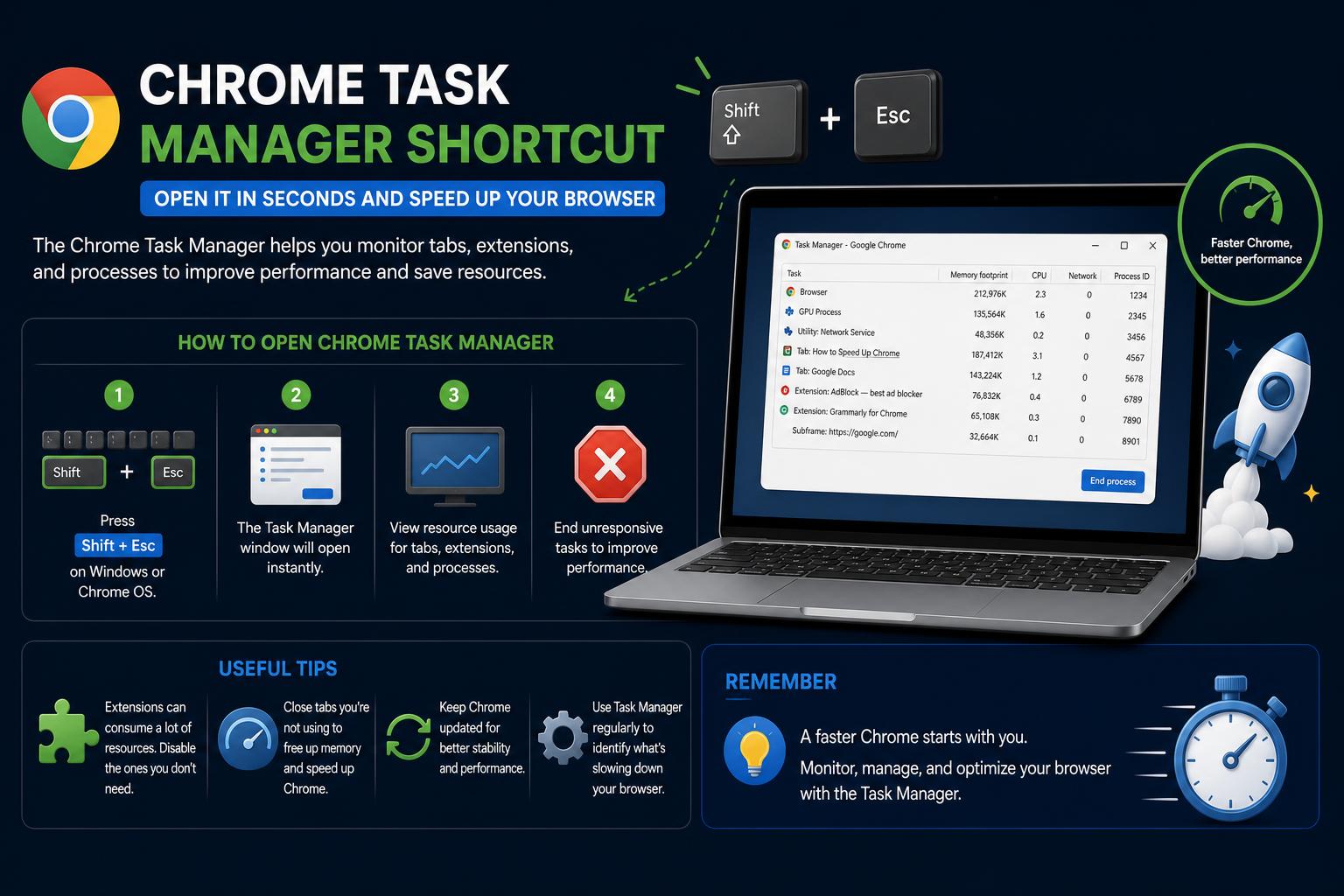
- Диспетчер задач Chrome обеспечивает точный контроль над процессами браузера независимо от диспетчера задач операционной системы.
- Сочетание клавиш Shift + Esc мгновенно открывает диспетчер задач Chrome в Windows и Linux.
- Обширный набор сочетаний клавиш Chrome обеспечивает удобную навигацию по вкладкам, меню и адресной строке как для пользователей Windows, так и для пользователей Mac.
- Диспетчер задач помогает быстро выявлять и завершать работу вкладок или расширений, потребляющих много ресурсов.
Вы когда-нибудь замечали, что ваш браузер Chrome замедляется, или задавались вопросом, что именно потребляет оперативную память, пока вы лихорадочно работаете с десятками вкладок? Добро пожаловать в мир опытных пользователей, где освоение сочетаний клавиш и скрытых функций, таких как диспетчер задач Chrome, может стать решающим фактором между разочарованием и бесперебойной многозадачностью. Большинство людей даже не подозревают, что у Chrome есть собственный диспетчер задач , отличный от версии операционной системы, и он содержит множество полезных сведений, которые помогут вам устранять неполадки, оптимизировать и контролировать работу в браузере каждый день.
Готовы вывести свои навыки работы с Chrome на новый уровень? Это руководство подробно разбирает все аспекты сочетаний клавиш в диспетчере задач Chrome, раскрывает связанные с ним сочетания клавиш для Chrome в Windows, Linux и Mac, а также предлагает практические советы, которые помогут вам раскрыть весь потенциал вашего браузера всего несколькими нажатиями клавиш. Речь идёт не просто о запоминании одного сочетания клавиш; речь идёт о понимании набора инструментов, разработанного для мощности, скорости и аналитики.
Что такое диспетчер задач Chrome?
Диспетчер задач Chrome — это встроенная утилита в Google Chrome, которая позволяет пользователям отслеживать и контролировать все процессы, запущенные в браузере . В отличие от системного диспетчера задач в Windows или Монитора активности в macOS, диспетчер задач Chrome фокусируется исключительно на действиях, специфичных для браузера: каждая вкладка, расширение, плагин и веб-приложение отслеживаются отдельно.
С помощью диспетчера задач Chrome вы можете:
- Посмотрите, какие вкладки или расширения потребляют больше всего ресурсов процессора или памяти.
- Завершайте проблемные процессы, не закрывая весь браузер.
- Выявите утечки ресурсов или проблемные участки.
- Более эффективная отладка веб-приложений и расширений.
Это особенно полезно для пользователей, которые держат открытыми много вкладок или используют несколько расширений Chrome. Вместо того чтобы гадать, что вызывает замедление работы или зависания, вы можете мгновенно выявить и устранить проблемы.
Быстрый способ открыть диспетчер задач Chrome: ярлык
Перейдём сразу к делу! Самый быстрый способ открыть диспетчер задач Chrome в Windows и Linux — это сочетание клавиш Shift + Esc . Это мгновенно откроет окно диспетчера задач прямо поверх активной вкладки. Никаких меню, никаких поисков — всего одна быстрая команда.
Вот как это делается —
- Windows и Linux: Shift+Esc
- MacOS: В отличие от Windows, На Mac нет прямого сочетания клавиш, подобного Shift + Esc.Однако вы можете открыть диспетчер задач Chrome из меню браузера: В верхней строке меню нажмите «Окно», затем выберите «Диспетчер задач».
Полезный совет: Для тех, кто часто открывает Диспетчер задач, добавление пользовательской комбинации клавиш на Mac через Системные настройки может имитировать работу с Windows. Просто перейдите в Системные настройки > Клавиатура > Сочетания клавиш, добавьте Chrome и назначьте нужные клавиши для «Диспетчера задач».
Что вы увидите в диспетчере задач Chrome
Диспетчер задач Chrome отображает все активные процессы Chrome:
- Каждая открытая вкладка
- Каждое беговое расширение
- Графический процессор и фоновые процессы
Для каждого процесса отображается ряд статистических данных, в том числе:
- Объем памяти
- Использование ЦП
- Сетевая активность
- ИД процесса
- Кэш изображений, память JavaScript, дескрипторы GDI и многое другое.
Если какой-либо процесс работает некорректно — например, зависла вкладка или расширение использует чрезмерное количество оперативной памяти — просто выберите его и нажмите «Завершить процесс» . Это действие выполняется немедленно и завершает или перезагружает только проблемный элемент, а не всю сессию браузера.
Зачем использовать диспетчер задач Chrome?
Почему стоит использовать этот инструмент вместо стандартного диспетчера задач вашей операционной системы? Диспетчер задач Chrome предоставляет гораздо более детальный контроль . Вместо того чтобы видеть один процесс «Google Chrome» на системной панели, здесь вы можете видеть каждую вкладку и расширение отдельно, вместе с их соответствующим названием. Это особенно полезно, если расширение или вкладка вызывают сбои или замедление работы.
Типичные сценарии, в которых диспетчер задач Chrome проявляет себя наилучшим образом:
- Замедление работы браузера: Выявляйте вкладки, потребляющие много ресурсов, и закрывайте их, не влияя на вашу работу.
- Встроенные видео или игры: Обнаружение утечек памяти в ресурсоемких веб-приложениях или видеоконтенте.
- Отладка неисправных вкладок: Перезапустите только проблемную вкладку, не теряя при этом остальную работу.
- Управление расширениями: Узнайте, какие фоновые скрипты или дополнения потребляют ресурсы, даже когда они не используются.
Все сочетания клавиш Chrome (Windows/Linux и Mac)
Чтобы максимально эффективно использовать Chrome — и не только диспетчер задач — откройте для себя множество сочетаний клавиш, которые упрощают повседневную навигацию и управление. Знание этих сочетаний позволит вам перемещать, упорядочивать и управлять вкладками и другими функциями без использования мыши.
Windows и Linux: основные сочетания клавиш Chrome
- Откройте новое окно: Ctrl + N
- Откройте окно в режиме инкогнито: Ctrl + Shift + N
- Откройте новую вкладку: Ctrl + т
- Откройте заново закрытую вкладку: Ctrl + Shift + т
- Перейдите на следующую вкладку: Ctrl + Tab или Ctrl + PgDn
- Перейдите на предыдущую вкладку: Ctrl + Shift + Tab или Ctrl + PgUp
- Перейти к определенной вкладке: Ctrl+1 — Ctrl+8
- Перейдите на последнюю вкладку: Ctrl + 9
- Откройте главную страницу в текущей вкладке: Alt + Home
- Перейти назад или вперед по истории просмотров: Alt + стрелка влево/вправо
- Закройте текущую вкладку: Ctrl + W или Ctrl + F4
- Закрыть текущее окно: Ctrl + Shift + w или Alt + F4
- Минимизировать/Максимизировать: Alt + Пробел, затем n или x
- Закройте Chrome: Alt + f, затем x
- Переместить вкладки: Ctrl + Shift + PgUp/PgDn
- Полноэкранный режим: F11
- Выйти из полноэкранного режима: F11 или Esc
- Выберите несколько вкладок: Нажмите F6 дважды, затем Shift + Ctrl + h
Расширенное управление вкладками: Группировка карт
Функция группировки вкладок идеально подходит для тех, кто работает с большим количеством окон. Она позволяет группировать, выделять цветом, сворачивать и перемещать группы связанных вкладок.
Ярлыки для групп вкладок – Windows
- Штамповочный пресс F6 до тех пор, пока вкладки не будут выделены.
- Используйте Tab и Shift + Tab чтобы перемещаться между ними.
- Чтобы открыть групповое меню, используйте клавишу «Меню» (в зависимости от устройства/редактора).
- Использовать Стрелки ориентироваться и Enter выбирать.
Ярлыки для групп вкладок – Chromebook
- Штамповочный пресс Ctrl + Tab для выбора вкладок.
- Навигация с Ctrl + Предыдущий/Следующий.
- Чтобы открыть групповое меню, попробуйте Launcher + Shift + Увеличение громкости.
Советы по управлению группами вкладок
- Свернуть или развернуть группу, выделив её и нажав соответствующую кнопку. Пробел или Enter.
- Для перемещения вкладки или группы используйте Ctrl + стрелка влево/вправо пока оно находится в фокусе.
Мгновенный доступ к другим функциям Chrome
Но это еще не все! Экосистема ярлыков Chrome выходит далеко за рамки диспетчера задач. Вот несколько приемов для более быстрой навигации, включая ярлыки для открытия расширенных инструментов, таких как Chrome DevTools.
- Показать меню Chrome: Alt + f или Alt + e
- Показать/скрыть панель закладок: Ctrl + Shift + b
- Open Bookmark Manager: Ctrl + Shift + о
- Откройте страницу истории в новой вкладке: Ctrl + ч
- Откройте страницу загрузок: Ctrl + Дж
- Инструменты разработчика: Ctrl + Shift + j или F12
- Удалить прогнозы URL-адресов: Выделить с помощью стрелки вниз + Shift + Delete
- Форма обратной связи: Alt + Shift + i
- Показать строку поиска: Ctrl + f или F3
- Очистить данные браузера: Ctrl + Shift + Удалить
- Переключение пользователя в режим инкогнито: Ctrl + Shift + м
- Просмотр с помощью курсора: F7
- Выполните поиск с помощью поисковой системы по умолчанию: Введите адрес в адресную строку и нажмите Enter.
- Сменить поисковую систему: Введите название поисковой системы, нажмите клавишу Tab, затем введите поисковый запрос и нажмите Enter.
- Добавьте www и .com к домену: Введите название сайта, затем нажмите Ctrl + Enter (Windows) или Ctrl + Return (Mac).
- Откройте URL-адрес в новой вкладке: После ввода URL-адреса нажмите Alt + Enter.
- Выделите адресную строку: Ctrl + l, Alt + d или F6
- Перейти к предыдущему/следующему слову: Ctrl + стрелка влево/вправо
- Удалить подсказки из истории: Для выделения используйте стрелку вниз, затем нажмите Shift + Delete.
- Удалите предыдущее слово: Ctrl+Backspace
- Выберите первый/последний результат в выпадающем списке: Page Up или Page Down
Быстрые команды для действий на веб-страницах
К таким действиям относятся печать, сохранение, масштабирование или быстрая навигация по странице, поэтому крайне важно освоить использование сочетаний клавиш в Chrome.
- Распечатать текущую страницу: Ctrl + р
- Сохранить текущую страницу: Ctrl + S
- Перезагрузите страницу: F5 или Ctrl + r
- Перезагрузка без учета кэша: Shift + F5 или Ctrl + Shift + r
- Остановить загрузку: Esc
- Перемещайтесь между кликабельными элементами: Tab и Shift + Tab
- Откройте файл: Нажмите Ctrl + O, затем выберите файл.
- Просмотреть исходный HTML-код: ctrl + u
- Добавить в закладки текущую вкладку: Ctrl + д
- Добавить в закладки все вкладки: Ctrl + Shift + д
- Приблизить: Ctrl + +
- Уменьшить: Ctrl + -
- Масштабирование по умолчанию: Ctrl + 0
- Прокрутите страницу вниз: Пространство или PgDn
- Прокрутите страницу вверх: Shift + Пробел или PgUp
- Перейдите в начало страницы: Главная
- Перейдите в нижнюю часть страницы: Конец
- Горизонтальная прокрутка: Shift + колесико мыши
- Перемещение к началу или концу слова в полях: Ctrl + стрелка влево/вправо
- Удалите предыдущее слово в текстовых полях: Ctrl+Backspace
Сочетания клавиш мыши: для тех, кто предпочитает реже использовать клавиатуру.
Не для всего требуются комбинации клавиш. Многие действия с мышью гораздо удобнее. Chrome поддерживает множество сочетаний клавиш для управления вкладками и ссылками, включая функции, которые вы также можете изучить в расширениях для более эффективного управления браузером.
- Откройте ссылку в текущей вкладке: Перетащите ссылку в открытую вкладку.
- Откройте ссылку во вкладке, работающей в фоновом режиме: Нажмите Ctrl + щелкните ссылку
- Откройте ссылку и перейдите на неё: Нажмите Ctrl + Shift + щелкните ссылку
- Откройте ссылку в новом окне: Нажмите Shift + щелкните ссылку
- Переместите вкладку в новое окно: Перетащите вкладку из панели вкладок
- Верните вкладку в исходное окно: Нажмите клавишу Esc во время перетаскивания.
- Добавьте закладку, перетащив её: Перетащите веб-адрес на панель закладок
- Скачать по целевой ссылке: Нажмите Alt + щелкните ссылку
- Переключение между обычным и развернутым окнами: Дважды щелкните по пустому месту на панели.
- Увеличьте масштаб с помощью мыши: Ctrl + колесико мыши вверх/вниз
Специальные сочетания клавиш Chrome для Mac
В Chrome для Mac также есть сочетания клавиш, разработанные с учетом особенностей работы с продуктами Apple, часто использующие клавиши Command (⌘) и Option для большей эффективности.
Управление окнами и вкладками (Mac)
- Новое окно: ⌘ + n
- Режим инкогнито: ⌘ + Shift + н
- Новая вкладка: ⌘ + т
- Откройте заново закрытую вкладку: ⌘ + Shift + t
- Переключение между вкладками: ⌘ + Опция + Вправо/Влево
- Перейдите на определённую вкладку: ⌘ + 1 до ⌘ + 9
- Перейти назад или вперед по истории просмотров: +
- Закройте вкладку или окно: ⌘ + w или ⌘ + Shift + w
- Свести к минимуму: ⌘ + м
- Скрыть Chrome: ⌘ + h
- Закройте Chrome: ⌘ + q
Закладки и история (Mac)
- Показать/скрыть панель закладок: ⌘ + Shift + b
- Менеджер закладок: ⌘ + Вариант + b
- История (новая вкладка): ⌘ + y
- Загрузки: ⌘ + Shift + j
Расширенные функции и поиск (Mac)
- Найти на странице: F + f
- Следующий/предыдущий результат поиска: ⌘ + g / ⌘ + Shift + g
- Инструменты разработчика: ⌘ + Опция + i
- Очистить данные браузера: ⌘ + Shift + Delete
- Переключитесь в пользовательский или инкогнито-режим: ⌘ + Shift + m
- Форма обратной связи: ⌘ + Option + Shift + i
- Просмотр с помощью курсора: F7
Сочетания клавиш для адресной строки и полей ввода (Mac)
- Перейдите в адресную строку: ⌘ + л
- Добавьте WWW/.com: Ctrl + Возврат
- Откройте URL в новой вкладке: ⌘ + Возврат
- Перемещайтесь по словам в баре: Option + Стрелка влево/вправо
- Удалите предыдущее слово из поля: Вариант + Delete
Практические советы для опытных пользователей Chrome
Чтобы максимально эффективно использовать Диспетчер задач и все эти сочетания клавиш, обратите внимание на следующее:
- Обеспечение легкого доступа к диспетчеру задач быстро выявлять ресурсоемкие процессы или проблемные скрипты.
- Освоение сочетаний клавиш для группировки вкладок и перемещения по ним. для оптимизации вашего рабочего процесса при проведении исследований, написании текстов или анализе данных.
- Регулярная проверка использования процессора и памяти для каждой вкладки. Если вы заметили замедление работы, это часто происходит из-за дополнительных настроек.
- Использование сочетаний клавиш для поиска и адресной строки Для быстрого переключения между задачами, экономии кликов и времени.
- Сочетание их с приемами на уровне операционной системы. (например, привязка окон или Mission Control в macOS) для максимальной эффективности.
Дополнительные ресурсы: Доступность и помощь
Chrome предлагает специальные инструменты для людей с ограниченными возможностями (например, навигация с помощью клавиши F6 и сочетания клавиш для меню), которые упрощают использование браузера для людей с инвалидностью или для тех, кто предпочитает работать без мыши. Для получения дополнительной информации посетите Справочный центр Chrome или раздел поддержки Google по вопросам доступности: Команда поддержки людей с ограниченными возможностями.
Разработчики и ИТ-специалисты также могут извлечь пользу из скрытых функций Chrome, таких как отладка, анализ процессов и многое другое, более подробно изучив Диспетчер задач и Инструменты разработчика.
Благодаря множеству сочетаний клавиш, призванных повысить производительность , Chrome превращается из простого браузера в высокопроизводительную платформу. Освоение этих команд упростит вашу повседневную работу, ускорит просмотр веб-страниц и значительно упростит управление вкладками, создавая более эффективный и удобный интерфейс.
Chrome DevTools MCP: Внедрение автоматизации и отладки на основе ИИ в ваш браузер.