
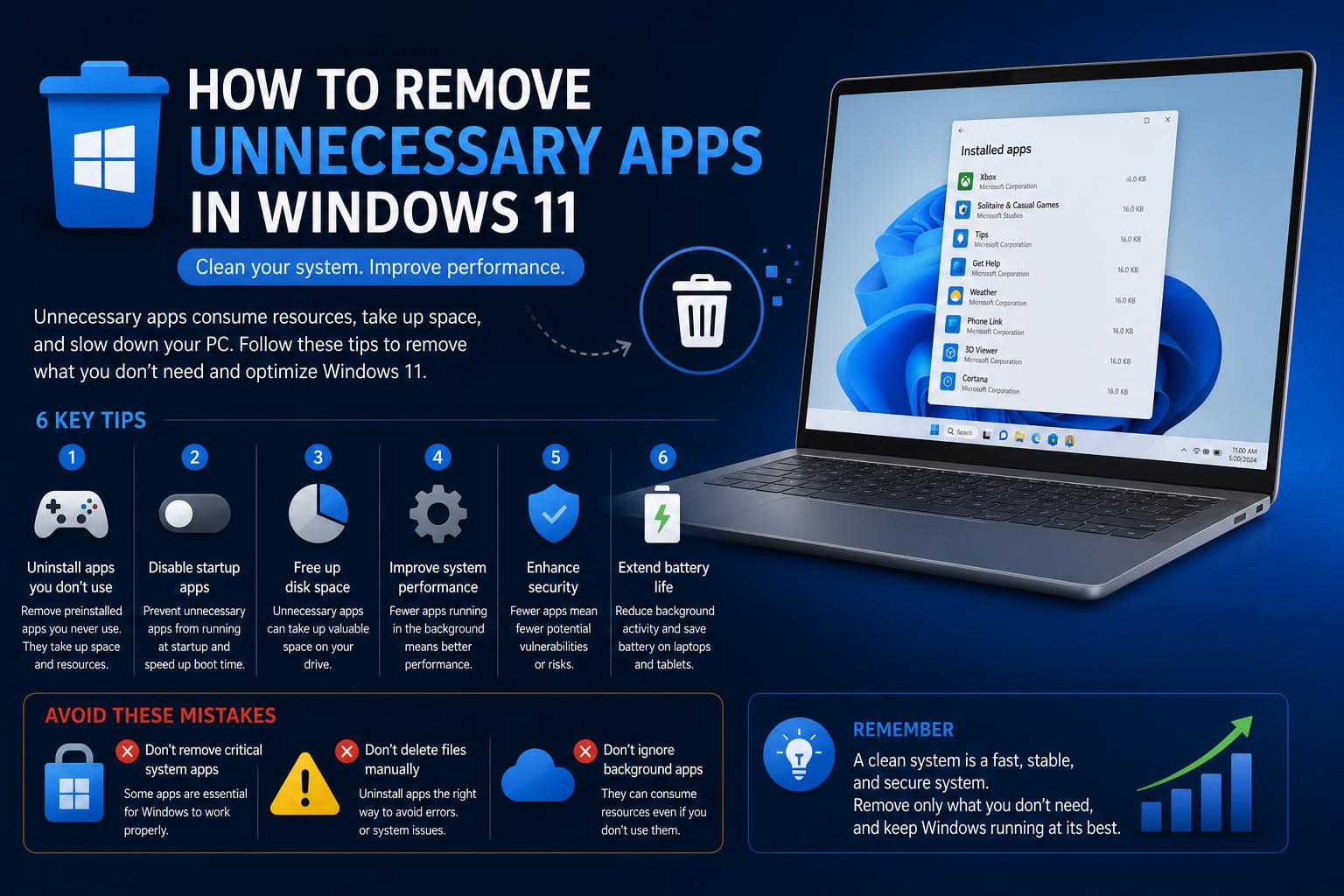
- В Windows 11 по умолчанию включены как необходимые инструменты, так и ненужное программное обеспечение.
- Выявление и удаление нежелательных приложений улучшает не только скорость, но и удобство использования.
- Безопасное удаление зависит от функциональности приложения — некоторые приложения Microsoft лучше оставить без изменений.
На большинстве новых компьютеров Windows 11 поставляется в свежем и блестящем виде, но довольно быстро становится заметно наличие множества ненужных приложений, лишнего ПО и инструментов, которые вам никогда не были нужны. Процесс выяснения того, что можно безопасно удалить, а что лучше оставить, может показаться одновременно сложным и рискованным. В последние годы предустановленная операционная система стала еще сложнее: от программного обеспечения Microsoft и сторонних «партнерских» программ до утилит от производителей — все они борются за ваше внимание.
Многие пользователи стремятся сократить количество установленных приложений Windows 11 не только ради повышения производительности или эстетики, но и ради спокойствия и удобства навигации. Решение о том, какие приложения и функции можно безопасно удалить, может сэкономить время, уменьшить отвлекающие факторы и даже обойти потенциальные проблемы безопасности, связанные с редко обновляемым или неподдерживаемым программным обеспечением. Это руководство объединяет реальные отзывы пользователей, тщательно отобранные советы от технических экспертов и официальные рекомендации, чтобы предоставить вам исчерпывающий план по безопасному удалению ненужных приложений Windows 11, когда следует воздержаться от этого и как эффективно действовать.
Понимание причин существования ненужных приложений в Windows 11
В стандартной комплектации Windows 11 включает в себя набор необходимых системных компонентов, действительно полезных утилит и ряд предустановленных дополнительных программ, которые могут не удовлетворить потребности каждого пользователя. Некоторые из этих приложений предназначены для обеспечения совместимости, другие являются «дополнительными функциями», в основном для выгоды Microsoft (например, продвижение платного облачного хранилища или подписок), а третьи представляют собой специфическое для производителя ПО, устанавливаемое производителем вашего ПК. Определение того, какие приложения вы используете, а какие просто занимают место или создают беспорядок, — это первый шаг к оптимизации среды Windows.
Почему Microsoft и производители ПК включают в комплекты так много программного обеспечения? Для Microsoft это отчасти связано с продвижением таких сервисов, как Microsoft 365, OneDrive и Xbox, а также с демонстрацией новых функций или интеграцией с экосистемой компании. Производители ПК, в свою очередь, часто включают в комплекты продукты партнеров или собственные утилиты, чтобы выделить свое оборудование, поддержать гарантийное обслуживание или получить доход от партнерских программ. Результат? Переполненный список приложений, который редко бывает универсальным.
Как безопасно отключить ненужные службы Windows 11 для повышения производительности
Типы ненужных приложений, встречающихся в Windows 11
- Приложения от Microsoft: Не все приложения Microsoft являются необходимыми. Многие из них устанавливаются просто для продвижения более широкого спектра услуг, но не требуются для бесперебойной работы самой операционной системы Windows.
- Рекламные акции третьих сторон: Пробные версии антивирусных программ, приложений для потоковой передачи музыки, игр или социальных сетей часто присутствуют — даже на корпоративных компьютерах.
- Вспомогательные программы производителя: Производители оригинального оборудования (OEM), такие как Dell, HP или Lenovo, часто включают в свои продукты инструменты поддержки, оптимизаторы системы и приложения для обслуживания клиентов, которые могут дублировать встроенные функции Windows или оставаться неиспользованными.
- Устаревшие приложения и заполнители: Некоторые программы являются пережитками более старых версий Windows, в то время как другие представляют собой минимально поддерживаемые утилиты, которые практически не используются в реальной жизни.
Аргументы против ненужных и бесполезных приложений
Наличие ненужного программного обеспечения не всегда сразу влияет на скорость работы компьютера, но оно способствует визуальному беспорядку, увеличивает вероятность проблем с обновлениями и потенциально подвергает вашу систему угрозам безопасности, если производитель от него откажется. Каждое дополнительное приложение означает еще один потенциальный источник уведомлений об обновлениях, еще один набор фоновых процессов или просто еще один значок в меню «Пуск», который нужно игнорировать — пока он не станет надоедливым.
Однако не все пункты меню «Пуск» или «Параметры» можно (или нужно) удалить. Некоторые встроенные приложения занимают мало места и ничего не делают, если их не запустить. Для других удаление может быть безопасным, но при этом вы рискуете отключить функции, которые могут неожиданно понадобиться. Знание разницы — половина дела.
Как найти все установленные приложения Windows 11
Прежде чем начать удаление, вам необходимо четко понимать, что именно находится в вашей системе. На новом компьютере с Windows 11 выполните следующие действия:
- Перейдите на Настройки (Щелкните меню «Пуск», затем значок шестеренки).
- Перейдите в Мини аппы > Установленные приложения.
- Ознакомьтесь с полным списком — он длинный, но его важно изучить. Если ваш компьютер используется уже некоторое время, попробуйте ввести «Microsoft» в строку поиска, чтобы найти нативные приложения.
Это поможет вам отличить основные компоненты системы, полезные инструменты от действительно ненужного программного обеспечения или лишних компонентов.
Полное руководство по получению помощи с Windows 11: советы экспертов, инструменты и надежная поддержка.
Полное руководство по ненужным приложениям в Windows 11
В этом разделе собраны отзывы реальных пользователей, советы сообщества Microsoft, ведущие технологические издания и независимые блоги, чтобы определить наиболее распространенные ненужные приложения, сценарии их использования и рекомендации по безопасному удалению.
Предустановленные сторонними программами и ненужным ПО: удаляйте без проблем.
- Пробные версии антивирусных программ: Часто эти программы поставляются в комплекте с такими компаниями, как McAfee, Norton или другими случайными поставщиками. Если вы не планируете их использовать, немедленно удалите их. Windows Defender (антивирус Microsoft Defender) достаточно эффективен для большинства пользователей.
- Приложения для прослушивания музыки и потоковой передачи: Spotify, Pandora и подобные платформы иногда появляются без приглашения благодаря партнерским соглашениям. Если вы не являетесь постоянным пользователем, их можно смело удалить.
- Сторонние утилиты: Приложения типа WhatsApp, Kindle, Camo Studio, LinkedIn и им подобные могут засорять вашу новую систему. Если вы от них не зависите, смело удаляйте их. Удаление абсолютно безопасно, и их всегда можно будет загрузить позже, если они вам понадобятся.
Удалить эти приложения очень просто: достаточно зайти в «Настройки», найти меню с тремя точками рядом с каждым приложением и выбрать «Удалить». Если хотите пойти дальше, можно использовать сторонние инструменты или скрипты, но для большинства пользователей встроенный метод является самым безопасным способом избежать ошибок.
Приложения для Windows 11, которые часто считают ненужными.
Следующие приложения, поставляемые компанией Microsoft, обычно считаются избыточными или используются редко . Их удаление безопасно, но перед удалением убедитесь, что вам не нужна их функциональность:
- Microsoft Office (пробная версия): Часто бесполезно, если у вас нет подписки на Office. Это всего лишь заглушка для Microsoft 365 или веб-приложений Office.
- Панель управления играми и аналитика Xbox: Если вы не играете на ПК или не пользуетесь сервисами Xbox, связанные приложения можно удалить. Однако следует отметить, что игровая панель предоставляет инструменты для записи экрана, которые некоторые пользователи считают полезными.
- Второй пилот (автономный): Инструмент генеративного ИИ от Microsoft находится в активной разработке, но если вам не нужна автоматизация на основе ИИ или вы не хотите, чтобы он работал, удалить его несложно — однако следите за обновлениями, поскольку брендинг и возможности постоянно развиваются.
- Медиаплеер (не Windows Media Player Classic): Медиаплеер в Windows 11, преемник Groove и Zune, функционален, но избыточен, если вы предпочитаете VLC или другой популярный плеер.
- Фильмы и ТВ: Это приложение предназначалось в первую очередь для просмотра контента с DRM-защитой из магазина Microsoft, который больше недоступен. Большинству пользователей больше подойдут VLC Media Player или веб-браузер.
- Второй пилотный проект Microsoft 365: Отличается от стандартного инструмента Windows Copilot. Если вы не используете облачные веб-инструменты Microsoft Office, вы можете удалить этот ярлык без риска.
- Карты Microsoft: На компьютере он редко бывает полезен по сравнению с Google Maps или Bing Maps в браузере.
- Новости и погода: Эти приложения устарели в пользу панели виджетов и функций домашней страницы Edge. Удалите их, если считаете избыточными.
- Звукозаписывающее устройство: Если вы не часто записываете голосовые заметки с помощью микрофона компьютера, то, как правило, удаление этой программы не причинит вреда.
- Заметки: Если заметки не синхронизированы с мобильными устройствами или не являются частью вашего рабочего процесса, их можно удалить — функция «Заметки» в Outlook теперь обеспечивает большую согласованность между устройствами.
- Microsoft, чтобы сделать: Хороший менеджер списков задач, но добавляет сложности, которые некоторым пользователям не нужны. Есть множество альтернатив, например... Todoist Если такие системы существуют, то вы можете вообще отказаться от использования цифровых систем управления задачами.
- клипчамп: Стандартный видеоредактор Windows 11 неплохо подходит для коротких видеороликов, но он не нужен, если вы уже используете более продвинутые инструменты. Удалите его, если ваши потребности просты или вы используете альтернативы, такие как Adobe Premiere, DaVinci Resolve или онлайн-редакторы.
Инструмент «Ножницы» в Windows 11: Полное руководство по созданию скриншотов и захвату видео.
Нет ничего плохого в удалении этих приложений, если только вы специально не используете их для выполнения повседневных задач.
Приложения, которые лучше не трогать (критически важные для системы или используемые лишь изредка)
Хотя и возникает соблазн удалить все незнакомые элементы, некоторые приложения Windows 11 лучше оставить без изменений . Их наличие обеспечивает стабильность системы, обновления или предоставляет менее очевидные инструменты, которые иногда могут пригодиться:
- Магазин Microsoft: Он необходим для обновления многих системных приложений и для безопасного получения нового программного обеспечения. Его удаление может привести к сбоям обновления или проблемам совместимости — избегайте его, даже если вы редко используете его активно.
- Microsoft Edge: Edge, являясь браузером по умолчанию, обеспечивает работу ряда функций Windows. Вы можете изменить браузер по умолчанию или удалить ярлыки, но удалять сам Edge не рекомендуется.
- Ножницы: Самый быстрый способ делать скриншоты или записывать действия на экране. Легкое и постоянно улучшающееся приложение, его удобно установить, даже если вы используете его лишь изредка. Вы можете ознакомиться с ним. Функции инструмента «Ножницы» в Windows 11 прежде чем решить, подходит ли оно для вашей системы.
- Терминал/PowerShell: Опытные пользователи, возможно, уже знают о его ценности. Для всех остальных это базовый компонент для выполнения команд и скриптов. Удалять его не нужно; просто игнорируйте, если вы им никогда не пользуетесь.
- Быстрая помощь: Отлично подходит для удаленной помощи друзьям или родственникам в устранении неполадок на их компьютерах. В неиспользуемом состоянии не представляет никакой угрозы для производительности.
- Классические утилиты (Блокнот, Paint, Калькулятор, Часы): Несмотря на свой почтенный возраст, эти инструменты регулярно обновляются, занимают мало места и могут быть удивительно полезными. Их отсутствие может ощущаться в самый неожиданный момент.
- OneDrive: Многие пользователи никогда не используют облачную синхронизацию Microsoft, но OneDrive глубоко интегрирован в Windows, особенно если вы используете учетную запись Microsoft. Рекомендуется тщательная настройка — отключайте ненужные функции или отвязывайте свою учетную запись, а не удаляйте программу, если вы не являетесь опытным пользователем.
- Приложение для камеры: Полезно для проверки функциональности и безопасности веб-камеры. Удаление возможно, но не даст прироста производительности и вы потеряете базовый инструмент для устранения неполадок.
- Центр обратной связи: Позволяет оставаться в курсе событий в каналах устранения неполадок и сообщать об ошибках. Если игнорировать, влияние незначительно, но полезно во время поиска и устранения неисправностей.
- Интеграция с поиском Bing: Обеспечивает работу встроенной панели поиска и запросов в меню «Пуск». Необходим для основных функций поиска Windows, поэтому лучше оставить его без изменений — даже если вы отключите значок.
Компоненты системы, перечисленные в настройках как службы или «Системные приложения», как правило, не должны изменяться, поскольку они отвечают за обновления, безопасность и совместимость оборудования.
Как безопасно удалить ненужные приложения
Компания Microsoft наконец-то значительно упростила удаление большинства предустановленных приложений, особенно для пользователей из ЕС после изменений в законодательстве 2023 года. Вот как безопасно удалить приложение:
- Открыть настройки: Для быстрого доступа воспользуйтесь меню «Пуск» или строкой поиска.
- Перейдите в Приложения: Проверьте список установленных приложений, чтобы увидеть все присутствующие в нем приложения.
- Нажмите на меню с тремя точками. рядом с любым приложением, которое вы хотите удалить. Выберите его. Удалить. Подтвердите, когда будет предложено.
- Для проблемных приложений: Если приложение недоступно (отображается серым цветом) или отсутствует опция «Удалить», это означает, что оно либо является защищенным компонентом системы, либо его необходимо удалить с помощью PowerShell или стороннего инструмента удаления. Будьте осторожны.
- Повторите процедуру для каждого ненужного приложения. Не торопитесь — нет необходимости спешить с массовым удалением и рисковать потерей функций, по которым вы можете впоследствии скучать.
Как исправить ошибку 0x80073CF3 в Microsoft Store Windows 11: подробное руководство
Особые меры предосторожности: Что НЕ следует удалять
- Приложения, связанные с безопасностью Windows, драйверами устройств или функциональностью оборудования, ни в коем случае нельзя удалять. Если вы не уверены, лучше скрыть ярлыки, чем рисковать поломкой важных системных функций.
- Драйверы производителя или инструменты поддержки—даже если это раздражает — часто включайте обновления драйверов, гарантийную поддержку или диагностику. Изучите каждый из этих способов перед удалением или просто отключите процессы автозагрузки.
Сторонние деинсталляторы и скрипты иногда могут быть избыточными — избегайте их, если вы не знакомы с функциями каждого приложения и не имеете надежных резервных копий. Встроенный деинсталлятор Microsoft намеренно работает в консервативном режиме, отдавая предпочтение стабильности системы, а не агрессивному удалению.
Рекомендации экспертов и пользовательский опыт
В сообществе как обычные, так и опытные пользователи сходятся во мнении, что тщательное удаление ненужных приложений — это индивидуальный процесс, и ни одна система не поставляется с абсолютно одинаковым набором предустановленных приложений. Вот несколько часто встречающихся рекомендаций экспертов, дополненных личными историями и профессиональными советами:
- Перед тем как что-либо выносить, проведите инвентаризацию. Не удаляйте приложения только по названию — проверьте, какие функции или интеграции вы можете потерять, и узнайте, можно ли будет безопасно загрузить приложение повторно, если вы пожалеете об этом.
- Помните о безопасности. Windows Defender вполне подходит для большинства пользователей, делая сторонние антивирусные программы в значительной степени избыточными. Тем не менее, предприятиям или пользователям со специфическими потребностями могут понадобиться альтернативы — удалите пробные версии, оставьте только необходимые.
- Регулярно обновляйте приложения, которые вы используете. Даже такие устаревшие инструменты, как Блокнот и Paint, получают полезные улучшения, и игнорирование обновлений создает ненужные риски.
- Используйте преимущества гибкости облачных технологий, но отключайте то, что не используете. OneDrive, Outlook и Store глубоко интегрированы в Windows, но вы сами контролируете, насколько (или мало) они влияют на ваш рабочий процесс.
- Приложения-помощь от производителя: Если вы пользуетесь их каналами поддержки, сохраните их утилиты. В противном случае убедитесь, что вы можете заменить инструменты обновления драйверов и микропрограмм, прежде чем удалять их.
Одна из частых проблем, с которой сталкиваются пользователи, — это склонность Microsoft объединять приложения и партнерские программы в единую систему ради прибыли, даже если они не имеют отношения к большинству конечных пользователей. Хотя это и неприятно, пользователи сохраняют полный контроль, проявив немного терпения и осмотрительности.
Часто задаваемые вопросы об удалении приложений Windows 11
- Ускорит ли удаление ненужных программ работу моего компьютера? Не всегда, но вы получите более быструю загрузку, более аккуратное меню и меньше фоновых уведомлений.
- Можно ли повредить Windows, удалив слишком много программ? Приложения, критически важные для системы, защищены, но агрессивное использование PowerShell или сторонних программ для очистки может удалить больше, чем предполагалось. Всегда проводите исследование и создавайте резервные копии перед глубоким удалением.
- Можно ли переустановить встроенные приложения, если я случайно их удалил? Да. Большинство необходимых приложений доступны в Microsoft Store Для переустановки. Для более сложных компонентов можно использовать сценарии PowerShell или компоненты Windows, чтобы восстановить недостающие элементы.
- Нужны ли мне сторонние инструменты для удаления нежелательных приложений? Обычно нет. После последних обновлений достаточно настроек Windows, но приложения вроде Revo Uninstaller — или такие инструменты, как... TinyApps Для тех, кто предпочитает минимальные затраты на установку, существуют также приложения для опытных пользователей и ИТ-специалистов.
А что насчет корпоративных и рабочих компьютеров?
На устройствах, находящихся под управлением компании, дополнительные ограничения (устанавливаемые ИТ-отделом) могут ограничивать список приложений, которые можно удалить. Всегда консультируйтесь с ИТ-отделом, прежде чем удалять программное обеспечение — даже если оно кажется бессмысленным или помечено как пробная версия, — поскольку инструменты удаленного доступа, продукты для обеспечения соответствия требованиям и агенты мониторинга часто отображаются под нейтральными именами.
Системы, подключенные к домену или использующие средства управления устройствами (например, Microsoft Endpoint Manager или Intune), могут автоматически переустанавливать приложения после их удаления. Изменения, внесенные в каталоги программного обеспечения, также могут иметь последствия для политики безопасности и лицензирования.
Стоит ли вместо этого установить урезанную версию Windows?
Растет интерес к таким проектам, как Tiny11 — созданный сообществом минималистичный установщик Windows, удаляющий почти все ненужные приложения и лишнее ПО. Однако у большинства пользователей, особенно в бизнесе или в рамках гарантийного обслуживания, не будет возможности установить собственную версию Windows. Для всех остальных стандартная деинсталляция Windows — самый безопасный вариант, даже если он займет больше времени.
ИТ-энтузиасты и опытные пользователи могут рассмотреть более агрессивные методы очистки системы с помощью скриптов, инструментов с открытым исходным кодом или пользовательских ISO-образов. Эти подходы требуют большей технической экспертизы и повышают риск удаления зависимостей или нарушения работы важных функций. Действуйте с осторожностью и всегда создавайте резервные копии системы перед использованием.
Текущие изменения: чего ожидать в будущих версиях
Тенденция в разработке Windows, особенно в ответ на антимонопольное расследование в Европейском Союзе, направлена на расширение свободы пользователей в удалении предустановленного программного обеспечения. Если в более ранних версиях Windows десятки встроенных приложений были жестко защищены, то недавние обновления значительно упростили удаление всего, от Edge (в некоторых регионах) до Copilot, Photos и даже системных утилит. Ожидается дальнейшее разъединение по мере того, как Microsoft будет адаптироваться к нормативным, пользовательским и конкурентным требованиям.
Производители также все чаще ощущают давление со стороны пользователей и регулирующих органов, требующих предлагать упрощенные, «чистые» установки Windows. Со временем это может означать меньшее количество ненужного ПО, но пока большинство новых систем поставляются с набором утилит, всплывающих окон и ненужных предложений. Пока по-настоящему минималистичные сборки не станут нормой, удаление лишних программ является частью пользовательского опыта Windows.
- В состав установочных файлов Windows 11 входит набор необходимых инструментов, действительно полезных приложений, а также изрядная доля ненужного программного обеспечения и избыточных утилит.
- Определение того, что можно безопасно удалить, зависит от того, как вы используете свой компьютер: приложения Microsoft и сторонних разработчиков можно легко удалить, а некоторые лучше оставить без изменений для обеспечения стабильности или удобства.
- Недавние изменения в политике Microsoft позволяют пользователям удалять больше встроенных приложений, чем когда-либо прежде, с помощью простых инструментов в меню «Параметры» и с меньшим риском нарушения работы системных функций.
- Действуйте осторожно, проведите предварительную подготовку, используйте необходимые инструменты резервного копирования и поддержки, и помните, что идеальная конфигурация Windows — это личное дело, универсальной стратегии по наведению порядка не существует.
Продуманно удаляя ненужные элементы, вы можете поддерживать свой компьютер в оптимальном, целенаправленном и свободном от лишних вещей состоянии, благодаря чему Windows 11 не только будет выглядеть чище, но и станет более персонализированной, интуитивно понятной и приятной в использовании каждый день.