
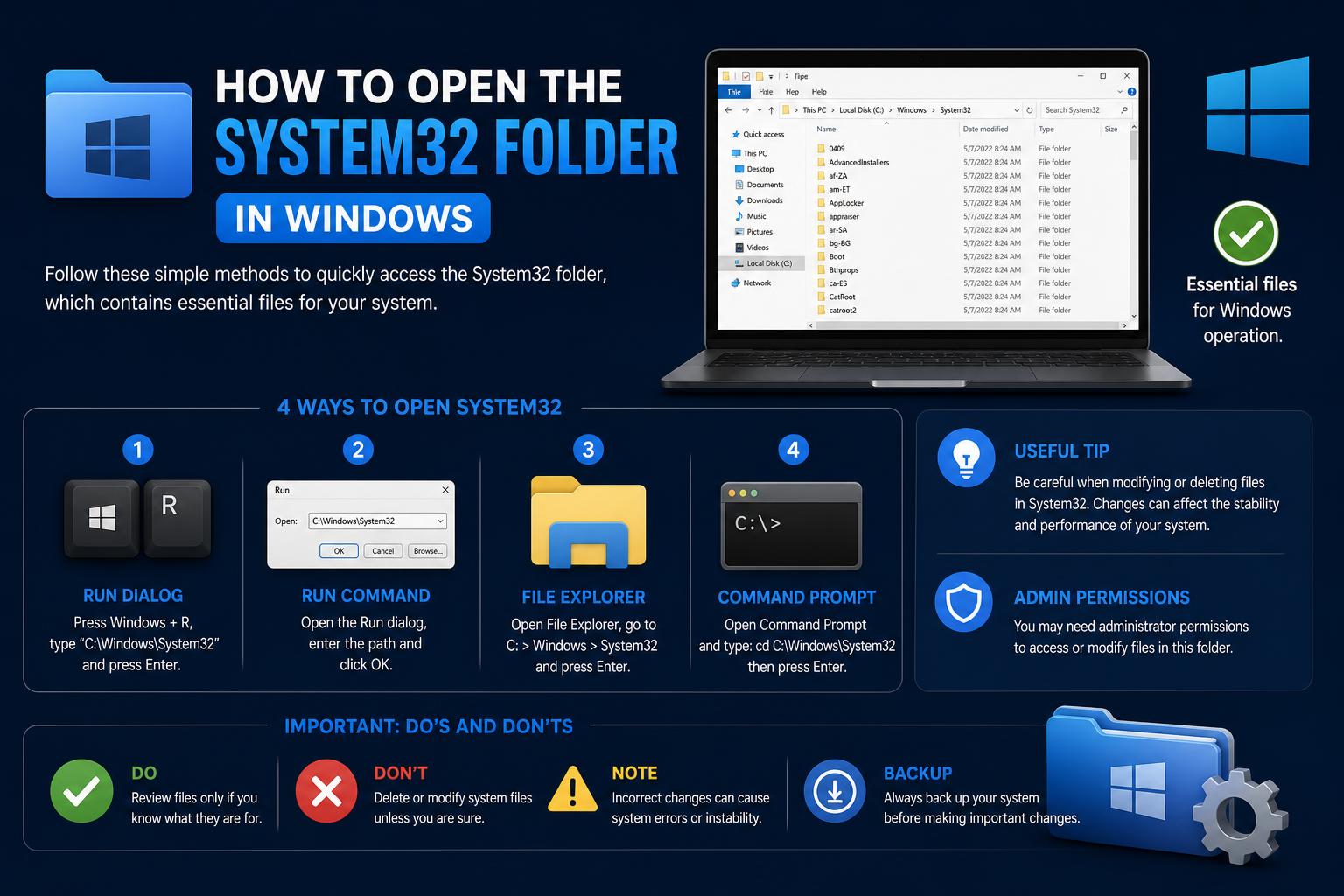
- System32 je základný priečinok systému Windows obsahujúci dôležité systémové súbory potrebné na spustenie a prevádzku systému.
- Prístup k System32 je jednoduchý prostredníctvom Prieskumníka súborov alebo dialógového okna Spustiť, ale úpravy sú z bezpečnostných dôvodov obmedzené.
- O System32 existuje množstvo mylných predstáv; odstránenie alebo zmena jeho obsahu môže nenapraviteľne poškodiť systém Windows.
- Nástroje na opravu, ako napríklad SFC a DISM, by mali byť vašimi hlavnými metódami na riešenie akýchkoľvek problémov súvisiacich so System32.
Ak ste niekedy boli zvedaví, zmätení alebo dokonca trochu zastrašení zmienkou o priečinku „System32“ pri používaní systému Windows, nie ste sami. Záhadný priečinok System32 je pointou online žartov, koreňom nespočetných otázok technickej podpory a terčom niektorých vážne nebezpečných mýtov. Napodiv, tento priečinok je v skutočnosti jednou z najdôležitejších – ak nie najdôležitejšou – časťou celého vášho operačného systému.
V tomto článku si odhalíme tajomstvá adresára System32: čo to je, čo obsahuje, ako ho (bezpečne!) otvoriť, prečo by ste mali odolať pokušeniu určitých žartov… a ako riešiť problémy, ak vám tento priečinok spôsobuje bolesti hlavy. Či už ste bežný používateľ, ktorý dostal alarmujúce varovanie, IT nadšenec hľadajúci seriózne technické riešenie, alebo ste jednoducho uviazli v tom starom vtipe o „odstránení System32“, ste na správnom mieste.
Čo presne je priečinok System32?
System32 nie je len obyčajný priečinok. Je to hlavný adresár v každej modernej verzii systému Windows, od systému Windows 2000 až po systém Windows 11. Nájdete ho na tomto mieste:
- C: \ Windows \ System32
Tento priečinok obsahuje najdôležitejšie spustiteľné súbory (EXE), dynamické knižnice (DLL), ovládače (SYS), konfiguračné súbory a dokonca aj jazykové prostriedky systému Windows. Predstavte si ho ako „strojovňu“ celého operačného systému. Bez neho sa systém Windows nemôže spustiť, nevie, ako komunikovať s hardvérom a nedokáže spustiť ani tie najzákladnejšie nástroje.
Stručne povedané: ak sa s týmto priečinkom niečo stane, systém Windows prestane fungovať!
Prečo sa to nazýva „System32“, a to aj v 64-bitových systémoch Windows?
Tu sú noví používatelia (a úprimne povedané, aj mnohí skúsení IT pracovníci) zmätení: v 64-bitových verziách systému Windows stále existuje priečinok „System32“. Nemal by sa však volať System64? V skutočnosti je tento názov historický a existuje na zachovanie kompatibility.
- System32 vždy odkazuje na systémový priečinok, ktorý starší softvér očakáva nájsť.
- Keď prišli 64-bitové verzie systému Windows, spoločnosť Microsoft si ponechala názov „System32“, aby starší softvér nefungoval správne.
- V 64-bitovom systéme Windows obsahuje System32 64-bitové binárne súbory.
- Na druhej strane, SysWOW64 (čo je skratka pre „Windows-on-Windows 64“) ukladá 32-bitové komponenty. Aby sa predišlo poškodeniu starého softvéru, systém Windows používa presmerovač súborov, ktorý ticho presmeruje 32-bitové programy na SysWOW64 vždy, keď požiadajú o System32.
Je to trochu mätúce, ale ide o to, aby vaše aplikácie bežali hladko.
Čo sa nachádza v priečinku System32?
Pripravte sa na zahltenie informáciami: nájdete tu tisíce súborov, ale toto sú tie najdôležitejšie:
- Spustiteľné súbory (EXE): Toto sú základné programy systému Windows. Napríklad Príkazový riadok (cmd.exe), Správca úloh (taskmgr.exe), Poznámkový blok (notepad.exe) a mnoho ďalších systémových aplikácií.
- Dynamicky linkované knižnice (DLL): Ide o zdieľané bloky kódu, ktoré aplikácie a systém Windows neustále používajú. Existujú stovky knižnic DLL, ktoré podporujú všetko od vykresľovania grafiky až po sieťové pripojenia.
- Ovládače zariadení (SYS): Tieto pomáhajú systému Windows komunikovať s hardvérom (grafické karty, myš, klávesnica, monitory atď.). Sú uložené v podpriečinku Ovládače, napríklad C:\Windows\System32\Drivers.
- Applety ovládacieho panela (CPL): Tieto otvárajú jednotlivé časti klasického ovládacieho panela.
- Súbory registra a konfiguračné súbory: Tu sa nachádza podregistr systému, protokoly a jazykové zdroje.
- Kritické komponenty zavádzania: Bootmgr, winload.exe a ďalšie súbory, ktorých by ste sa nemali dotýkať, používané na spustenie alebo obnovu systému.
Mnohé z týchto súborov sú prísne chránené ochranou zdrojov systému Windows. To znamená, že ani ako správca nemôžete súbory jednoducho odstrániť ani zmeniť – je to ochrana pred náhodným alebo škodlivým poškodením.
Ako môžete otvoriť priečinok System32?
Ak sa len potrebujete pozrieť dovnútra, je to veľmi jednoduché:
- Používanie Prieskumníka súborov: Otvorte nové okno, prejdite na systémovú jednotku (zvyčajne C:), potom prejdite na „Windows“ a otvorte priečinok „System32“.
- Pomocou poľa Spustiť: Pre médiá Windows + R, typ %windir%\System32a stlačte kláves Enter. Táto skratka vás vždy presmeruje na skutočné umiestnenie System32 bez ohľadu na to, na ktorej jednotke alebo v ktorej podpriečinku je systém Windows nainštalovaný.
Ak vyhľadávate v systéme Windows, stačí do ponuky Štart zadať „System32“ a pravdepodobne sa zobrazí odporúčaný priečinok.
Poznámka: Prístup k priečinku je povolený iba na prezeranie, ale úprava alebo mazanie súborov je z bezpečnostných dôvodov blokované.
Môže chýbať System32? Je to vírus?
Nie, System32 nie je malware – napriek niektorým online vtipom, ktoré tvrdia opak! Malware a vírusy sa však niekedy môžu skrývať v priečinku System32 a maskovať sa ako legitímne súbory.
Ak chcete skontrolovať:
- Spustite úplnú kontrolu systému Windows (Defender) alebo použite dôveryhodný antivírusový program. Predvolená antivírusová ochrana v systémoch Windows 10 a 11 zvyčajne postačuje pre väčšinu ľudí.
- Nikdy neodstraňujte súbory len preto, že ich máte podozrenie; na posúdenie a správu infikovaných súborov vždy používajte bezpečnostný softvér.
Ak sa priečinok System32 zobrazuje ako „chýbajúci“, je to takmer vždy kvôli problému s povoleniami alebo zobrazením, nikdy nie kvôli skutočnému vymazaniu. Systém Windows tento priečinok tak pevne uzamkne, že jeho náhodné vymazanie je prakticky nemožné.
Bežné mýty a online žarty o System32
Existuje známy podvod, ktorý odporúča vymazať priečinok System32 ako spôsob, ako „zrýchliť“ počítač alebo „opraviť“ chyby. Odolajte nutkaniu zasmiať sa s ním alebo, čo je horšie, vyskúšať to.
- Ak odstránite System32, inštalácia systému Windows sa preruší, zvyčajne nenávratne.
- Váš počítač bude mať problémy s funkciami, chýbať programy a nakoniec sa odmietne spustiť – to všetko kvôli chýbajúcim dôležitým súborom.
- Preinštalovanie systému Windows bude jediným riešením, ak je systém System32 zničený.
Odstránenie System32 nie je len neškodný žart: Windows začne zlyhávať v rôznych oblastiach, zobrazí sa čierna obrazovka a povedie k nekonečným pokusom o opravu. Nerobte to zo žartu a vyhnite sa nasledovaniu rád z online žartov – bez ohľadu na to, ako presvedčivo znejú.
Kedy potrebujete manipulovať so System32?
Pre väčšinu používateľov nie je vôbec potrebné dotýkať sa System32. Bežní používatelia nebudú musieť do tohto priečinka vstupovať pri každodenných úlohách – s výnimkou zvedavosti. Ak vám legitímny sprievodca od spoločnosti Microsoft alebo vášho IT oddelenia odporučí kontrolu alebo nahradenie súboru, pozorne dodržiavajte tieto pokyny a vždy majte pripravenú zálohu a bod obnovenia.
Pokus o úpravu, presun alebo nahradenie súborov na tomto mieste – bez pokročilých znalostí alebo opodstatnených dôvodov – takmer vždy skončí zle.
Čo robiť, ak je System32 poškodený?
Ak sa vyskytnú zlyhania, ako napríklad neotváranie systémových nástrojov, chyby DLL alebo nestabilita, problém môže byť v System32. Ale skôr ako sa začnete obávať, systém Windows má vstavané nástroje na riešenie týchto problémov. Tu je postup, ako to vyskúšať:
Spustite kontrolu systémových súborov (SFC)
- Otvorte príkazový riadok ako správca (kliknite pravým tlačidlom myši na Štart > Terminál systému Windows (správca)alebo vyhľadajte „cmd“, potom kliknite pravým tlačidlom myši a vyberte možnosť „Spustiť ako správca“).
- Zadajte nasledujúci príkaz:
sfc /scannow - SFC automaticky skontroluje a opraví chránené systémové súbory, ktoré sú poškodené alebo chýbajú.
Ak SFC nedokáže opraviť všetko: Použite DISM
- Stále v príkazovom riadku (ako správca) spustite:
DISM /Online /Cleanup-Image /RestoreHealth - Tento proces opravuje problémy v obraze systému, ktoré SFC nedokáže vyriešiť.
- Keď je to hotové, spustite
sfc /scannowznova, aby ste sa uistili, že sa obnovili všetky systémové súbory.
Nepokúšajte sa „opraviť“ System32 kopírovaním alebo sťahovaním náhodných súborov z internetu – toto sa nikdy neodporúča!
Ak nevidíte System32: Je skrytý, preč alebo sa presunul?
Ak si myslíte, že priečinok System32 zmizol alebo ho nemôžete nájsť v Prieskumníkovi súborov, vyskúšajte tieto kroky:
- Skontrolujte nastavenia zobrazenia v Prieskumníkovi súborov. V Prieskumníkovi systému Windows vyberte Zobraziť > Zobraziť > Skryté položkySystem32 by mal byť viditeľný, pokiaľ nie je skrytý rozšírenými politikami alebo programami tretích strán.
- Ak antivírusový softvér alebo nástroje na opravu môcť vidíš System32, ale nemôžeš, pravdepodobne ide o problém s oprávneniami alebo zobrazením, nie že by priečinok skutočne zmizol.
- Ak váš počítač beží normálne, System32 stále existujeNesnažte sa vynucovať zmeny.
Ak priečinok naozaj chýba v každom zobrazení, vaša inštalácia systému Windows je vážne poškodená a pravdepodobne budete musieť systém preinštalovať.
Kľúčové tipy pre bezpečnosť System32
- Nikdy neodstraňujte, neupravujte ani „nečistite“ priečinok System32, aby ste uvoľnili miesto na disku. Ak potrebujete miesto, použite vstavané nástroje, ako napríklad Storage Sense, alebo odinštalujte nepotrebné aplikácie.
- Vždy používajte oficiálne nástroje na opravu (SFC, DISM) namiesto manuálnej výmeny súborov.
- Udržujte antivírusovú ochranu v reálnom čase aktívnu, aby ste zabránili vniknutiu škodlivého softvéru do chránených priečinkov.
- Nevenujte pozornosť mémom ani nebezpečným online radám o System32. Môžu spôsobiť nezvratnú stratu údajov.
- Do System32 vstupujte iba so spoľahlivými oficiálnymi zdrojmi a vždy s veľkou opatrnosťou.
Často kladené otázky
Je priečinok System32 vírus?
Vôbec nie. Je to dôležitá súčasť systému Windows. Škodlivý softvér sa však niekedy môže maskovať pod názvami podobnými legitímnym súborom v systéme System32. Na ich odhalenie sa spoľahnite na svoj antivírus – nie na svoju intuíciu.
Ako môžem rýchlo otvoriť System32?
Najrýchlejší spôsob: stlačte Windows + R, typ %windir%\System32a stlačte kláves Enter.
Tiež vidím SysWOW64. Kedy mám použiť ktorý?
Systém Windows automaticky určuje, ktorý priečinok má použiť. V 64-bitovom systéme Windows používajú 64-bitové aplikácie System32, zatiaľ čo 32-bitové sú presmerované na SysWOW64. Pokiaľ nie ste vývojár, len zriedka potrebujete manuálne interagovať s ktorýmkoľvek z nich.
Ako zistím, či je môj systém 32-bitový alebo 64-bitový?
Prejsť Nastavenia → Systém → Informácie a vyhľadajte „Typ systému“. Môžete tiež skontrolovať oficiálna stránka podpory spoločnosti Microsoft.
Ako bezpečne manuálne opravím System32?
Pokiaľ nedodržiavate pokročilé pokyny od spoločnosti Microsoft alebo dôveryhodného zdroja, najlepšie je použiť automatizované nástroje. Sú to najbezpečnejšie a najčistejšie možnosti opravy.
Po celom tomto vysvetlení „enginu“ Windowsu by vás mohlo zaujímať, či sa na to pozriete. Smelo do toho, ale nič neupravujte, pokiaľ presne neviete , čo robíte, alebo ak sa neriadite podrobným oficiálnym návodom z [https://www.system32.com/en/resources/manual ...)
Ako efektívne reštartovať službu zaraďovača tlače v systéme Windows 10: Kompletný sprievodca