
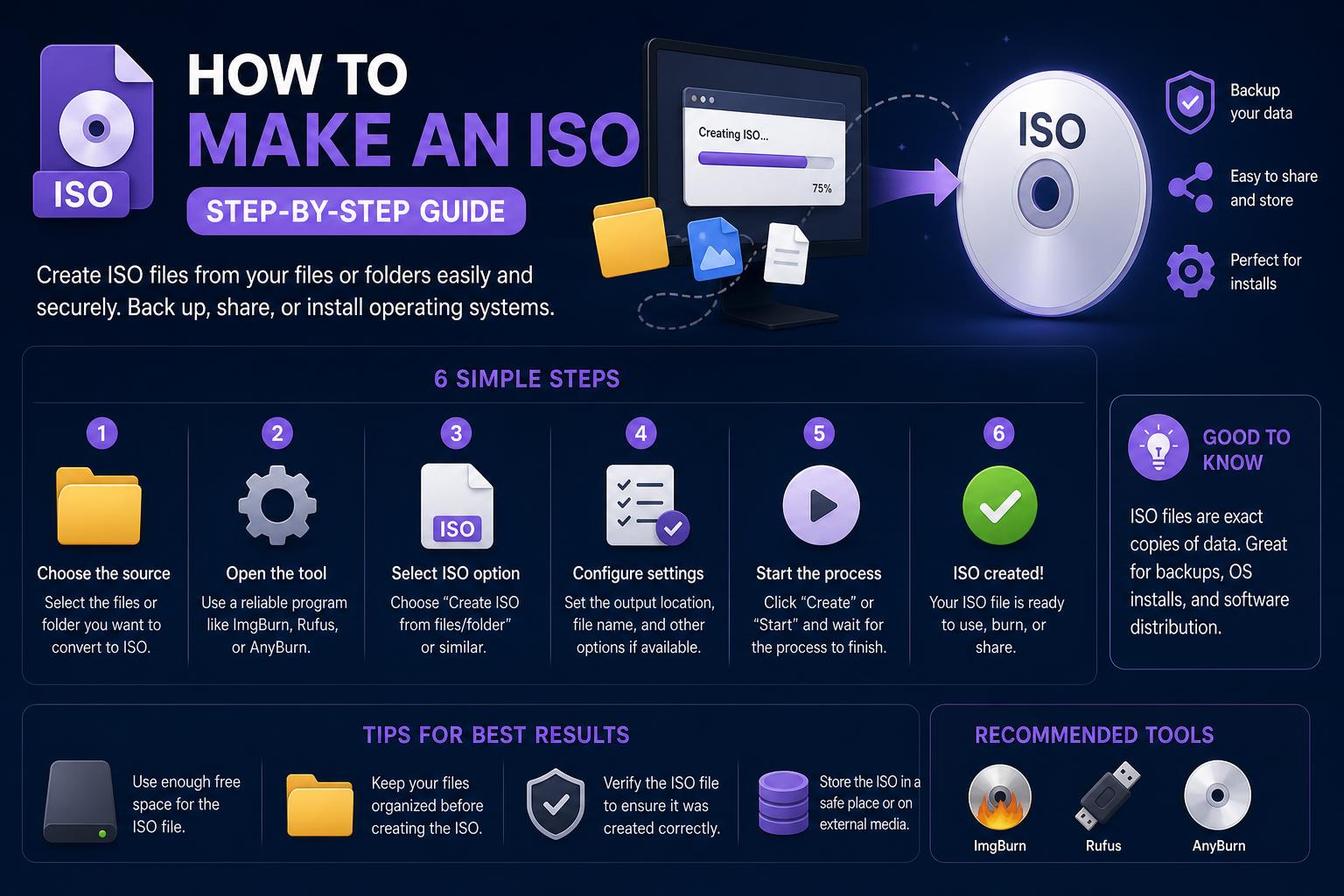
- ИСО датотеке пружају начин архивирања и дељења тачних дигиталних копија дискова или фасцикли, што је корисно на различитим платформама.
- Корисници оперативног система Windows могу лако да направе ISO датотеке помоћу алата као што су ImgBurn и AnyBurn; Mac и Linux такође укључују робусне уграђене опције.
- Апликације трећих страна су безбедне ако се преузму из званичних извора, али будите опрезни са софтвером који се налази у пакету и нежељеним програмима.
Да ли вам је икада било потребно да сачувате копију свог омиљеног ЦД-а, ДВД-а или Блу-реј диска , или можда да делите колекцију датотека на практичан начин у једном, универзално компатибилном формату? Ту долазе до изражаја ИСО датотеке . Ове дигиталне архиве представљају тачну слику физичког диска или прилагођене групе датотека, што их чини идеалним за прављење резервних копија, дистрибуцију, па чак и покретање виртуелних дискова без икаквог стварног хардвера.
Како се рачунари удаљавају од традиционалних оптичких уређаја, знање како креирати ISO датотеку је драгоцена вештина. Без обзира да ли чувате садржај старог диска, поједностављујете инсталације софтвера или само тражите бољу организацију, овај чланак ће вас провести кроз сваку главну методу и алатку. Без обзира да ли користите Windows, Mac или Linux, или само имате фасцикле за архивирање, овде ћете пронаћи сваки одговор.
Разумевање ИСО датотека: Шта су оне и зашто их креирати?
ISO датотека , понекад називана и ISO слика, је једна архива која обухвата цео садржај и структуру CD-а, DVD-а или Blu-ray диска. Такође се могу користити за груписање колекција датотека и фасцикли, реплицирајући осећај физичког диска - због чега се често називају „слике“ дискова. Када се ISO креира, може се чувати, преносити или чак „монтирати“ - што значи да ће ваш рачунар поступати са њим као да сте убацили стварни диск.
Ова функција је непроцењива за инсталирање старог софтвера, архивирање игара, прављење резервних копија драјвера или премештање системских дискова између рачунара . Креирање ISO датотека такође помаже у избегавању хабања ваших оригиналних дискова и може драстично убрзати приступ у поређењу са физичким медијима. С обзиром на постепени нестанак диск јединица, ISO датотеке брзо постају стандардни начин за чување, дељење и приступ подацима на дисковима.
Креирање ИСО датотеке на оперативном систему Windows
Виндоус не укључује уграђени алат за креирање ИСО датотека са дискова или фасцикли, али коришћење услужних програма трећих страна постало је главни метод за овај процес. Срећом, доступно је неколико зрелих и поузданих бесплатних алата, а ImgBurn и AnyBurn се истичу као робусни и једноставни за коришћење. Хајде да се позабавимо оба случаја употребе: прављењем ИСО датотеке са диска и из било које колекције датотека/фасцикли.
Како направити ИСО са диска помоћу програма ImgBurn
- Преузмите и инсталирајте ImgBurn са званичне веб странице. Уверите се да га набављате од извора како бисте избегли нежељени софтвер који је укључен у пакет.
- Уметните диск (CD, DVD или Blu-ray) у оптички уређај.
- Отворите ImgBurnИз главног менија изаберите „Креирај датотеку слике са диска“.
- Изаберите изворни диск—обично ваш физички диск (будите опрезни ако се појаве виртуелни дискови).
- Подесите одредиште за вашу ISO датотеку. Можете навести где ће датотека бити сачувана и њено име.
- Изаберите ISO формат у падајућем менију „Сачувај као тип“.
- Кликните на дугме „Читај“ImgBurn ће копирати садржај вашег диска у нову ISO датотеку, приказујући траку напретка током рада. Када се заврши, ISO ће бити спреман на изабраној локацији, што ће бити најављено веселим звуком обавештења.
Професионални савет: ImgBurn наставља да ради глатко на новијим верзијама оперативног система Windows, укључујући Windows 11 — чак и на ARM системима.
Како креирати ИСО из датотека или фасцикли помоћу програма AnyBurn
- Преузмите АниБурн od званичном сајту и инсталирајте га.
- Покрените AnyBurn и кликните на „Креирај датотеку слике из датотека/фасцикли“.
- Овим се отвара нова компилација. Овде можете:
- Кликните на „Додај“ да бисте изабрали датотеке или фасцикле које желите да укључите у свој ISO. Можете их превући и испустити или користити функцију копирања и лепљења.
- Користите „Уклони“ да бисте уклонили све што сте случајно додали.
- „Нова фасцикла“ креира додатне директоријуме унутар вашег ISO-а за организовање датотека.
- „Преименуј“ вам омогућава да промените имена датотека или фасцикли унутар компилације.
- „Ознака“ служи за подешавање ISO ознаке („назив диска“). Обично не морате да се петљате са опцијама „Напредно“ осим ако не знате своја подешавања.
- Кликните на „Даље“ када је ваша компилација спремна.
- Изаберите име датотеке и одредиште за ваш ISO. AnyBurn подразумевано користи ISO формат, али вам омогућава да пређете на BIN/CUE ако је потребно.
- Кликните на „Креирај сада“ да бисте започели. Видећете траку напретка и када завршите, затворите дијалог. Ваш ISO је спреман за употребу или дељење!
Добро је знати: Када имате свој ISO, можете га послати преко интернета, сачувати за резервне копије или га поново снимити на физички диск ако је потребно — AnyBurn се бави и креирањем и писањем ISO датотека.
Креирање ISO датотеке на Mac-у (macOS)
Епл укључује све што вам је потребно за прављење ISO датотека, али приступ користи Disk Utility и Terminal . Основни процес је креирање слике диска у CDR формату, а затим конвертовање у ISO. Иако macOS може изворно да користи CDR датотеке, често желите ISO за ширу компатибилност.
- Уметните диск желите да копирате.
- Отворите услужни програм за диск (лако га можете пронаћи помоћу Спотлајта или у Апликације > Услужни програми).
- Пронађите диск у бочној траци испод оптичког уређаја – изаберите стварни назив запремине диска, а не само хардверски уређај.
- У менију идите на Датотека > Нова слика > Нова слика са [Назив тома].
- Изаберите локацију, подесите формат на „CD/DVD master“и оставите шифровање подешено на „ниједно“. Сачувајте слику.
- Ако се то од вас затражи, одобрите све безбедносне дијалоге лозинком или Touch ID-ом и дозволите да се слика креира.
- Када завршите, добићете .cdr (CDR) слику. Да бисте је конвертовали у ISO:
- Отворите Терминал и идите до фасцикле са вашом сликом (на пример,
cd ~/Downloads/ISO/). - Покрените следећу команду:
hdiutil makehybrid -iso -joliet -o filename.iso filename.cdr, замењујући имена датотека по потреби. Ова команда прави хибридни ISO у Joliet формату, савршен за широку компатибилност.
- Отворите Терминал и идите до фасцикле са вашом сликом (на пример,
- Сада имате и CDR и ISO датотеку доступне за употребу, монтирање или дељење.
Додатни савет: CDR слике раде баш као ISO датотеке на Mac-у, али ISO гарантује да ће датотека радити на више платформи или са софтвером за виртуелне машине.
Прављење ISO слике на Линуксу
Линукс, посебно популарне дистрибуције попут Убунтуа, укључују моћне алате за рад са сликама дискова — одмах по инсталацији. Преферирана техника користи команде терминала , што пружа одличну контролу и флексибилност.
- Уметните диск и уверите се да је није монтиран (што значи да ваш систем тренутно не чита диск као активни). Проверите са
mountу Терминалу да бисте видели где се ваш уређај појављује. Често је то/dev/sr0. - Ако је монтиран, прво га морате демонтирати:
sudo umount /dev/sr0(или која год да је путања вашег уређаја). - Сада, креирајте свој ИСО користећи
ddнаредба:sudo dd if=/dev/sr0 of=/path/to/yourfile.iso.
- иф= је ваш улазни уређај (диск)
- оф= овде ће бити сачуван ваш ISO
- Сачекајте процес, који може потрајати неколико минута са већим дисковима. Када се заврши, ваша ISO слика је спремна на циљној локацији.
Важно: Увек проверите имена уређаја – грешке би могле да препишу погрешне податке!
Посебни случајеви: систем, чврсти диск и напредно креирање ISO датотеке
Понекад не правите само резервну копију ЦД-а — можда желите слику целог чврстог диска или Windows система за имплементацију. Иако је прављење слике диска или система слично прављењу ISO датотеке, постоје важне разлике :
- ISO се генерално користи за дискове или организоване датотеке — садржи структуру система датотека која опонаша оптичке медије.
- Слике целог диска направљене за резервне копије система (као што су помоћу Clonezilla, Macrium Reflect или Windows Backup) користе различите формате као што су IMG, VHD или њихова прилагођена проширења. Оне се и даље могу вратити или монтирати, али обично нису „ISO“.
- Ако треба да направите ISO са целог чврстог диска (а не само са диска са подацима), биће вам потребни специјализовани алати и процеси. Већина алата за прављење резервних копија не прави излаз у ISO за ово – зато пажљиво истражите своје потребе.
Форумске дискусије, попут оних на Редиту, често помињу ову разлику. Иако многи корисници желе да направе ISO датотеку свог активног диска ради лакшег враћања у функцију, традиционалне ISO датотеке нису погодне за резервне копије стања система или на нивоу диска – у тим случајевима размотрите употребу наменског софтвера за прављење слика.
Други поуздани алати за креирање ИСО датотека
Већ смо обрадили ImgBurn и AnyBurn , али постоје и додатне опције :
- ВинЦДЕмуПосебно је користан за монтирање ISO слика, а такође вам омогућава да креирате ISO слике директно са ваших физичких дискова. Једноставно уметните диск, кликните десним тастером миша на диск у одељку „Рачунар“ и изаберите „Креирај ISO слику“. Изаберите излазну датотеку, а WinCDEmu ће се побринути за процес, као што је наведено у њиховом званични туторијал.
- Други алати попут PowerISO и ISO Image Creator пружају сличне функције, посебно за оне који преферирају графичке корисничке интерфејсе.
Увек запамтите: Пажљиво бирајте добављаче и преузимајте изворе како бисте избегли нежељени софтвер који се испоручује. Држите се званичних страница познатих пројеката или реномираних листа бесплатног софтвера.
Савети за рад са ISO датотекама
- Монтирање ISO датотеке На Windows-у 10/11 је једноставно као двоструки клик на датотеку; Windows ће креирати виртуелну словну ознаку диска. Mac и већина Linux дистрибуција имају сличне опције једним кликом или опције командне линије.
- Снимање ISO датотеке Повратак на диск вам омогућава да вратите физички медијум ако вам икада затреба — већина алата за креирање такође нуди једноставне функције нарезивања.
- Чување и организовање ISO датотека је важно. Јасно их означите и направите њихову резервну копију, јер реплицирају целе дискове — и могу бити велике датотеке.
- Провера интегритета ISO-а (коришћење контролних збира или уграђених алата за верификацију) осигурава да је ваша резервна копија потпуна и неоштећена. Многи алати за креирање нуде функцију „верификације“.
Решавање безбедности и алати трећих страна
Приликом преузимања бесплатних алата за креирање ISO датотека, увек узмите у обзир потенцијалне ризике . Преузимајте само са званичних сајтова за креирање пројеката или реномираних сајтова. Будите опрезни са сајтовима са агресивним оглашавањем (понекад означеним као извори „Потенцијално нежељених програма“). На пример, ImgBurn, како се широко препоручује, остаје бесплатан, поуздан и поверљив када се преузима са њихове званичне веб странице.
Ако током инсталације видите неочекиване понуде за неповезани софтвер или проширења прегледача, искључите их — нису потребна за креирање основног ISO фајла. Уколико нисте сигурни, унапред истражите било који алат или проверите форуме о софтверу за искуства корисника из прве руке.
Када вам је потребан оптички уређај (а када вам није)
Најтежи део би могао бити хардвер. Модерни лаптопови и десктоп рачунари ретко више укључују оптичке уређаје . Ако га немате, постоје једноставна решења:
- Спољни УСБ дискови јефтини су и широко компатибилни.
- Старији рачунари у библиотекама или школама могу имати уграђене дискове и омогућити вам покретање бесплатног софтвера попут ImgBurn или WinCDEmu.
- за Креирање ISO датотеке из фасцикли, не треба вам никакав прави оптички уређај — само користите софтверске методе описане горе.
Очување ваших драгоцених колекција дискова , олакшавање приступа софтверу или олакшавање брже инсталације су све одлични разлози за учење креирања ISO слика. Без обзира да ли желите резервне копије диска, боље складиштење или једноставно носталгију, савладавање ISO слика вас ставља два корака испред у данашњем свету без дискова.