
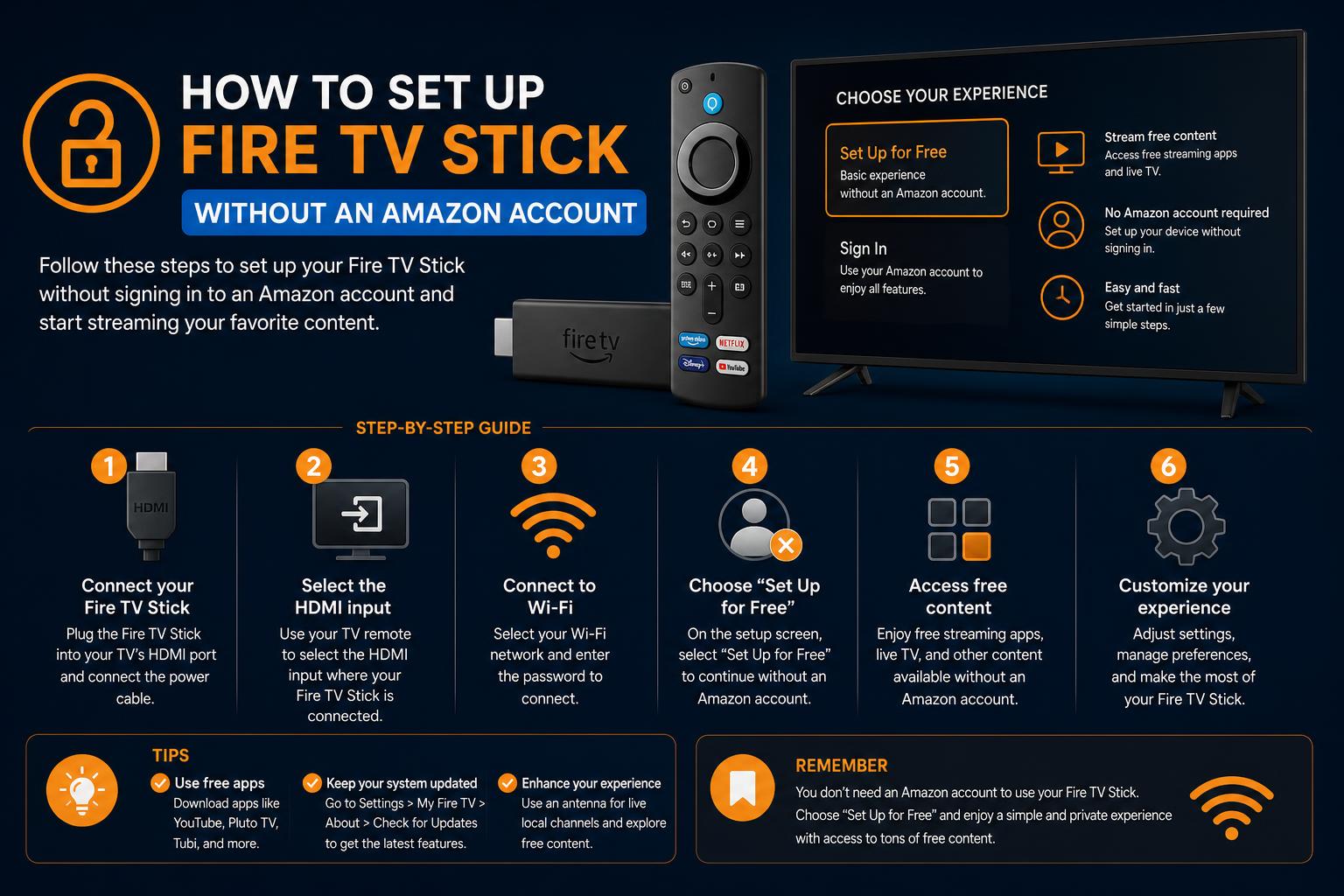
- Amazon-konton är centrala för Fire TV Sticks officiella installation och funktionalitet
- Vissa TV-modeller erbjuder ett begränsat "Basic"-läge utan kontokoppling
- Sidladdning av appar är möjligt men det har betydande begränsningar och risker
Om du nyligen köpte en Amazon Fire TV Stick och undrar om det är möjligt att konfigurera den utan att skapa eller använda ett Amazon-konto , är du inte ensam. Många användare har integritetsproblem, vill undvika att dela personlig information eller föredrar helt enkelt att inte koppla varje enhet till ett enda ekosystem. Den här guiden guidar dig genom detaljerna kring att konfigurera Amazon Fire TV Stick utan ett Amazon-konto, och undersöker fördelar, viktiga begränsningar och olika lösningar som finns tillgängliga för att maximera din upplevelse för både de som inte har kabelanslutning och de som är integritetsfokuserade.
Innan vi går in på specifika metoder är det viktigt att först förstå hur Amazon designade Fire TV-plattformen och var processen blir begränsande. Utan att förstå det avsedda flödet och de väsentliga kraven kan du fastna, missa funktioner eller till och med begränsa din TV:s vanliga funktionalitet. Låt oss gå igenom vad som verkligen händer när du försöker använda en Fire TV-enhet utan Amazons inloggning, utforska potentiella lösningar och se vilka användbarhetsavvägningar du kan förvänta dig.
Är det möjligt att konfigurera en Fire TV Stick utan ett Amazon-konto?
Det korta svaret: Att konfigurera och använda en Fire TV Stick utan ett Amazon-konto är mycket begränsat och har flera begränsningar . Fire TV OS har utformats av Amazon för att integreras direkt med dess ekosystem, inklusive åtkomst till deras appbutik, innehållstjänster, uppdateringar och funktioner för enhetssynkronisering. Det finns dock några grundläggande TV-funktioner eller lägen du kan använda, även om de inte är i närheten av lika smidiga eller kompletta som med ett registrerat Amazon-konto.
Den ultimata guiden för att ansluta din surfplatta till en TV: Alla metoder förklaras
Varför kräver Amazon ett konto?
Amazon -kontot är i huvudsak nyckeln till att komma åt de flesta Fire TV-funktionerna . Med det får du tillgång till:
- Appstore-supportLadda ner appar och streama innehåll via Amazon Appstore.
- Prime Video och Amazon-exklusivt innehållDra nytta av Amazons videobibliotek (Prime-medlemskap är inte krävs, endast ett konto).
- Enhetsuppdateringar och registreringSäkerhets- och funktionsuppdateringar hanteras via ditt konto.
- UtrustningsintegrationSynkronisera med Alexa, smarta enheter och Fire TV:s universella sök- och röstkontroller.
Medan en betald Amazon Prime-prenumeration erbjuder ytterligare innehåll och förmåner, räcker det grundläggande kontot som används för shopping för de flesta uppgifter – ett faktum som ofta missförstås av nya användare.
Kärnbegränsningar utan att använda ett Amazon-konto
Att försöka undvika att logga in eller skapa ett Amazon-konto på din Fire TV Stick kommer med flera stora varningar:
- Åtkomst till de flesta streamingappar och nedladdningsalternativ är blockerad eftersom du inte kan nå Fire TV Appstore.
- Inget Prime Video- eller Amazon-innehåll tillgängligt om du inte har åtminstone ett gratis konto.
- Enhetsuppdateringar och förbättringar av firmware kan vara begränsade eller otillgängliga om enheten inte är registrerad.
- Varje försök att Avregistrera din enhet senare kan ta bort nedladdat innehåll och inaktivera många funktioner.
- Att sidladda appar är ibland möjligt, men ofta "klumpigt", innebär säkerhetsrisker och kanske inte fungerar på nyare enhetsmodeller på grund av föränderliga säkerhetskontroller.
- Föräldrakontroller och enhetslåssystem kan permanent spärra användningen om du inte har giltig kontoåtkomst eller PIN-koder inställda tidigare.
Resultatet: Amazon har avsiktligt utformat Fire TV-enheter för att användas med – åtminstone – ett gratis Amazon-konto . Full funktionalitet är nästan omöjlig att uppnå annars.
Officiella installationsvägar: Steg-för-steg-procedurer
Här är vad standardinstallationen av Fire TV Stick innebär:
- Anslut din Fire TV Stick till en HDMI-port och anslut den till en strömkälla.
- Slå på din TV och välj HDMI-ingången som du anslöt Fire TV:n till.
- Följ anvisningarna på skärmen för att välja språk och region.
- Anslut till ett Wi-Fi-nätverk som du väljer (ange ditt nätverkslösenord om du blir ombedd).
- Logga in eller skapa ett Amazon-konto:
- Skanna QR-koden på skärmen med din smartphone för automatisk inloggning.
- Alternativt kan du besöka amazon.com/code och ange den unika koden som visas på din TV för att auktorisera enheten.
- Svara på ytterligare frågor om att konfigurera fjärrkontroll, soundbar-högtalare och tillgänglighetsfunktioner efter behov.
- Installationen är klar: Startskärmen visas med app- och videorekommendationer.
Amazon Prime krävs inte – endast ett gratis shoppingkonto behövs om du inte vill ha utökade tjänster som Prime Video. Vissa användare har rapporterat att installationsskärmarna kan uppmana dig att prenumerera på Prime, men dessa skärmar kan vanligtvis hoppas över.
Undantag: TV-modeller med inbyggt "grundläge" eller butiksläge
Vissa smarta TV-apparater som kör Fire TV OS – som vissa modeller från Panasonic och Toshiba – erbjuder något annorlunda installationsflöden. På dessa enheter kan du välja ett "Basic"- eller "Shop"-läge för användare som antingen saknar ett Amazon-konto eller inte vill använda de "smarta" funktionerna.
Den här funktionen kan aktivera alternativa visningsalternativ :
- Grundläge: Låter dig komma åt live-TV via inbyggda tuners, använda HDMI-ingångar för externa enheter och få tillgång till ett litet urval av gratis streamingappar (beroende på vilka som är tillgängliga på den specifika TV-modellen).
- ButikslägeInaktiverar de flesta smarta funktioner; avsedd för visningscykler i butik. Den kan fungera som en reservfunktion om du vill använda den fysiska TV:n endast för dess visning, och kringgå de flesta online-/Amazon-funktioner.
Instruktioner för dessa modeller visas ofta under första installationen, så att du kan välja mellan "Fullständig" och "Grundläggande". "Grundläggande"-upplevelsen, även om den fungerar för live-TV och en handfull gratis streamingalternativ, är extremt begränsad jämfört med att använda ett Amazon-konto.
Vad man kan förvänta sig med Basic kontra Full Experience
- Full erfarenhetKräver inloggning på ett Amazon-konto och ger tillgång till Amazon Appstore, betaltjänster, personliga rekommendationer, Prime Video och molnanslutna funktioner.
- Grundläggande erfarenhetErbjuder live-TV (om du har en antenn eller kompatibel ingång), samt några förinstallerade eller grundläggande streamingappar som inte kräver länkning till Amazon-konto. Inga nedladdningar eller ytterligare appinstallationer är möjliga i detta läge.
Val av upplevelsetyp förekommer ofta på TV-modeller från Panasonic, Toshiba och eventuellt andra. Om du väljer "Basic" går du miste om nästan alla avancerade funktioner och appval som Fire TV är känt för.
Sidladdning som en lösning: Fördelar, nackdelar och försiktighetsåtgärder
En lösning som diskuteras i onlineforum är att "sidoladda" appar till Fire TV Stick utan att använda Amazon Appstore. Sidoladdning innebär att installera appar från externa APK-filer och kringgå standardflödet för appinstallationer. Erfarna användare använder ibland den här metoden för att undvika kontoregistrering, men det medför många problem:
- Komplex process: Kräver vanligtvis att utvecklarlägen aktiveras, "appar från okända källor" och att verktyg som Downloader eller ADB (Android Debug Bridge) används för att installera APK-filer via nätverk eller USB.
- Säkerhetsrisker: Sidladdade appar kanske inte granskas för skadlig kod eller säkerhetsproblem.
- Funktionsbrister: De flesta av de förinstallerade funktionerna i Fire TV OS – inklusive sökning, rekommendationer och röststyrning – fungerar inte korrekt utan ett Amazon-konto.
- Varierande framgång: Vissa nyare Fire TV-modeller har åtgärder som begränsar sidladdning om inte enheten är registrerad med ett Amazon-konto.
- Inget stöd: Du får inte teknisk support eller uppdateringar för sidladdade appar, och vissa kan sluta fungera med systemuppdateringar.
Sidladdning är mer en teknisk lösning än ett användarvänligt alternativ – bäst lämpat för tekniskt kunniga individer som är bekväma med risk och manuella metoder.
Tillgänglighetsfunktioner och utrustningskontroll
Fire TV-enheter är utrustade med olika tillgänglighetsfunktioner som textning, ljudbeskrivningar, skärmförstoring och en skärmläsare . Dessa kan konfigureras antingen under eller efter standardinstallationsprocessen. Om du hoppar över kravet på Amazon-konto och bara använder "Grundläge" kan åtkomsten till tillgänglighetsinställningarna vara avsevärt begränsad, men du bör fortfarande kunna styra grundläggande ljud- och textningsinställningar från din TV:s fysiska meny om tillgänglig.
När du konfigurerar soundbar-högtalare och andra tillbehör innebär installationen vanligtvis att du följer instruktionerna på skärmen med Alexa Voice Remote eller en kompatibel TV-fjärrkontroll. Var medveten om att vissa avancerade funktioner för utrustningskontroll – särskilt de som är beroende av Alexas röstekosystem – kräver ett Amazon-konto för full funktionalitet.
Vad händer om du avregistrerar eller tar bort ditt Amazon-konto?
Om du konfigurerar din Fire TV Stick med ett gratis konto och senare väljer att avregistrera (ta bort) Amazon-kontot från enheten , raderas det mesta av innehållet som är länkat till ditt Amazon-konto och många interaktiva funktioner slutar fungera. I praktiken blir enheten en enkel HDMI-streamingsticka – många streamingappar kommer inte längre att vara användbara, appuppdateringar stoppas och allt innehåll som köpts under det kontot kan försvinna.
På modeller med lägena ”butik” eller ”grundläggande” är detta mindre av ett problem eftersom de är avsiktligt isolerade lägen, men på vanliga Fire TV-stickor eller streamingenheter kommer avregistrering att avregistrera din enhet avsevärt att begränsas . Överväg noga innan du tar bort ditt konto om du vill behålla enhetens fullständiga funktionalitet.
Steg-för-steg-exempel: Konfigurera en Fire TV Smart TV utan ett Amazon-konto (om det stöds)
- Slå på din TV och Fire TV Stick.
- På inställningsskärmen väljer du önskad språk och region.
- Välj ditt TV-läge:
- Hemläge: För vanliga användare (fullständiga funktioner).
- Butiksläge: För skärmanvändning eller grundläggande funktioner (mycket begränsade funktioner).
- Välj din installationsmetod:
- Via Fire TV-appen (kräver Amazon-konto och smartphone-app).
- Med TV-fjärrkontroll för mer manuell installation; följ anvisningarna.
- Anslut till ditt föredragna Wi-Fi-nätverk och uppdatera den inbyggda programvaran om det behövs.
- När du uppmanas att logga in med Amazon, leta efter Alternativ för "Grundläggande" eller "Begränsad" upplevelse på kompatibla modeller och välj den om du vill kringgå inloggning.
- Slutför eventuella ytterligare inställningar, såsom kanalsökning (för antenn) och ljudinställning, enligt instruktionerna i din TV:s firmware.
- Installationen är klar—Hemskärmen blir betydligt enklare och begränsad till endast inbyggda/live-TV-funktioner.
Obs! Om du inte ser alternativet för "Grundläggande" läge eller inte kan hoppa över Amazon-kontosidan kanske din modell eller firmware inte stöder riktig användning utan ett Amazon-konto. I så fall måste du använda ett konto eller försöka sidladdning enligt beskrivningen tidigare.
Ytterligare råd: Skapa ett gratis Amazon-konto
Om du vill maximera din Fire TV-upplevelse men inte vill dela privata data är det enkelt att skapa ett gratis Amazon-konto med minimal information för att få grundläggande enhetsåtkomst. Du behöver inte prenumerera på Prime eller ange betalningsinformation direkt, och kan använda det här kontot för att komma åt Appstore, hantera uppdateringar och ladda ner de flesta appar säkert. Besök Amazons officiella webbplats för att registrera ett nytt konto på några minuter. Detta rekommenderas starkt om du inte absolut undviker all enhetskoppling.
Vanliga problem och felsökningstips
- Tvingade Prime-prompter: Om du blir ombedd (med eftertryck) att registrera dig för en Prime-provperiod eller prenumeration under installationen finns det vanligtvis ett alternativ att hoppa över det; leta efter den lilla texten/länken "Inte nu" eller "Hoppa över" i kanten av skärmen.
- Föräldralås med PIN-kod: Om din enhet är kopplad till ett Amazon-konto och du glömmer PIN-koden och inte kan komma åt kontot kan enheten bli permanent oanvändbar – förvara alltid återställningsinformationen säkert.
- Nätverks- och uppdateringsproblem: Se alltid till att din TV:s firmware är uppdaterad; initiala uppdateringar kan krävas även för "Basläge".
- Fjärrkontrollen paras inte ihop: Sätt i nya AAA-batterier och försök att trycka på "hem"-knappen i 10 sekunder för att para ihop. Om du använder Fire TV-appen för fjärrkontroll måste båda enheterna vara anslutna till samma Wi-Fi-nätverk.
Även om Fire TV Stick och Fire TV-plattformen är byggda för att fungera sömlöst inom Amazons ekosystem, finns det några potentiella vägar för användare som är fast beslutna att undvika eller minimera kontoinblandning. Att använda grundläggande eller butiksläge på utvalda TV-modeller, skapa ett integritetsfokuserat gratis Amazon-konto eller försiktigt sidladda appar är alla gångbara alternativ , men varje metod har tydliga begränsningar och risker jämfört med den "officiella" upplevelsen. För de flesta användare är det enklaste sättet att låsa upp den viktiga streamingfunktionaliteten som dessa enheter erbjuder att registrera sig med åtminstone ett dummy- eller barebone-Amazon-konto.