
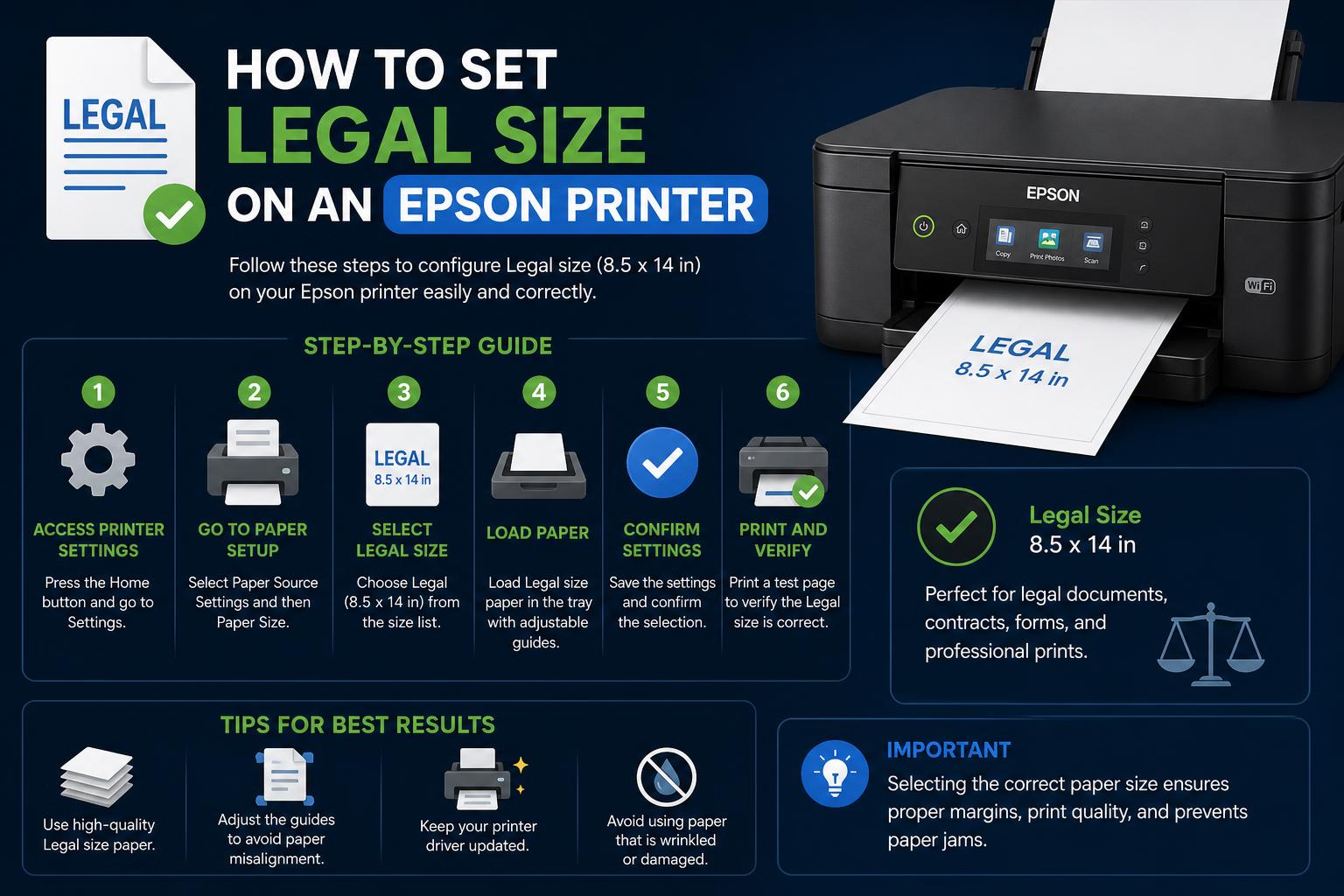
- Att konfigurera papper i Legal-format på Epson-skrivare kräver justeringar både på enhetens kontrollpanel och i datorns utskriftsinställningar.
- Felsökning av felaktiga storlekar och pappersmatning innebär ofta att säkerställa att program- och maskinvaruvalen överensstämmer, och att förstå hur man skapar anpassade papperskonfigurationer.
- Varje Epson-modell kan ha subtila skillnader i menynavigeringen, vilket gör en steg-för-steg-process avgörande för framgång.
Att ställa in din Epson-skrivare för att hantera papper i Legal-format (8.5 x 14 tum) kan ibland kännas mer krångligt än det borde. Kanske har du redan spenderat alldeles för lång tid med att bläddra igenom kryptiska menyer på antingen skrivarens LCD-skärm eller i utskriftsdialogrutan, eller så har du fått tomma sidor och pappersstopp och tänkt: "Det här borde väl vara enklare!"
Var säker, du är inte ensam. Att få din Epson-enhet att fungera bra med papper i Legal-format kräver ofta lite mer kunskap än för en genomsnittlig skrivaruppgift . Kanske skrivs dina dokument ut bra på Letter men inte på Legal, eller kanske visas inte ens inställningarna som tillgängliga. Den här guiden sammanställer alla viktiga detaljer från officiella källor, verkliga användarproblem och avancerade konfigurationstips, så att du äntligen kan få problemfria, professionella utskrifter första gången.
Förstå papper i Legal-format och Epson-skrivare
Först och främst – papper i Legal-format mäter 216 x 357 mm, vilket gör det längre än det vanligare Letter-formatet. Inte alla Epson-modeller stöder Legal-format genom alla fack eller matare, så det är alltid smart att dubbelkolla skrivarens specifikationer på den officiella Epsons webbplats om du är osäker. Modeller som EcoTank ET-3843 och Workforce-serien stöder vanligtvis Legal-papper via sina justerbara fack, men ibland krävs det några extra justeringar för att identifiera och konfigurera det.
Så här väljer du papper i Legal-format med hjälp av kontrollpanelen
De flesta moderna Epson-skrivare har en inbyggd LCD-kontrollpanel som låter dig hantera grundläggande hårdvaruinställningar utan att röra datorn. För att ställa in skrivaren för Legal-format bör du gå igenom dessa menyer så att de matchar det fysiska papper du har fyllt på. Processen kommer att se väldigt lik ut mellan olika modeller – här är den allmänna vägen:
- Tryck Hem KnappenDetta tar dig till skrivarens huvudmeny.
- Navigera till Inställningar or Allmänna inställningarPå vissa modeller kan du bara se Skrivarinställningar direkt.
- Inom Skrivarinställningar, Välj Inställningar för papperskälla (ibland är det märkt Pappersinställningar or Pappersinställning).
- Välj det fack eller den källa som du fyller på ditt juridiska papper i. Många Epson-maskiner låter dig ställa in olika standardinställningar för varje fack.
- Bläddra till Pappersformat Och välj Adress (8.5 × 14 tum). Dubbelkolla att de fysiska styrskenorna i facket är justerade så att de passar Legal-papperet ordentligt.
- Gå till Papperstyp och välj det som matchar ditt laddade material (vanligtvis Vanligt papper (för dokument). Att ställa in rätt typ kan hjälpa till med utskriftskvaliteten och bläckförbrukningen.
- Vissa modeller, som Workforce-serien, erbjuder också en Favoritpappersinställningar möjlighet att snabbt hämta vanliga konfigurationer.
- När dina val är klara, tryck på Hem knappen för att avsluta och spara dina inställningar.
Detta säkerställer att din skrivare alltid vet vad som är laddat – även innan du skickar ett jobb från din dator.
Anpassad pappersinställning för unika pappersstorlekar
Vad händer om din Epson-skrivare inte listar Legal-storlek – eller om du behöver använda andra anpassade storlekar (som för inbjudningar eller specialpapper)? Många modeller låter dig skapa och spara upp till 30 anpassade pappersprofiler . Detta är särskilt användbart för icke-standardstorlekar, tjocka medier eller allt som inte ingår i standardinställningarna.
- Fyll på papper av icke-standardstorlek i facketSe till att guiderna sitter tätt – feljustering orsakar ofta papperstrassel eller tomma utskrifter.
- På skrivarens LCD-skärm öppnar du Meny och gå till Allmänna inställningar > Skrivarinställningar > Anpassad pappersinställning.
- Välj en plats eller ett nummer för att spara den här konfigurationen.
- Välja Ändra referensdokument: välj en förinställning som bäst matchar vikten eller finishen på ditt anpassade papper (t.ex. Fotopapper för glansigt papper).
- Därefter, gå till Avancerade pappersinställningar och justera egenskaper som Papperstjocklek och, för rullmedia, Rullens kärndiameterOm du ser problem som horisontella ränder, ändra Pappersmatningsförskjutning (standard är 0).
- Justera eventuella andra relevanta inställningar efter behov innan du avslutar för att spara din profil.
Obs! Du kan inte ändra papperskonfigurationer som skapats med skrivardrivrutinen eller programvaran från den här LCD-menyn – de är separata! Se alltid till att matcha inställningarna som valts här med de i drivrutinen för tillförlitliga utskrifter.
Välja Legal-storlek i Windows skrivaregenskaper
Att konfigurera dokumentet på datorsidan är lika viktigt. Om din skrivare är laddad med Legal-papper men drivrutinen fortfarande visar Letter eller en annan storlek, kommer du att få frustrerande fel – eller till och med tomma sidor.
På Windows-maskiner kräver datorkonfigurationen följande steg:
- Gå till Enheter och skrivare via Start-menyn (Windows 7/10/11) eller Skrivare och fax (XP). Högerklicka på din skrivare och välj Skrivaregenskaper.
- Öppna Valfria inställningar fliken och klicka sedan på Skrivarinställningar.
- Varje fack eller källa listas – hitta det där du har fyllt på Legal-papper och välj Legal (8.5 × 14 tum) som Pappersstorlek laddad.
- Om du vill ha extra försäkring, bocka för Meddelande om pappersstorlek kryssrutanDetta varnar skrivaren om inställningarna för ditt jobb inte matchar det fysiska papperet, vilket förhindrar fläckar eller avklippta utskrifter.
- Klicka Ansök och bekräfta ändringarna innan dialogrutan stängs.
Problem med att hitta laglig storlek?
Ibland saknas alternativet för juridisk information – eller så visas standardinställningen "Letter" i utskriftsdialogrutan oavsett vad du gör. Prova dessa åtgärder:
- Installera om de senaste drivrutinerna från Epsons supportsidaFöråldrade drivrutiner missar ofta nyare pappersalternativ.
- Starta om både datorn och skrivaren efter ominstallation eller större ändringar. Detta uppdaterar enhetsregistret och nätverkssignalerna.
- Om du använder program med anpassade utskriftsdialogrutor (Word, Adobe, etc.), se till att sidstorleken i din dokumentinställning matchar—ibland åsidosätter appinställningarna systeminställningarna.
- Leta efter en Användardefinierad storlek or Custom storlek i utskriftsdialogrutan. Som en sista utväg, ange manuellt 8.5 x 14 tum för att tvinga fram kompatibilitet.
Vanliga problem och felsökning i verkligheten
Det är inte ovanligt att göra allt "rätt" och ändå se tomma sidor, pappersstopp eller felmeddelandet "Slut på papper". Här är några av de vanligaste problem som hänger sig och deras lösningar, baserat på verkliga Epson-användarupplevelser :
- Skrivaren matar in papper i Legal-storlek men skriver inte ut: Om din maskin tar in Legal-papper men matar ut tomma ark, kontrollera att både skrivarens LCD-skärm och datordrivrutinen överensstämmer med pappersstorlek och typ, och att rätt fack/källa är vald varje gång. Försök att skriva ut på Letter-storlek igen – för att eliminera problem med bläck, programvara eller anslutning.
- Pappersval är inte tillgängligt på datorn: Om Legal-storleken inte visas i utskriftsdialogrutan även efter att du har installerat om drivrutinerna, dubbelkolla att operativsystemet och all skrivarrelaterad programvara är uppdaterade. Ibland visas alternativet för Legal-storlek först efter ominstallation och omstart.
- Flera tomma ark eller pappersstopp: Om maskinen matar flera ark eller påstår att papperet är "slut", se till att facket är korrekt ilagt och att pappersledarna är i jämnhöjd med papperet – fack som är inställda för mindre storlekar kommer inte att kunna greppa längre Legal-ark ordentligt.
- Inställningarna överensstämmer inte mellan skrivare och dator: Epson-skrivare ger ofta felmeddelanden eller skriver helt enkelt inte ut om drivrutinen, kontrollpanelen och dokumentinställningarna inte är synkroniserade. Kontrollera alltid alla tre innan du försöker skriva ut stora eller kritiska jobb.
Om din skrivare fortfarande inte fungerar som den ska efter dessa steg, och särskilt om den fungerar bra med andra storlekar och typer, kan det vara värt att undersöka garantialternativ eller kontakta Epsons support via deras officiella kanaler. Maskinvarufel, även om de är sällsynta, kan ibland orsaka ihållande matnings- eller igenkänningsproblem som är specifika för större pappersstorlekar.
Bästa praxis för tillförlitlig utskrift i Legal-format
Med Epson-skrivare är konsekvens nyckeln. Att matcha inställningarna i alla punkter – från maskinvarufältet till skrivarmenyn till programvarans utskriftsdialogruta – kommer praktiskt taget att eliminera de vanligaste frustrationerna . Här är några proffstips för pålitliga resultat varje gång:
- Fyll alltid på med papper i juridiskt format innan du konfigurerar programinställningar. Låt skrivaren känna av papperet och ställa in ledarna korrekt.
- Uppdatera skrivarens firmware och drivrutiner regelbundet från den officiella portalen.
- Använd favorit-/anpassade pappersinställningar om du regelbundet byter storlek. På så sätt undviker du upprepad konfiguration varje gång.
- Om du befinner dig i en kontorsmiljö med delade skrivare, dubbelkolla alla köade jobb och skrivarresurser innan du startar utskrifter i känsligt Legal-format, eftersom tidigare användare kan ha ändrat fackinställningarna.
- Om du använder AirPrint eller andra trådlösa utskriftslösningar, se till att funktionen ”Papperskonfiguration” är aktiverad på skrivarens kontrollpanelOm du inaktiverar den här funktionen kan det hindra vissa avancerade utskriftsfunktioner (och AirPrint) från att komma åt alla pappersinställningar.
Hur man skapar och hanterar anpassade pappersprofiler för avancerade användare
För designers, kontor och alla som behöver ovanliga utskriftsmedia är Epsons förmåga att skapa skräddarsydda pappersprofiler en dold pärla. Att ställa in unika tjockleks-, textur- eller offsetvärden är särskilt praktiskt för grafisk produktion, inbjudningar eller arkivarbete.
- Förbered ditt valda material och fyll på det som du skulle fylla på med Legal- eller Letter-papper.
- Gå till på skrivarens LCD-skärm Meny > Allmänna inställningar > Skrivarinställningar > Anpassad pappersinställning.
- Tilldela en anpassad plats och ge den ett intuitivt namn, om det är tillåtet enligt din modell.
- Referera till närmaste förinställning (Baryta för foto, Matt för tjockt, icke-blankt, Fine Art för bomull, etc.).
- Få åtkomst till Avancerade pappersinställningar och justera parametrarna: tjocklek, matningsförskjutning etc. Denna finjustering kan lösa ihållande problem med utskriftskvaliteten eller ränder på svåråtkomligt material.
- Spara din profil för upprepad användning, vilket minimerar slöseri med testutskrifter och manuella justeringar i framtiden.
Användbara påminnelser
- Anpassade konfigurationer som ställs in på LCD-panelen åsidosätter vanligtvis inte jobb som skickas från en programdrivrutin. Vid tveksamhet, kontrollera och matcha alla inställningar i båda gränssnitten.
- Felaktiga inställningar för pappersstorlek kan inte bara orsaka tomma utskrifter utan även överbelasta skrivarens sensorer., vilket utlöser varningsmeddelanden eller till och med riskerar pappersstopp – så ignorera aldrig installationsmeddelanden eller aviseringar.
- Om din skrivare visar felmeddelanden om pappersfel, försök att aktivera varningsalternativet för pappersstorleksmeddelande i dina tryckerifastigheter som extra försäkring.
När allt annat misslyckas: Garanti- och supportkanaler
Om din Epson-skrivare efter alla dessa steg fortfarande envist vägrar att skriva ut på Legal-papper – eller om den skriver ut bra på mindre storlekar men inte Legal, trots att du har följt korrekta guider – är det förmodligen dags att kontakta Epsons support eller begära garantiservice . Speciellt om din enhet är relativt ny, tyder problem som dubbelmatning, ständiga felmeddelanden om att papperet är slut eller upprepade tomma ark trots att hårdvaran fungerar på ett djupare fel.
Du kan söka efter din exakta Epson-modell och öppna ett supportärende på [website address missing] eller ringa deras kundtjänst för direkt felsökning.
Att skriva ut på papper i Legal-format med en Epson-skrivare kräver lite tålamod och extra noggrannhet, särskilt första gången. Men när du väl är bekant med att matcha hårdvaru- och mjukvarukonfigurationer, spara favoritinställningar och vad du ska kontrollera om något går fel, kommer du att märka att även komplicerade jobb blir en del av ditt dagliga arbetsflöde. Att ta några minuter för att ställa in anpassade inställningar och regelbundet uppdatera dina drivrutiner förhindrar timmar av bortkastad tid senare. Denna förberedelse låter dig hantera kontrakt och juridiska formulär samt specialinbjudningar med tillförsikt och konsekvens.