
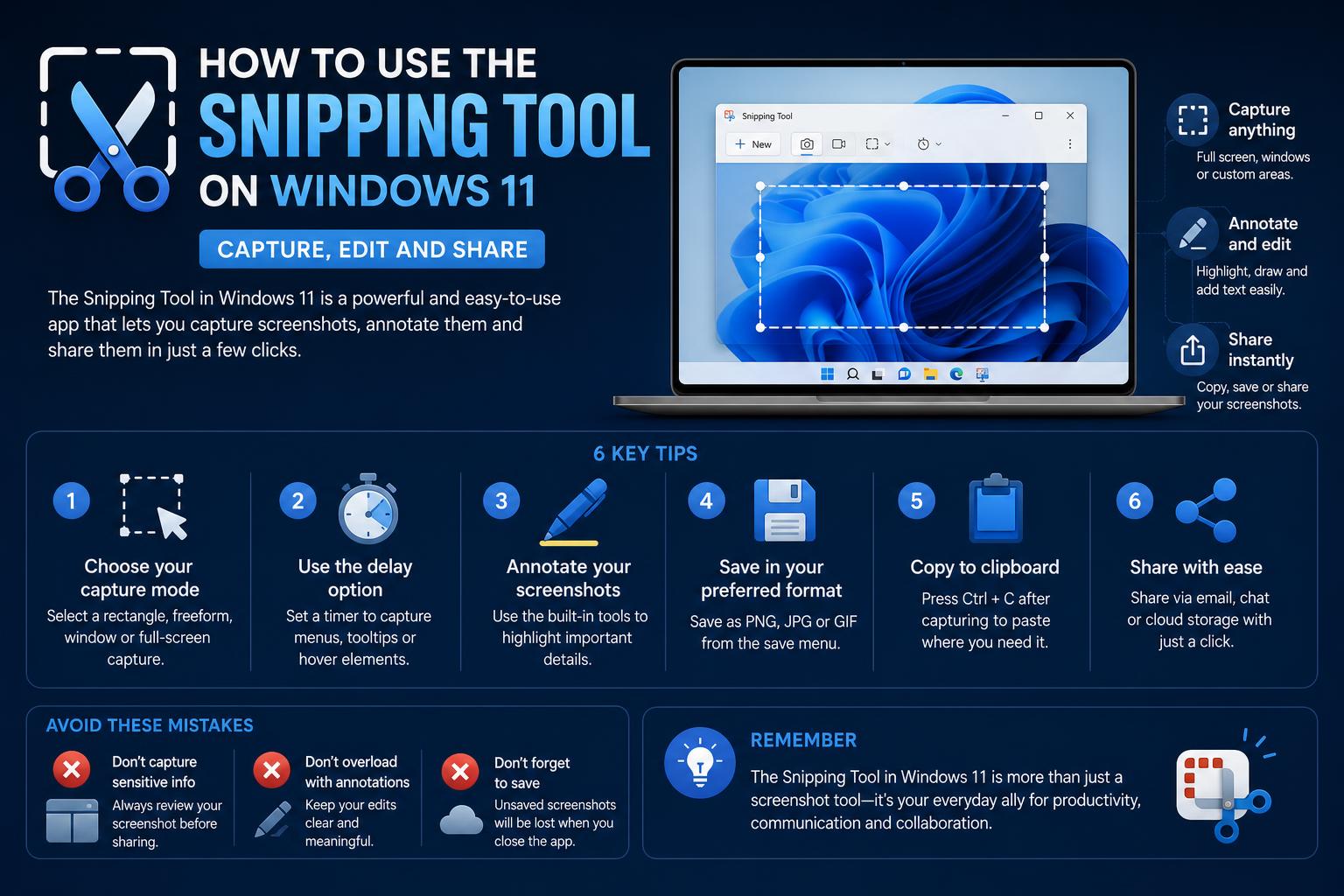
- Windows 11'in Ekran Alıntısı Aracı, gelişmiş yapay zeka destekli araçlarla kapsamlı ekran görüntüsü ve video yakalama seçenekleri sunar.
- Etkin klavye kısayolları ve yerleşik düzenleme özellikleri, açıklama ekleme, renk seçme ve metin çıkarma dahil olmak üzere tüm kırpma iş akışını basitleştirir.
- Sorun giderme, özelleştirme ve paylaşım seçenekleri, kullanıcıların deneyimi herhangi bir iş akışına uyarlamalarını veya yaygın yükseltme sorunlarını gidermelerini sağlar.
Windows 11'deki Ekran Alıntısı Aracı ile Windows'ta ekran görüntüsü almak hiç bu kadar kolay olmamıştı. Bu yerleşik araç, ekranınızın belirli bölümlerini hassas bir şekilde yakalamanıza olanak sağlamakla kalmaz, aynı zamanda ekran görüntülerinizi düzenlemek, paylaşmak ve organize etmek için bir dizi özellik sunar; ve şimdi, video yakalama, yapay zeka destekli kırpma ve metin çıkarma gibi özelliklerle her zamankinden daha güçlü.
Eğer yakın zamanda Windows 11'e yükseltme yaptıysanız ve alışkın olduğunuz ekran görüntüsü kısayollarını kullanamıyorsanız (veya yeni Ekran Alıntısı Aracı'nı öğrenmek istiyorsanız), doğru yerdesiniz. Bu kılavuz, temel ekran alıntılarından en yeni özelliklerden yararlanan gelişmiş ipuçlarına kadar her şeyi, hem yeni başlayanlar hem de meraklılar için samimi ve anlaşılır bir dille açıklayacaktır.
Windows 11'deki Ekran Görüntüsü Alma Aracı Nedir?
Ekran Alıntısı Aracı, Microsoft'un entegre ekran görüntüsü uygulaması olup, Windows 11'de tüm ekran yakalama ihtiyaçlarınız için tek elden çözüm sunar. Eski sürümlerden veya üçüncü taraf programlardan farklı olarak, bu modern araç hem görüntü hem de video alıntılarını, açıklama ekleme özelliklerini ve hatta yapay zeka destekli geliştirmeleri bir araya getirir; üstelik hiçbir ek kurulum veya gizli maliyet gerektirmez.
Windows 11'in Ekran Alıntısı Aracı, klasik ekran alıntısı işlevselliğini daha yeni Ekran Çizimi deneyimiyle birleştirmek için tamamen yenilendi; bu nedenle ister eski günleri özleyin ister yeniyi arzulayın, her iki dünyanın da en iyisine tek bir derli toplu uygulamada sahipsiniz.
Ekran Görüntüsü Alma Aracını Diğer Ekran Görüntüsü Alma Araçlarına Tercih Etmenin Nedenleri?
- Zaten yüklü.—ekstra yazılım indirmenize veya uyumluluk konusunda endişelenmenize gerek yok.
- Ücretsizdir ve düzenli olarak güncellenir. Microsoft'un yeni özellikleriyle.
- İşletim sistemine doğrudan entegre olur. Klavye kısayolları ve hızlı arama özelliğiyle erişilebilir hale getiriyor.
- Hem fotoğraf hem de video kesme işlemlerini bir araya getiriyor. Farklı görevler için esneklik sunmak.
Üçüncü taraf araçlar arasında geçiş yapma veya basit ekran görüntüsü alma işlevinden mahrum kalma günleri geride kaldı; her şey Windows 11'e entegre edilmiş durumda.
Windows 11'de Ekran Alıntısı Aracını Nasıl Başlatabilirsiniz?
Ekran Alıntısı Aracını başlatmak son derece kolaydır ve size doğal gelen yönteme bağlı olarak bunu yapmanın birkaç yolu vardır.
- Klavye kısayolu: Basın Windows logo tuşu + Shift + SBu işlem, Ekran Alıntısı Aracı katmanını açar ve hemen istediğiniz alıntıyı seçmenize olanak tanır.
- Başlat Menüsünde Ara: Başlat 'ı tıklayın, yazın Aracı SnippingArdından sonuçlardan uygulamayı başlatın.
- Hızlı erişim için sabitleyin: Arama sonuçlarınızdan Ekran Alıntısı Aracı uygulamasını sağ tıklayın ve seçin. Vazife Pin Gelecekte tek tıkla erişim için.
- Ekran Görüntüsü Alma Düğmesi: Varsayılan olarak, basıldığında PrtSc Ekranınızın tamamını panoya kopyalamaya devam ediyor, ancak ayarları değiştirerek Ekran Alıntısı Aracı katmanını açmasını sağlayabilirsiniz.
İpucu: Eğer sık kullanıyorsanız, aracı sabitlemek veya Ekran Görüntüsü Alma aracını açmak için Print Screen düğmesini atamak size çok zaman kazandırır.
Ekran Görüntüsü Türleri: Ekran Görüntüsü Alma Tekniklerinde Uzmanlaşma
Ekran görüntüsü almak sadece bir dikdörtgen yakalamaktan ibaret değil! Windows 11'in Ekran Alıntısı Aracı, maksimum esneklik için birden fazla modu destekliyor:
- Dikdörtgen Keskin Nişancı: Dikdörtgen şeklindeki herhangi bir alanı yakalamak için tıklayıp sürükleyin.
- Pencere Alıntısı: Belirli bir pencerenin (örneğin bir iletişim kutusu veya açık bir programın) ekran görüntüsünü tek bir tıklamayla alın.
- Tam Ekran Alıntısı: Monitörünüzde görünen her şeyi anında yakalayın.
- Serbest Biçimli Ekran Alıntısı: Fare veya dokunmatik ekranınızı kullanarak herhangi bir şeklin etrafına özel bir çizgi çizebilirsiniz; bu özellik özellikle sıra dışı şekilli öğeler için idealdir.
- Video Kesiti: (Yeni!) Seçilen bir alanın hareketini statik bir görüntü yerine video olarak kaydedin. Eğitimler, hata raporlama veya fare hareketlerini göstermek için mükemmel.
Her modda, yakalama işlemini onaylamadan önce tam olarak ne yakaladığınızı görebilmeniz için gri renkte bir katman görüntülenir.
Güç Kullanıcıları için Klavye Kısayolları
Eğer verimliliğe önem veriyorsanız, Ekran Alıntısı Aracı'nın klavye kısayolları en iyi arkadaşınız olacak. İşte yapabileceklerinizin kısa bir özeti:
- Windows + Üst Karakter + S: Görüntü kırpma katmanını başlat.
- Windows + Shift + R: Video yakalama katmanını başlatın.
- Alt + M: Bir kırpma modu seçin.
- Alt + N: En son seçtiğiniz modu kullanarak yeni bir kesme işlemi başlatın.
- Ctrl+S: Kestiğiniz parçayı hemen kaydedin.
- Ctrl+C: Hızlı yapıştırma için ekran görüntünüzü panoya kopyalayın.
- Alt+D: Gecikmeli kesme işlemini tetikleyin (en fazla 5 saniye!).
- Shift + Ok Tuşları: Seçimlerinizi klavye hassasiyetiyle ince ayar yapın.
Windows'un bildirim sistemiyle birleştiğinde, kelimenin tam anlamıyla saniyeler içinde fotoğraf çekebilir, not ekleyebilir ve paylaşabilirsiniz; istemiyorsanız fareye bile gerek yok.
Windows 11'deki Gelişmiş Özellikler
Ekran Görüntüsü Alma Aracı artık sadece basit bir ekran görüntüsü alma aracı değil. Son güncellemeler, gerçekten harika özellikler içeriyor:
Yapay Zeka Destekli “Mükemmel Ekran Görüntüsü”
Şimdilik yalnızca Copilot+ bilgisayarlara ve Windows Insider sürümlerine özel olan bu sihirli özellik, ekrandaki en alakalı içeriği otomatik olarak algılar ve çerçeveler, böylece kırpma işlemiyle uğraşmanıza gerek kalmaz. Artık pencere kenarını kaçırmak veya çok fazla arka plan yakalamak yok; sadece akıllı, temiz yakalamalar.
Entegre Renk Seçici
Artık ekranınızdaki herhangi bir pikselden hassas HEX, RGB veya HSL renk değerlerini alabilirsiniz. Tasarımcıysanız veya marka oluşturma veya sunumlar için sık sık renklere başvurmanız gerekiyorsa, bu tek özellik üçüncü taraf uygulamalara olan ihtiyacı ortadan kaldırır.
Metin Çıkarma (OCR)
Optik Karakter Tanıma (OCR) sayesinde ekran görüntülerinizden veya kesilmiş videolarınızdan doğrudan metin çıkarın . Metin işlemleri düğmesine tıkladığınızda yazdırılabilir, düzenlenebilir metin elde edersiniz ve metni hızlıca kopyalama, tümünü birden kopyalama veya hatta kesilmiş görüntünün içinden e-postaları/telefon numaralarını gizleme seçeneklerine sahip olursunuz. Anında alıntı yapmanız, paylaşmanız veya hassas bilgileri gizlemeniz gerektiğinde kullanışlıdır!
Video Kaydı ve Klip Düzenleme
Video Kesiti Yakalama
Ekran Görüntüsü Alma Aracı açıkken:
- Tıkla Rekor düğmesine Yeni.
- Ekranda kaydedilecek alanı seçin; tıpkı dikdörtgen bir ekran görüntüsü almak gibi, ancak bu sefer eylem kaydediliyor.
- Sistem sesleriyle ve/veya mikrofonunuzla kayıt yapmayı seçin. Bu, eğitim videoları oluşturmak veya destek için bir hatayı belgelemek için harika bir özelliktir.
- Tıkla Ana Sayfa başlamak ve dur İşlem bittiğinde video kaydedilir ve daha sonra düzenlemeye devam edebilirsiniz. ClipchampMicrosoft'un video düzenleme programı.
Unutmayın ki, Ekran Alıntısı Aracı içinde düzenleme temel düzeydedir; en iyi sonuçlar için videoları kırpın veya gelişmiş efektler ekleyin.
Kesitlerinizi Düzenleme
Bir görüntü karesi yakaladığınızda, bu kare, çeşitli kullanışlı araçlarla birlikte Ekran Alıntısı Aracı penceresinde belirir:
- Kalem ve Fosforlu Kalem: Kestiğiniz yerin üzerine, çeşitli renkler kullanarak doğrudan çizim yapın veya vurgulayın.
- Silgi: Bir hata mı oldu? İstemediğiniz tüm çizimleri veya notları silin.
- Şekiller ve Emojiler: Mesajınızı daha net hale getirmek için dikdörtgenler, daireler, oklar ve hatta birkaç seçilmiş emoji ekleyin.
- Mahsul: Yalnızca belirli bir bölümü saklamak istiyorsanız, yakalanan alanı daraltın.
- Paint'te düzenle: Daha fazlasına mı ihtiyacınız var? Tek bir tıklamayla ekran görüntünüzü Paint uygulamasına gönderebilirsiniz; burada resimler ekleyebilir, metin yerleştirebilir veya dilediğiniz gibi değişiklikler yapabilirsiniz.
- Kopyala veya Kaydet: E-postaya veya belgeye yapıştırmaya hazır mısınız? Kopyala'ya tıklayın. Daha sonra kullanmak üzere arşivlemek mi istiyorsunuz? İstediğiniz formatta/dosya adıyla kaydedin; varsayılan kaydetme davranışlarını Ayarlar'dan kontrol edebilirsiniz.
Her yeni ekran görüntüsü oluşturduğunuzda bir bildirim görünecektir; bu bildirime tıklayarak ekran görüntüsünü anında daha fazla düzenleme için açabilirsiniz.
Kesitlerinizi Yönetme ve Paylaşma
Video kırpma işlemi yakalama ve düzenlemeyle bitmiyor; uygulama üzerinden doğrudan kolay paylaşım seçeneklerine de sahipsiniz.
- Paylaş butonu: Ekran görüntünüzü e-posta, sosyal medya uygulamaları veya iş için kullanıyorsanız doğrudan Teams üzerinden gönderebilmeniz için Windows paylaşım menüsünü açar.
- E-postaya gönder: Gmail, Outlook veya başka bir hizmeti e-posta ("mailto" bağlantıları) için varsayılan işleyici olarak ayarlayabilirsiniz; böylece Paylaş > E-posta'ya tıkladığınızda seçtiğiniz platform, ekte veya gövdede yer alan kod parçasıyla birlikte açılır.
- Pano Entegrasyonu: Birçok işlem, metni doğrudan panonuza kopyalar, böylece Word, PowerPoint, OneNote veya çalıştığınız başka bir yere hemen yapıştırabilirsiniz.
Gelişmiş kullanıcılar için: Ekran Alıntısı Aracını görev çubuğunuza sabitleyin ve kaydetme konumlarını, otomatik kaydetme davranışlarını kontrol etmek veya varsayılan olarak kenarlık eklemek için Ekran Alıntısı Aracının ayarlarını (üç nokta veya Ayarlar simgesi aracılığıyla) değiştirin.
Ekstra İyileştirmeler ve Düzeltmeler (Ekran Alıntısı Aracı Eksikse veya Düzgün Çalışmıyorsa)
Yükseltme işleminden sonra Ekran Alıntısı Aracı'nı bulamıyorsanız veya sorun yaşıyorsanız, yapabileceğiniz şeyler şunlardır:
- Onar veya Sıfırla: MyCAD'de yazılım Güncelleme ye git Ayarlar > Uygulamalar > Yüklü UygulamalarEkran Alıntısı Aracını bulun ve ardından seçin. Gelişmiş Seçenekler ve tıklayın Onarım or ResetBu genellikle küçük aksaklıkları veya eksik özellikleri giderir.
- Kaldır/Yeniden Yükle: Windows PowerShell'i yönetici olarak açın ve şu komutu çalıştırın: Get-AppxPackage *Microsoft.ScreenSketch* | Remove-AppxPackage. Ardından, tekrar indirin. Microsoft Mağazası sayfası ve yeniden yükleyin.
- Mağaza üzerinden güncelle: Microsoft, yeni işlevleri (video ve yapay zeka özellikleri gibi) yalnızca Windows güncellemeleriyle değil, Mağaza güncellemeleri aracılığıyla da sunduğundan, en son sürümü kullandığınızdan emin olun.
- Varsayılan ayarları: Ekran görüntüleri otomatik olarak Ekran Görüntüleri klasörünüze kaydedilmiyorsa, kaydetme konumunu ayarlamak için Ekran Alıntısı Aracı ayarlarını kontrol edin veya tercih ettiğiniz şekilde otomatik kaydetme/kopyalama özelliğini etkinleştirin.
Bu adımlarla sorunların çoğu giderilebilir ve uygulamanın tüm işlevselliği geri yüklenebilir.
Ekran Görüntüsü Alma Aracı Ayarları Hakkında Bilmeniz Gerekenler
Ekran Alıntısı Aracı'ndaki bu seçenekleri özelleştirerek iş akışınızı optimize edin:
- Otomatik Kaydetme: Her bir kesitin otomatik olarak kaydedilmesini mi yoksa manuel olarak kaydedilmesini mi tercih edeceğinize karar verin.
- Konumu kaydet: Yakalanan dosyalarınız için varsayılan klasörü seçin veya gerektiğinde değiştirin.
- Kenarlık Ekle: Özellikle sunumlar için faydalı olan, daha belirgin kesitler elde etmek amacıyla otomatik kenar çerçevelerini etkinleştirin.
- Gecikmeli Yakalama: Ekran görüntüsü almadan önce ekranınızı hazırlamak için bir geri sayım (1-5 saniye) ayarlayın.
- Bildirimler: Fotoğrafı yakaladıktan hemen sonra düzenleme veya paylaşma seçenekleri hakkında bilgilendirilmek için bildirimleri açın.
Ekran Alıntısı Aracından En İyi Şekilde Yararlanmak İçin İpuçları ve Püf Noktaları
Temel bilgileri öğrendikten sonra, bu ileri düzey ipuçları daha da verimli çalışmanıza yardımcı olacaktır:
- OCR için Metin Eylemlerini Kullanın: Ekran görüntülerinden hızlıca metin ayıklayın ve düzenleyin; paylaşmadan önce ekran görüntülerini temizlemek için harika bir araç.
- Kısayollarla Modlar Arası Geçiş: Kısayollar aracılığıyla video ve görüntü modları arasında geçiş yapmak, eğitim videoları veya hızlı düzenlemeler sırasında zamandan tasarruf sağlar.
- Gelişmiş İşaretlemeler için Paint'te Düzenleme: Ayrıntılı açıklamalar için, kod parçalarını doğrudan Paint'te açın.
- Yapay Zeka Özelliklerinden Yararlanın: "Mükemmel Ekran Görüntüsü" ve içeriğe duyarlı kırpma gibi özellikler, kırpma ve çerçeveleme işlemlerini otomatikleştirebilir.
- Renk tutarlılığı için Renk Seçiciyi kullanın: Tasarım, kullanıcı arayüzü veya marka materyallerinde renk uyumu sağlamak için mükemmeldir.
Sorun Giderme: Sık Karşılaşılan Sorunlar ve Kullanıcı Geri Bildirimleri
Bazı kullanıcılar, özellikle eski kısayollara alışkınlarsa veya güncellemelerden sonra özellikler eksikse, Windows 11'in Ekran Alıntısı Aracı ile ilgili hayal kırıklıkları yaşadıklarını bildiriyor . Diğerleri ise eksik araçlar veya yavaş performans sorunlarıyla karşılaşıyor. Microsoft'un güncellemeleri yeni yetenekler getiriyor ancak kullanıcıların uyum sağlamasını gerektirebilir. Daha sorunsuz iş akışları için varsayılan ayarları özelleştirin ve hızlı ekran görüntüleri için Windows+Shift+S kısayolunu kullanın.
Çoğu sorun, uygulamayı güncelleyerek, yeniden yükleyerek veya onararak çözülebilir ve böylece en yeni özelliklere ve düzeltmelere erişiminiz sağlanır. Üçüncü taraf alternatifler hala mevcut olsa da, Windows'un entegre aracı doğru şekilde yapılandırıldığında çoğu ihtiyacı etkili bir şekilde karşılar.
En İyi Uygulamalar ve Gerçek Dünya Kullanım Örnekleri
Ekran Alıntısı Aracı, verimliliği, iletişimi ve yaratıcı projeleri geliştirmek için çok yönlü bir araçtır:
- İş Sunumları: Raporlar veya toplantılar için fotoğraf çekin, notlar ekleyin ve açıklamalar yazın.
- Eğitim Dersleri: Süreç videoları kaydedin veya ders içeriğini özetleyin.
- Kişisel projeler: Renk referanslarını içeren fikirleri, kod parçalarını veya kullanıcı arayüzü tasarımlarını toplayın.
- Hızlı Paylaşım: Daha hızlı iletişim için doğrudan e-postalara, sohbetlere veya iş birliği araçlarına yapıştırın.
Erişilebilirlik de desteklenmekte olup, klavye navigasyonu ve farklı ihtiyaçlara sahip kullanıcılar için uyumluluk sağlanmaktadır.
Windows 11'in Ekran Alıntısı Aracı artık, ek kurulum gerektirmeden kullanıcı dostu bir deneyimle entegre edilmiş, sorunsuz açıklama ekleme, video kaydı, yapay zeka geliştirmeleri ve paylaşım yetenekleri sunan hepsi bir arada görsel iletişim merkezi olarak işlev görüyor. Çeşitli özelliklerini keşfetmek ve ayarları iş akışınıza uyacak şekilde yapılandırmak, onu hem gündelik hem de profesyonel kullanım için güçlü bir araca dönüştürebilir. Güncellemeler ve resmi indirmeler için her zaman Microsoft Destek sayfasını veya Microsoft Mağazasını kontrol edin.