
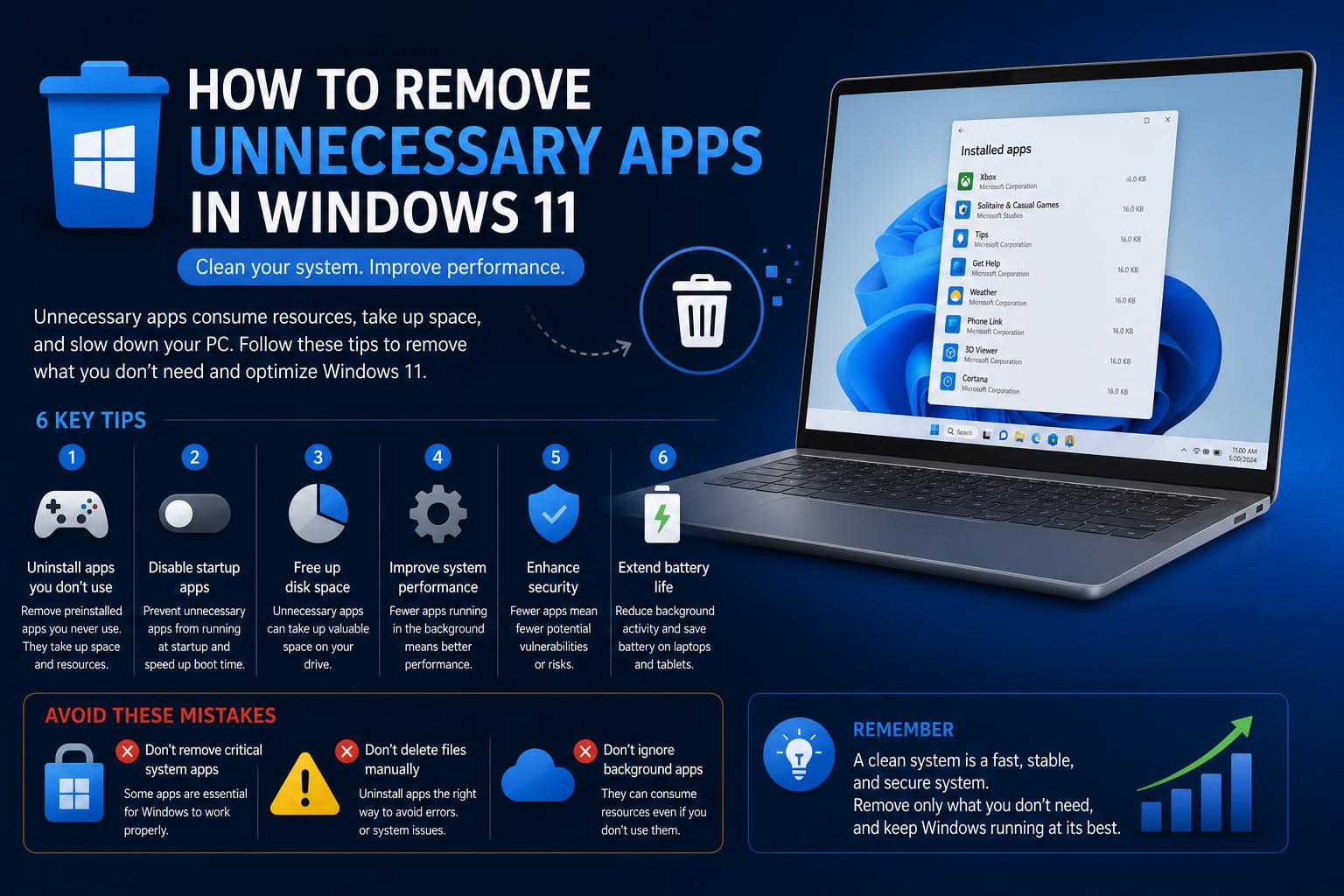
- Windows 11, varsayılan olarak hem temel araçları hem de gereksiz şişirme yazılımları içerir.
- İstenmeyen uygulamaları tespit edip kaldırmak, yalnızca hızı değil, kullanım kolaylığını da artırır.
- Güvenli kaldırma, uygulamanın işlevine bağlıdır; bazı Microsoft uygulamalarına dokunmamak en iyisidir.
Windows 11 çoğu yeni bilgisayara yepyeni ve parlak bir şekilde geliyor, ancak gereksiz uygulamaların, şişkin yazılımların ve hiç istemediğiniz araçların dağınık varlığını fark etmek uzun sürmüyor. Neleri güvenle kaldırabileceğinizi ve neleri olduğu gibi bırakmanın daha iyi olduğunu anlamak hem bunaltıcı hem de riskli gelebilir. Önceden yüklenmiş yazılımlar, son yıllarda Microsoft markalı yazılımlar, üçüncü taraf "ortak" programlar ve üretici yardımcı programlarının dikkatinizi çekmek için yarışmasıyla daha da karmaşık hale geldi.
Birçok kullanıcı, yalnızca performans veya estetik nedenlerle değil, aynı zamanda gönül rahatlığı ve kullanım kolaylığı için de Windows 11 kurulumlarını sadeleştirmek istiyor. Hangi uygulamaların ve özelliklerin güvenle kaldırılabileceğine karar vermek zaman kazandırabilir, dikkat dağıtıcı unsurları azaltabilir ve hatta nadiren güncellenen veya desteklenmeyen yazılımların oluşturabileceği potansiyel güvenlik endişelerini önleyebilir. Bu kılavuz, gereksiz Windows 11 uygulamalarının hangilerinin güvenle kaldırılabileceği, ne zaman bu dürtüye karşı koyulması gerektiği ve nasıl verimli bir şekilde ilerleneceği konusunda kapsamlı bir yol haritası sunmak için gerçek kullanıcı görüşlerini, teknoloji uzmanlarından derlenmiş tavsiyeleri ve resmi önerileri bir araya getiriyor.
Windows 11'de Gereksiz Uygulamaların Neden Var Olduğunu Anlamak
Windows 11, kutudan çıktığı haliyle, gerekli sistem bileşenleri, gerçekten faydalı yardımcı programlar ve her kullanıcının ihtiyaçlarını karşılamayabilecek bir dizi önceden yüklenmiş ekstra uygulama içerir. Bu uygulamaların bazıları uyumluluk için, bazıları çoğunlukla Microsoft'un yararına olan "katma değerli" uygulamalardır (örneğin, ücretli bulut depolama veya abonelikleri tanıtmak), diğerleri ise bilgisayarınızın üreticisi tarafından yüklenen satıcıya özgü gereksiz yazılımlardır. Hangi uygulamaları kullandığınızı ve hangilerinin sadece yer kapladığını veya karmaşa yarattığını anlamak, daha verimli bir Windows ortamına doğru atılan ilk adımdır.
Microsoft ve bilgisayar üreticileri neden bu kadar çok yazılımı paket halinde sunuyor? Microsoft için bunun bir nedeni, Microsoft 365, OneDrive ve Xbox gibi hizmetleri tanıtmak, yeni özellikleri sergilemek veya şirketin ekosistemiyle entegre olmaktır. Bilgisayar üreticileri ise genellikle donanımlarını farklılaştırmak, garanti işlemlerini desteklemek veya ortaklık geliri elde etmek için ortak ürünlerini veya kendi yardımcı programlarını paket halinde sunarlar. Sonuç? Genellikle herkese uygun olmayan, kalabalık bir uygulama listesi.
Windows 11'de Gereksiz Hizmetleri Güvenli Bir Şekilde Devre Dışı Bırakarak Daha İyi Performans Nasıl Sağlanır?
Windows 11'de Bulunan Gereksiz Uygulama Türleri
- Microsoft markalı uygulamalar: Microsoft uygulamalarının hepsi gerekli değildir. Birçoğu yalnızca daha geniş hizmetlerini tanıtmak için yüklenir, ancak Windows'un sorunsuz çalışması için gerekli değildir.
- Üçüncü Taraf Tanıtımları: Antivirüs programlarının, müzik yayın platformlarının, oyunların veya sosyal medya uygulamalarının deneme sürümleri genellikle iş bilgisayarlarında bile bulunur.
- Üretici Hizmetleri: Dell, HP veya Lenovo gibi OEM'ler (Orijinal Ekipman Üreticileri), genellikle Windows'un yerleşik özelliklerini kopyalayan veya kullanılmayan destek araçları, sistem optimize edicileri ve müşteri hizmetleri uygulamaları içerir.
- Eski Uygulamalar ve Yer Tutucular: Bazı programlar eski Windows sürümlerinden kalma kalıntılar iken, diğerleri ise gerçek dünyada çok az kullanılan ve bakımı minimum düzeyde yapılmış yardımcı programlardır.
Gereksiz Yazılımlara ve Faydasız Uygulamalara Karşı Dava
Gereksiz yazılımları saklamak, bilgisayar hızını her zaman anında etkilemeyebilir, ancak görsel karmaşaya katkıda bulunur, olası güncelleme sorunlarını artırır ve satıcı tarafından terk edilirse sisteminizi güvenlik sorunlarına maruz bırakabilir. Her ekstra uygulama, potansiyel bir güncelleme bildirimi kaynağı, arka plan işlemlerinin bir başka koleksiyonu veya Başlat Menünüzde görmezden gelinecek başka bir simge anlamına gelir; ta ki can sıkıcı hale gelene kadar.
Ancak, Başlat Menüsü veya Ayarlar'da gördüğünüz her seçeneği kaldırmak mümkün değildir (veya kaldırılmamalıdır). Bazı yerleşik uygulamalar az yer kaplar ve çalıştırılmadıkça hiçbir şey yapmaz. Diğerleri için güvenli kaldırma mümkün olabilir, ancak beklenmedik bir şekilde ihtiyaç duyabileceğiniz özellikleri devre dışı bırakma riskiyle karşı karşıya kalırsınız. Aradaki farkı bilmek işin yarısıdır.
Windows 11'de Yüklenmiş Tüm Uygulamaları Nasıl Bulabilirsiniz?
Silmeye başlamadan önce, sisteminizde tam olarak ne olduğunu net bir şekilde görmeniz gerekir. Yeni bir Windows 11 makinesinde şu adımları izleyin:
- MyCAD'de yazılım Güncelleme ye git Ayarlar (Başlat Menüsüne, ardından dişli çark simgesine tıklayın).
- Şu yöne rotayı ayarla Apps > Yüklü Uygulamalar.
- Listeyi baştan sona inceleyin; uzun ama incelenmesi şart. Bilgisayarınız bir süredir kullanımdaysa, yerel uygulamaları belirlemek için arama çubuğuna "Microsoft" yazmayı düşünebilirsiniz.
Bu, temel sistem bileşenleri, faydalı araçlar ve gerçek anlamda gereksiz yazılımlar veya istenmeyen ekstralar arasında ayrım yapmanıza yardımcı olur.
Windows 11 ile İlgili Yardım Almanın Kesin Kılavuzu: Uzman İpuçları, Araçlar ve Güvenilir Destek
Windows 11'deki Gereksiz Uygulamalara Dair Kapsamlı Bir Kılavuz
Bu bölüm, gerçek kullanıcıların görüşlerini, Microsoft topluluğunun tavsiyelerini, önde gelen teknoloji yayınlarını ve bağımsız blogları bir araya getirerek en yaygın gereksiz uygulamaları, kullanım alanlarını ve güvenli kaldırma kılavuzlarını ortaya koymaktadır.
Üçüncü Parti Önceden Yüklenmiş Uygulamalar ve Gereksiz Yazılımlar: Ücretsiz Kaldırın
- Deneme Sürümü Antivirüs Programları: Genellikle McAfee, Norton veya diğer rastgele satıcılardan gelen paketler halinde sunulurlar. Bunları kullanmayı düşünmüyorsanız, hemen kaldırın. Windows Defender (Microsoft Defender Antivirus) çoğu kullanıcı için yeterince güçlüdür.
- Müzik ve Yayın Uygulamaları: Spotify, Pandora ve benzeri platformlar, ortaklık anlaşmaları sayesinde bazen davetsiz olarak karşınıza çıkabiliyor. Düzenli kullanıcı değilseniz, bunları güvenle silebilirsiniz.
- Üçüncü Taraf Yardımcı Programları: WhatsApp, Kindle, Camo Studio, LinkedIn ve benzeri uygulamalar yeni sisteminizi gereksiz yere kalabalıklaştırabilir. Bunlara bağımlı değilseniz, kaldırmaktan çekinmeyin. Kaldırma işlemi tamamen güvenlidir ve ihtiyaç duymanız halinde daha sonra tekrar indirilebilirler.
Bu uygulamaları kaldırmak, Ayarlar'a erişmek, her uygulamanın yanındaki üç noktalı menüyü bulmak ve 'Kaldır' seçeneğini seçmek kadar kolaydır. Daha ileri gitmek isterseniz, üçüncü taraf araçlar veya komut dosyaları kullanabilirsiniz, ancak çoğu kullanıcı için yerleşik yöntem, hatalardan kaçınmak için en güvenli yaklaşımdır.
Windows 11 Uygulamaları Genellikle Gereksiz Olarak Kabul Ediliyor
Aşağıdaki Microsoft tarafından paketlenmiş uygulamalar genellikle gereksiz veya nadiren kullanılan uygulamalar olarak kabul edilir . Kaldırma işlemi güvenlidir, ancak silmeden önce işlevlerine gerçekten ihtiyacınız olmadığından emin olun:
- Microsoft Office (deneme sürümü): Office aboneliğiniz yoksa genellikle işe yaramaz. Sadece Microsoft 365 veya Office web uygulamaları için bir yer tutucudur.
- Xbox Oyun Çubuğu ve Analizleri: Bilgisayarınızda oyun oynamıyorsanız veya Xbox hizmetlerini kullanmıyorsanız, ilgili uygulamaları silebilirsiniz. Ancak, Oyun Çubuğunun bazı kullanıcılar için faydalı olan ekran kaydı araçları sağladığını unutmayın.
- Copilot (bağımsız): Microsoft'un üretken yapay zeka aracı aktif olarak geliştiriliyor, ancak yapay zeka otomasyonuna ihtiyacınız yoksa veya çalışmasını istemiyorsanız, kaldırma işlemi oldukça kolaydır; ancak marka ve yetenekler sürekli geliştiği için güncellemeleri takip etmeniz önerilir.
- Medya Oynatıcı (değil Windows Media Player Classic): Windows 11'deki Medya Oynatıcısı, Groove ve Zune'un halefi olup işlevseldir ancak VLC veya başka bir popüler oynatıcıyı tercih ediyorsanız gereksizdir.
- Filmler ve TV: Bu uygulama öncelikle Microsoft'un artık mevcut olmayan DRM korumalı içeriklerini izlemek için tasarlanmıştı. Çoğu kullanıcı VLC Media Player'ı veya bir web tarayıcısını tercih edecektir.
- Microsoft 365 Yardımcı Pilot: Varsayılan Windows Copilot'tan farklıdır. Bulut tabanlı Microsoft Office web araçlarını kullanmıyorsanız, bu kısayolu risksiz bir şekilde kaldırabilirsiniz.
- Microsoft Haritalar: Tarayıcıda Google Haritalar veya Bing Haritalar'a kıyasla masaüstünde nadiren kullanışlıdır.
- Haberler ve Hava Durumu: Bu uygulamalar, Widget paneli ve Edge ana sayfa özelliklerinin lehine kullanımdan kaldırılmıştır. Gereksiz buluyorsanız kaldırın.
- Ses kaydedici: Bilgisayarınızın mikrofonuyla sık sık sesli not almıyorsanız, bu aracı kaldırmanın genellikle bir sakıncası yoktur.
- Yapışkan notlar: Mobil cihazlarla senkronize edilmediği veya iş akışınızın bir parçası olmadığı sürece, bu notlar silinebilir; Outlook'un Notlar özelliği artık cihazlar arası daha fazla tutarlılık sunuyor.
- Microsoft'un Yapılacaklar: Sağlam bir görev listesi yöneticisi, ancak bazı kullanıcıların ihtiyaç duymadığı karmaşıklığı da beraberinde getiriyor. Çok sayıda alternatifi var, örneğin... Todoist Eğer mevcut değilse, dijital görev yönetimini hiç kullanamayabilirsiniz.
- klip şampiyonu: Windows 11'in varsayılan video düzenleyicisi, hızlı klipler için fena değil ancak daha gelişmiş araçlar kullanıyorsanız gereksizdir. İhtiyaçlarınız basitse veya Adobe Premiere, DaVinci Resolve veya çevrimiçi düzenleyiciler gibi alternatifler kullanıyorsanız kaldırın.
Windows 11'de Ekran Görüntüsü Alma Aracı: Ekran Görüntüsü ve Video Yakalama İçin Nihai Kılavuz
Bu uygulamaları, günlük bir iş için özellikle kullanmıyorsanız kaldırmanızda bir sakınca yok.
En İyi Dokunulmaması Gereken Uygulamalar (Sistem İçin Kritik veya Ara sıra Faydalı)
Tanımadığınız her öğeyi silmek cazip gelse de, bazı Windows 11 uygulamalarına dokunmamak daha iyidir . Varlıkları sistem kararlılığını, güncellemeleri destekler veya zaman zaman işe yarayan daha az belirgin araçlar sağlar:
- Microsoft Mağazası: Birçok sistem uygulamasını güncellemek ve yeni yazılımları güvenli bir şekilde edinmek için gereklidir. Kaldırılması güncelleme hatalarına veya uyumluluk sorunlarına neden olabilir; nadiren aktif olarak kullansanız bile kaldırmaktan kaçının.
- Microsoft Edge: Varsayılan web tarayıcısı olarak Edge, birçok Windows işlevini destekler. Varsayılan tarayıcınızı değiştirebilir veya kısayolları kaldırabilirsiniz, ancak Edge'i tamamen kaldırmak önerilmez.
- Ekran alıntısı aracı: Ekran görüntüsü yakalamanın veya ekran etkinliğini kaydetmenin en hızlı yolu. Hafif ve sürekli geliştirilen bu uygulama, yalnızca ara sıra kullanılıyor olsa bile yüklü tutmak için kullanışlıdır. Daha fazla bilgi için inceleyebilirsiniz. Windows 11'deki Ekran Görüntüsü Alma Aracı özellikleri Kurulumunuza uygun olup olmadığına karar vermeden önce.
- Terminal/PowerShell: İleri düzey kullanıcılar bunun değerini zaten biliyor olabilir. Diğer herkes için ise komutları ve betikleri çalıştırmak için temel bir bileşendir. Kaldırmanıza gerek yok; hiç kullanmıyorsanız görmezden gelin.
- Hızlı Yardım: Arkadaşlarınızın veya ailenizin bilgisayarlarındaki sorunları uzaktan gidermelerine yardımcı olmak için mükemmeldir. Kullanılmadığı zaman performans riski oluşturmaz.
- Klasik Yardımcı Programlar (Not Defteri, Paint, Hesap Makinesi, Saat): Eski olmalarına rağmen, bu araçlar düzenli olarak güncelleniyor, az yer kaplıyor ve şaşırtıcı derecede kullanışlı olabiliyor. Yoklukları en beklemediğiniz anda hissedilebilir.
- onedrive: Birçok kullanıcı Microsoft'un bulut senkronizasyonunu hiç kullanmaz, ancak OneDrive, özellikle Microsoft hesabı kullanıyorsanız, Windows'a derinlemesine entegre edilmiştir. Dikkatli yapılandırma önerilir; gelişmiş bir kullanıcı değilseniz, istenmeyen özellikleri devre dışı bırakın veya hesabınızın bağlantısını kesin, programı kaldırmayın.
- Kamera uygulaması: Web kamerasının işlevselliğini ve güvenliğini test etmek için faydalıdır. Kaldırılması mümkündür, ancak performans artışı olmaz ve temel bir sorun giderme aracını kaybedersiniz.
- Geribildirim Merkezi: Sorun giderme kanallarına bağlı kalmanızı ve hataları bildirmenizi sağlar. Göz ardı edilirse etkisi önemsizdir, sorun giderme sırasında faydalıdır.
- Bing Arama Entegrasyonu: Dahili arama çubuğunu ve Başlat menüsü sorgularını çalıştırır. Windows'un temel arama işlevselliği için gereklidir, bu nedenle simgesini devre dışı bıraksanız bile olduğu gibi bırakmanız en iyisidir.
Ayarlar'da hizmetler veya "Sistem Uygulamaları" olarak listelenen sistem bileşenlerine genellikle dokunulmamalıdır, çünkü bunlar güncellemeleri, güvenliği ve donanım uyumluluğunu yönetir.
Gereksiz Uygulamaları Güvenli Bir Şekilde Nasıl Kaldırabilirsiniz?
Microsoft, 2023'teki düzenleyici değişikliğin ardından, özellikle AB kullanıcıları için önceden yüklenmiş uygulamaların çoğunu kaldırmayı nihayet çok daha kolay hale getirdi. İşte uygulamaları güvenli bir şekilde kaldırmanın yolları:
- Ayarları aç: Hızlı erişim için Başlat Menüsünü veya arama çubuğunu kullanın.
- Uygulamalara gidin: Yüklü uygulamalar listesini kontrol ederek tüm uygulamaların mevcut olup olmadığını inceleyin.
- Üç noktalı menüye tıklayın. Kaldırmak istediğiniz uygulamanın yanındaki simgeye tıklayın. Seçin. kaldırma. İstendiğinde onaylayın.
- İnatçı uygulamalar için: Bir uygulama 'gri renkte' görünüyorsa veya Kaldırma seçeneği yoksa, ya korumalı bir sistem bileşenidir ya da PowerShell veya üçüncü taraf bir kaldırma aracıyla kaldırılması gerekir. Bu konuda dikkatli olun.
- İstenmeyen her uygulama için aynı işlemi tekrarlayın. Acele etmeyin; toplu kaldırma işlemini aceleye getirip daha sonra özleyebileceğiniz özellikleri kaybetme riskine girmeye nadiren gerek vardır.
Windows 11 Microsoft Store 0x80073CF3 Hatasını Düzeltme: Kapsamlı Kılavuz
Özel Uyarılar: Neleri Çıkarmamalısınız?
- Windows güvenliği, aygıt sürücüleri veya donanım işlevselliğiyle bağlantılı uygulamalar asla kaldırılmamalıdır. Emin değilseniz, önemli sistem özelliklerini bozma riskine girmektense kısayolları gizlemek daha iyidir.
- Üretici sürücüleri veya destek araçları—can sıkıcı olsa bile— genellikle sürücü güncellemelerini, garanti desteğini veya teşhis işlemlerini etkinleştirirler. Kaldırmadan önce her birini araştırın veya başlangıç işlemlerini devre dışı bırakın.
Üçüncü taraf kaldırma programları ve komut dosyaları bazen aşırıya kaçabilir; her uygulamanın ne yaptığını bilmiyorsanız ve güvenilir yedeklemeleriniz yoksa bunlardan kaçının. Microsoft'un yerleşik kaldırma programı, agresif kaldırma yerine sistem istikrarını önceliklendiren, kasıtlı olarak muhafazakar bir yaklaşım benimser.
Uzman Önerileri ve Kullanıcı Deneyimleri
Topluluk genelinde, hem sıradan hem de uzman kullanıcılar, gereksiz yazılımları dikkatlice temizlemenin kişisel bir süreç olduğu ve hiçbir sistemin tam olarak aynı önceden yüklenmiş uygulama setine sahip olmadığı konusunda hemfikir. İşte uzmanların tekrar eden önerileri, kişisel anekdotlar ve profesyonel ipuçlarıyla harmanlanmış bazı noktalar:
- Herhangi bir şeyi çıkarmadan önce envanter sayımı yapın. Uygulamaları sadece adlarına bakarak silmeyin; hangi işlevleri veya entegrasyonları kaybedebileceğinizi kontrol edin ve pişman olmanız durumunda uygulamanın daha sonra güvenli bir şekilde yeniden indirilip indirilemeyeceğini öğrenin.
- Güvenliği aklınızda tutun. Windows Defender çoğu kullanıcı için yeterlidir ve üçüncü parti antivirüs yazılımlarını büyük ölçüde gereksiz kılar. Bununla birlikte, işletmeler veya belirli ihtiyaçları olan kullanıcılar yine de alternatifler isteyebilirler; deneme sürümlerini kaldırıp, yalnızca gerekli olanları saklayabilirler.
- Kullandığınız uygulamaları düzenli olarak güncelleyin. Notepad ve Paint gibi eski araçlar bile faydalı iyileştirmeler alıyor ve güncellemeleri ihmal etmek gereksiz risklere yol açıyor.
- Bulut teknolojisinin esnekliğinden faydalanın, ancak kullanmadığınız özellikleri devre dışı bırakın. OneDrive, Outlook ve Mağaza, Windows'a derinlemesine entegre edilmiş durumda, ancak bunların iş akışınızı ne kadar etkileyeceğini (ya da etkilemeyeceğini) siz kontrol ediyorsunuz.
- Üretici firmaların "yardım" uygulamaları: Destek kanallarını kullanıyorsanız, yardımcı programlarını saklayın. Kullanmıyorsanız, kaldırmadan önce sürücü ve aygıt yazılımı güncelleme araçlarını değiştirebileceğinizden emin olun.
Kullanıcıların sıkça karşılaştığı bir hayal kırıklığı, Microsoft'un kâr amacıyla, çoğu son kullanıcı için alakasız olsa bile, uygulamaları ve iş ortağı programlarını paketleme eğilimidir. Bu durum üzücü olsa da, kullanıcılar biraz sabır ve özenle nihai kontrolü ellerinde tutarlar.
Windows 11 Uygulamalarını Kaldırma Hakkında Sıkça Sorulan Sorular
- Gereksiz uygulamaları kaldırmak bilgisayarımın hızını artırır mı? Her zaman olmasa da, daha hızlı açılış sürelerinin, daha düzenli menülerin ve daha az arka plan bildiriminin keyfini çıkaracaksınız.
- Çok fazla uygulama kaldırmak Windows'u bozmak mümkün mü? Sistem için kritik öneme sahip uygulamalar korunmaktadır, ancak PowerShell veya üçüncü taraf temizleyicilerin agresif kullanımı, amaçlanandan daha fazla veriyi silebilir. Derinlemesine silme işlemlerinden önce daima araştırma yapın ve yedekleme gerçekleştirin.
- Yanlışlıkla kaldırdığım yerleşik uygulamaları yeniden yükleyebilir miyim? Evet. En önemli uygulamaların çoğu burada mevcuttur. Microsoft Store Yeniden yükleme için. Daha teknik bileşenler için, PowerShell komut dosyaları veya Windows Özellikleri eksik olanları geri yükleyebilir.
- İstenmeyen uygulamaları kaldırmak için üçüncü taraf araçlara ihtiyacım var mı? Genellikle hayır. Son güncellemelerden sonra Windows Ayarları yeterli olsa da, Revo Uninstaller gibi uygulamalar veya araçlar gibi yöntemler de yeterli olabilir. TinyApps Minimum kurulum gerektiren seçenekler arayanlar için; ileri düzey kullanıcılar ve BT profesyonelleri için mevcuttur.
Kurumsal ve iş bilgisayarları ne olacak peki?
Şirket tarafından yönetilen cihazlarda, BT departmanı tarafından belirlenen ek kısıtlamalar, hangi uygulamaların kaldırılabileceğini sınırlayabilir. Uzaktan erişim araçları, uyumluluk ürünleri ve izleme ajanları genellikle tarafsız isimler altında göründüğünden, yazılımı kaldırmadan önce (anlamsız görünse veya deneme sürümü olarak etiketlenmiş olsa bile) daima BT departmanınızla görüşün.
Bir etki alanına katılmış veya aygıt yönetim araçları (Microsoft Endpoint Manager veya Intune gibi) altında bulunan sistemler, siz uygulamaları sildikten sonra otomatik olarak yeniden yükleyebilir. Yazılım kataloglarında yapılan değişiklikler, güvenlik ve lisanslama açısından da politika etkileri doğurabilir.
Bunun yerine sadeleştirilmiş bir Windows sürümü mü yüklemelisiniz?
Tiny11 gibi , gereksiz uygulamaların ve şişirilmiş yazılımların neredeyse tamamını kaldıran, topluluk tarafından geliştirilen minimal bir Windows yükleyicisi olan projelere ilgi giderek artıyor . Ancak çoğu kullanıcı—özellikle iş veya garanti bağlamında—özel bir Windows sürümü yükleme seçeneğine sahip olmayacak. Diğer herkes için, daha uzun sürse bile, standart Windows kaldırma işlemi en güvenli yoldur.
BT meraklıları ve ileri düzey kullanıcılar, komut dosyaları, açık kaynaklı araçlar veya özel ISO'lar aracılığıyla daha agresif sistem gereksizliğini giderme yöntemlerini deneyebilirler. Bu yaklaşımlar daha fazla teknik uzmanlık gerektirir ve bağımlılıkların kaldırılması veya temel işlevlerin bozulması riskini artırır. Dikkatli ilerleyin ve her zaman önce sistem yedekleri oluşturun.
Devam Eden Değişiklikler: Gelecek Sürümlerde Neler Beklenmeli?
Özellikle Avrupa Birliği'ndeki tekel karşıtı incelemelere tepki olarak Windows geliştirme sürecindeki eğilim, kullanıcılara önceden yüklenmiş yazılımları kaldırma konusunda daha fazla özgürlük tanımaktır. Önceki Windows sürümleri onlarca yerleşik uygulamayı sıkı bir şekilde korurken, son güncellemeler Edge'den (bazı bölgelerde) Copilot'a, Fotoğraflara ve hatta sistem yardımcı programlarına kadar her şeyi kaldırmayı çok daha kolay hale getirdi. Microsoft'un düzenleyici, kullanıcı ve rekabet baskılarına uyum sağlamasıyla daha fazla bağımsızlaşma bekleyebiliriz.
Üreticiler de, kullanıcılar ve düzenleyicilerden gelen baskıyı giderek daha fazla hissederek, gereksiz yazılımlardan arındırılmış, "temiz" Windows kurulumları sunmak zorunda kalıyorlar. Bu, zamanla daha az gereksiz yazılım anlamına gelebilir, ancak şimdilik çoğu yeni sistem, bir dizi yardımcı program, açılır pencere ve gereksiz teklifle birlikte geliyor. Gerçek minimal kurulumlar norm haline gelene kadar, gereksiz unsurları temizlemek her Windows kullanıcısının deneyiminin bir parçasıdır.
- Windows 11 kurulumları, gerekli araçların, gerçekten faydalı uygulamaların ve bir miktar gereksiz yazılım ve yardımcı programın bir karışımıyla birlikte gelir.
- Hangi uygulamaların güvenli bir şekilde kaldırılabileceği, bilgisayarınızı nasıl kullandığınıza bağlıdır; Microsoft ve üçüncü taraf uygulamalar arasında kolayca silinebilenlerden, istikrar veya kolaylık açısından dokunulmaması gerekenlere kadar çeşitli uygulamalar bulunur.
- Microsoft'un son politika değişiklikleri, kullanıcıların basit Ayarlar menüsü araçları aracılığıyla ve sistem işlevlerini bozma riskini azaltarak, her zamankinden daha fazla yerleşik uygulamayı kaldırmalarına olanak tanıyor.
- Dikkatli ilerleyin, ödevinizi yapın, gerekli yedekleme ve destek araçlarını yanınızda bulundurun ve ideal Windows kurulumunuzun kişisel olduğunu unutmayın; herkese uyan tek bir çözüm stratejisi yoktur.
Kullanmadığınız şeyleri özenle kaldırarak bilgisayarınızı sade, odaklanmış ve düzenli tutabilirsiniz; bu da Windows 11'in sadece daha temiz görünmesini değil, aynı zamanda günlük kullanımda daha kişisel, sezgisel ve keyifli olmasını sağlar.