
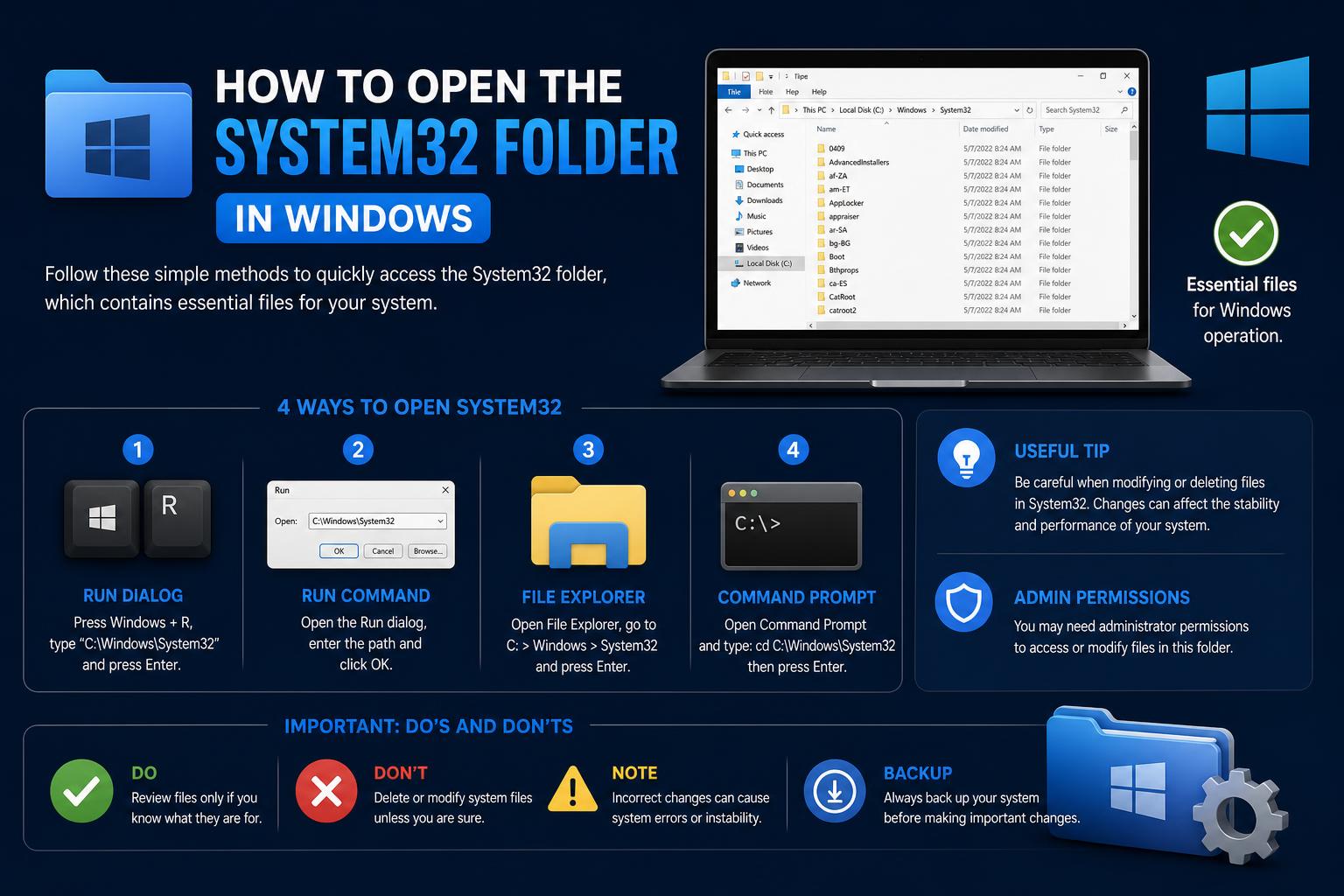
- System32 — це базова папка Windows, яка містить життєво важливі системні файли, необхідні для завантаження та роботи.
- Доступ до System32 можна легко здійснити через Провідник файлів або діалогове вікно «Виконати», але зміни обмежені для безпеки вашої системи.
- Існує безліч помилкових уявлень про System32; видалення або зміна його вмісту може безповоротно пошкодити Windows.
- Такі інструменти для відновлення, як SFC та DISM, повинні бути вашими основними методами для вирішення будь-яких проблем, пов'язаних із System32.
Якщо ви коли-небудь відчували цікавість, розгубленість або навіть трохи лякалися згадки про «System32» під час використання Windows, ви не самотні. Загадкова папка System32 є кульмінацією онлайн-жартів, коренем незліченних запитань технічної підтримки та об’єктом деяких серйозно небезпечних міфів. Як не дивно, ця папка насправді є однією з найважливіших, якщо не найважливішою , частин усієї вашої операційної системи.
У цій статті ми розкриємо таємниці каталогу System32: що це таке, що він містить, як його відкрити (безпечно!), чому варто встояти перед спокусою певних витівок… і як вирішувати проблеми, якщо ця папка завдає вам головного болю. Незалежно від того, чи ви звичайний користувач, який отримав тривожне попередження, IT-ентузіаст, який шукає серйозну технічну проблему, чи просто застрягли на тому старому жарті про «видалення System32», ви потрапили в потрібне місце.
Що саме являє собою папка System32?
System32 — це не просто звичайна папка. Це головний каталог у кожній сучасній версії Windows, від Windows 2000 до Windows 11. Ви знайдете його тут:
- C: \ Windows \ System32
У цій папці містяться найважливіші виконувані файли Windows (EXE), динамічні бібліотеки (DLL), драйвери (SYS), файли конфігурації та навіть мовні ресурси. Уявіть собі її як «машинне відділення» всієї вашої операційної системи. Без неї Windows не може завантажитися, не знає, як взаємодіяти з вашим обладнанням, і навіть не може запустити найпростіші утиліти.
Коротко кажучи: якщо щось трапиться з цією папкою, Windows перестане працювати!
Чому його називають «System32», навіть у 64-розрядній Windows?
Саме тут нові користувачі (і, чесно кажучи, багато досвідчених IT-фахівців) плутаються: у 64-розрядних версіях Windows папка «System32» все ще існує. Але хіба її не слід називати System64? Насправді, ця назва є історичною і існує для забезпечення сумісності.
- System32 завжди посилається на системну папку, яку очікує знайти застаріле (старіше) програмне забезпечення.
- Коли з'явилися 64-розрядні версії Windows, Microsoft зберегла назву «System32», щоб старе програмне забезпечення не ламалося.
- У 64-розрядній Windows System32 містить 64-розрядні бінарні файли..
- З іншого боку, SysWOW64 (що розшифровується як «Windows-on-Windows 64») зберігає 32-розрядні компоненти. Тому, щоб уникнути збою старого програмного забезпечення, Windows використовує перенаправлення файлів, яке непомітно спрямовує 32-розрядні програми до SysWOW64 щоразу, коли вони запитують System32.
Це трохи заплутано, але головне — забезпечити безперебійну роботу ваших програм.
Що знаходиться всередині папки System32?
Приготуйтеся до інформаційного перевантаження: тут тисячі файлів, але ось основні:
- Виконувані файли (EXE): Це основні програми Windows. Наприклад, командний рядок (cmd.exe), диспетчер завдань (taskmgr.exe), блокнот (notepad.exe) та багато інших системних програм.
- Бібліотеки динамічного компонування (DLL): Це спільні блоки коду, які програми та Windows постійно використовують. Існують сотні DLL-бібліотек, що підтримують усе: від рендерингу графіки до мережевих підключень.
- Драйвери пристроїв (SYS): Вони допомагають Windows взаємодіяти з обладнанням (відеокартами, мишею, клавіатурою, моніторами тощо). Вони зберігаються у підпапці «Драйвери», наприклад, C:\Windows\System32\Drivers.
- Аплети Панелі керування (CPL): Вони відкривають окремі розділи класичної Панелі керування.
- Файли реєстру та конфігурації: Тут знаходяться кущ реєстру системи, журнали та мовні ресурси.
- Критичні компоненти завантаження: Bootmgr, winload.exe та інші файли, до яких не слід торкатися, вони використовуються для завантаження або відновлення системи.
Багато з цих файлів суворо захищені Захистом ресурсів Windows. Це означає, що навіть як адміністратор ви не можете легко видаляти або змінювати файли — це захист від випадкового або зловмисного пошкодження.
Як відкрити папку System32?
Якщо вам просто потрібно зазирнути всередину, це дуже просто:
- Використання Провідника файлів: Відкрийте нове вікно, перейдіть до системного диска (зазвичай C:), потім перейдіть до розділу «Windows» і відкрийте папку «System32».
- Використання поля «Виконати»: Преса Windows + R, введіть %windir%\System32і натисніть Enter. Цей ярлик завжди перенаправляє вас до фактичного розташування System32, незалежно від того, на якому диску чи підпапці інстальовано Windows.
Якщо ви шукаєте у Windows, просто введіть «System32» у меню «Пуск», і рекомендована папка, ймовірно, з’явиться.
Примітка: Доступ до папки дозволено лише для перегляду, але змінення або видалення файлів заблоковано для вашого захисту.
Чи може System32 бути відсутнім? Це вірус?
Ні, System32 не є шкідливим програмним забезпеченням, попри деякі онлайн-жарти, які стверджують протилежне! Однак, шкідливі програми та віруси іноді можуть ховатися в папці System32, маскуючись під законні файли.
Перевіряти:
- Виконайте повне сканування засобом безпеки Windows (Defender) або скористайтеся надійним антивірусом. Стандартного антивірусного захисту у Windows 10 та 11 зазвичай достатньо для більшості людей.
- Ніколи не видаляйте файли лише тому, що ви їх підозрюєте; завжди використовуйте програмне забезпечення безпеки для оцінки та керування зараженими файлами.
Якщо папка System32 відображається як «відсутня», це майже завжди пов’язано з проблемою дозволів або відображення, а не з фактичним видаленням. Windows настільки надійно блокує цю папку, що її випадкове видалення практично неможливо.
Поширені міфи та онлайн-жарти про System32
Існує відомий обман, який рекомендує видалити папку System32, щоб «пришвидшити» роботу вашого ПК або «виправити» помилки. Будь ласка, стримайте бажання посміятися або, що ще гірше, спробувати це зробити.
- Якщо видалити System32, ваша інсталяція Windows перерветься, зазвичай безповоротно.
- Ваш комп’ютер зіткнеться з збоями функцій, відсутніми програмами та зрештою відмовиться завантажуватися — і все це через відсутність критично важливих файлів.
- Перевстановлення Windows буде єдиним рішенням, якщо System32 знищено.
Видалення System32 — це не просто нешкідливий жарт: Windows почне давати збої в різних областях, показуючи чорний екран і призводячи до нескінченних спроб відновлення. Не робіть це жартома та уникайте порад з онлайн-жартів, якими б переконливими вони не звучали.
Коли потрібно маніпулювати System32?
Для більшості користувачів взагалі немає потреби торкатися System32. Звичайним користувачам не потрібно буде заходити в цю папку для повсякденних завдань, хіба що з цікавості. Якщо легітимний посібник від Microsoft або вашого ІТ-відділу рекомендує перевірити або замінити файл, уважно дотримуйтесь цих інструкцій і завжди тримайте резервну копію та точку відновлення напоготові.
Спроба редагувати, переміщувати або замінювати файли тут — без попередніх знань чи обґрунтованих причин — майже завжди закінчиться погано.
Що робити, якщо System32 пошкоджено?
Якщо у вас виникають такі збої, як системні інструменти, що не відкриваються, помилки DLL або нестабільність, проблема може бути в System32. Але перш ніж ви хвилюєтеся, Windows має вбудовані інструменти для виправлення цих проблем. Ось як спробувати:
Запустіть перевірку системних файлів (SFC)
- Відкрийте командний рядок від імені адміністратора (клацніть правою кнопкою миші Пуск > Термінал Windows (адміністратор)або знайдіть «cmd», потім клацніть правою кнопкою миші та виберіть «Запустити від імені адміністратора»).
- Введіть таку команду:
sfc /scannow - SFC автоматично перевірятиме та відновлюватиме захищені системні файли, які пошкоджені або відсутні.
Якщо SFC не може виправити все: використовуйте DISM
- Все ще в командному рядку (від імені адміністратора) виконайте:
DISM /Online /Cleanup-Image /RestoreHealth - Цей процес виправляє проблеми в образі системи, які не може вирішити SFC.
- Коли це буде зроблено, біжіть
sfc /scannowще раз, щоб переконатися, що всі системні файли відновлено.
Не намагайтеся «виправити» System32, копіюючи або завантажуючи випадкові файли з Інтернету — цього ніколи не рекомендується робити!
Якщо ви не бачите System32: чи він прихований, зник чи перемістився?
Якщо ви вважаєте, що папка System32 зникла або не можете знайти її у Провіднику, виконайте такі дії:
- Перевірте налаштування перегляду у файловому провіднику. У провіднику Windows виберіть Перегляд > Показати > Приховані елементиSystem32 має бути видимим, якщо його не приховують розширені політики або сторонні програми.
- Якщо антивірусне програмне забезпечення або засоби відновлення може бачите System32, але не можете, ймовірно, це проблема з правами доступу або відображенням, а не те, що папка фактично зникла.
- Якщо ваш комп'ютер працює нормально, System32 все ще існуєНе намагайтеся нав'язати зміни.
Якщо папка справді відсутня в кожному поданні, ваша інсталяція Windows серйозно пошкоджена, і вам, ймовірно, доведеться перевстановити її.
Ключові поради щодо безпеки System32
- Ніколи не видаляйте, не змінюйте та не «очищайте» папку System32, щоб звільнити місце на диску. Якщо вам потрібен простір, скористайтеся вбудованими інструментами, такими як Storage Sense, або видаліть непотрібні програми.
- Завжди використовуйте офіційні утиліти відновлення (SFC, DISM) замість того, щоб намагатися замінювати файли вручну.
- Підтримуйте активний антивірусний захист у режимі реального часу, щоб запобігти потраплянню шкідливого програмного забезпечення в захищені папки.
- Не звертайте уваги на меми чи небезпечні онлайн-поради щодо System32. Вони можуть призвести до незворотної втрати даних.
- Заходьте в System32 лише за допомогою надійних офіційних джерел і завжди з великою обережністю.
Поширені запитання
Чи є папка System32 вірусом?
Зовсім ні. Це важлива частина Windows. Однак, шкідливе програмне забезпечення іноді може маскуватися під назвами, схожими на легітимні файли в System32. Щоб виявити їх, покладайтеся на свій антивірус, а не на свою інтуїцію.
Як швидко відкрити System32?
Найшвидший спосіб: натисніть Windows + R, введіть %windir%\System32, і натисніть клавішу Enter.
Я також бачу SysWOW64. Коли мені використовувати який з них?
Windows автоматично вибирає папку, яку використовувати. У 64-розрядній Windows 64-розрядні програми використовують System32, тоді як 32-розрядні перенаправляються на SysWOW64. Якщо ви не розробник, вам рідко доводиться вручну взаємодіяти з будь-яким із них.
Як мені визначити, чи моя система 32-бітна чи 64-бітна?
Перейдіть до Налаштування → Система → Про програму і знайдіть «Тип системи». Ви також можете перевірити офіційна сторінка підтримки Microsoft.
Як безпечно відновити System32 вручну?
Якщо ви не дотримуєтеся поглиблених інструкцій від Microsoft або надійного джерела, найкраще використовувати автоматизовані інструменти. Вони є найбезпечнішим та найчистішим варіантом для ремонту.
Після всіх цих пояснень щодо «рушія» Windows вам може бути цікаво глянути. Сміливо змінюйте щось, якщо ви точно не знаєте , що робите, або не дотримуєтеся детального офіційного посібника від [https://www.microsoft.com/en-us/en/main/resources/maintenance/maintenance]. Майже для всіх System32 — це місце, яке краще не змінювати, через складні, а часом і своєрідні причини його існування. Розуміння того, що він робить, як працює і чому не слід його змінювати, ставить вас на крок попереду пересічного користувача.
Як ефективно перезапустити службу диспетчера друку у Windows 10: Повний посібник