
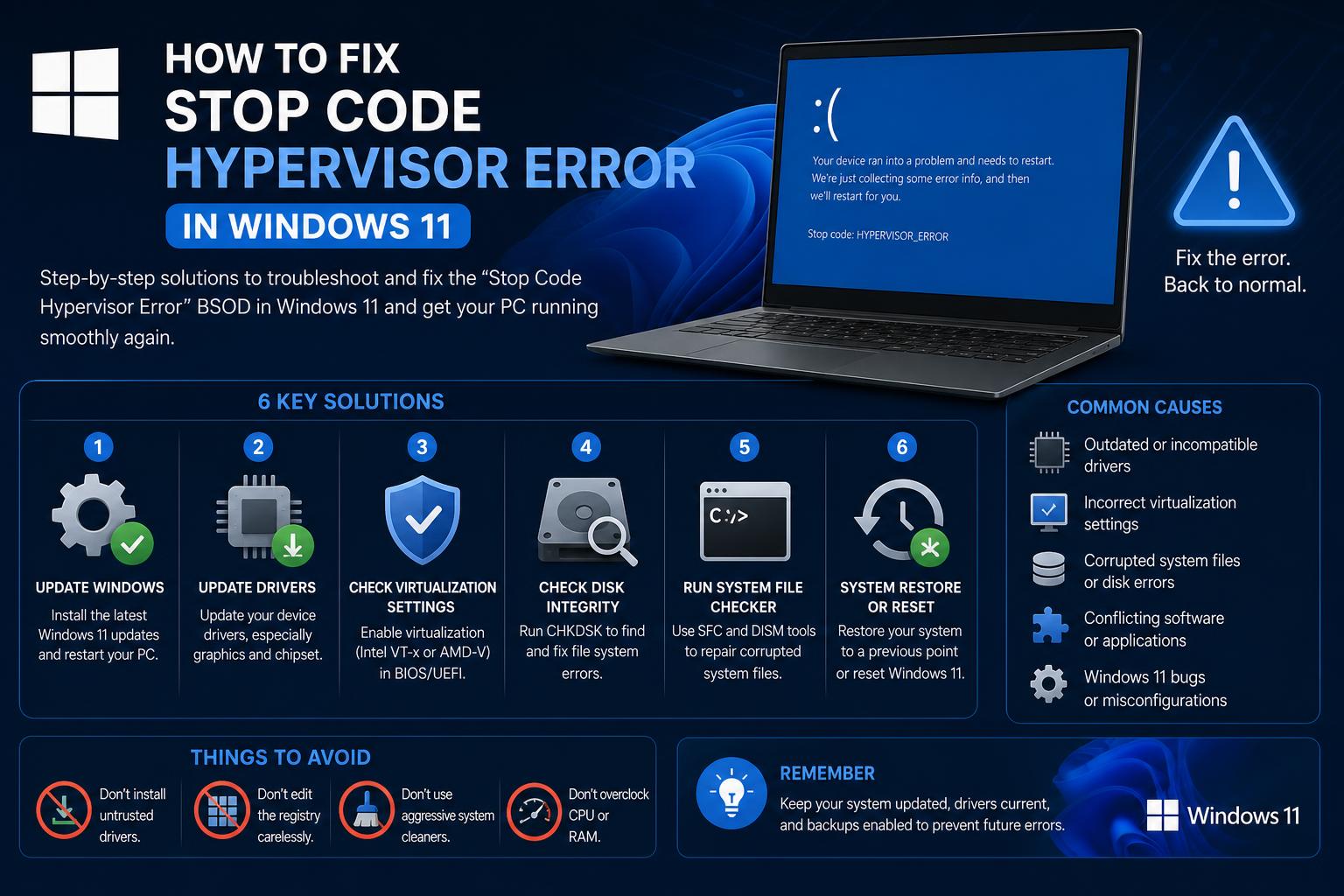
- HYPERVISOR_ERROR часто пов'язана з віртуалізацією, апаратними несправностями або проблемами з драйверами.
- Вирішення проблеми вимагає поєднання оновлень драйверів, перевірок BIOS та тестів пам'яті.
- Оновлення Windows можуть спричинити нові проблеми сумісності, тому слідкуйте за виправленнями та змінами прошивки.
- Постійні проблеми часто вказують на фактичні дефекти обладнання, особливо в процесорі або оперативній пам'яті.
Коли ваш комп’ютер з Windows 11 раптово зависає та на ньому з’являється зловісний синій екран із кодом зупинки «HYPERVISOR_ERROR» , це не просто дратує — це може фактично зупинити весь ваш робочий процес і змусити вас задуматися, що пішло не так. Ця конкретна помилка «Синій екран смерті» (BSOD) часто з’являється несподівано, незалежно від того, чи ви граєте в ігри, розробляєте програмне забезпечення чи просто переглядаєте веб-сторінки. Для багатьох визначення причини схоже на занурення в кролячу нору. Цей посібник об’єднує останні звіти про реальні проблеми, кроки експертів з усунення несправностей та технічну інформацію, тому вам не доведеться переглядати розрізнені теми на форумах чи фрагментарні поради.
Давайте детально розглянемо, що викликає помилку гіпервізора у Windows 11, чому вона з'являється після певних змін обладнання або програмного забезпечення (наприклад, оновлень Windows), і що саме можна зробити для її вирішення. Практичні та надійні рішення базуються виключно на зареєстрованих випадках, відповідному технічному досвіді та практичному усуненні несправностей, що дає вам впевненість підійти до цієї BSOD як професіонал. Готові до роботи?
Що таке код зупинки помилки гіпервізора?
« Помилка гіпервізора» , також відома як HYPERVISOR_ERROR або код перевірки помилки 0x00020001 , — це критичний збій системи, безпосередньо пов’язаний із технологією віртуалізації на материнській платі або процесорі . У Windows 11 та Windows 10 функції віртуалізації все частіше використовуються для таких функцій, як Hyper-V, Windows Sandbox, підсистема Windows для Linux та механізмів безпеки, таких як Credential Guard. Якщо щось втручається в роботу рівня гіпервізора (програмного чи апаратного забезпечення), ваша система може вийти з ладу з цим конкретним кодом зупинки.
Ця помилка виникає не лише у користувачів віртуальних машин — певні налаштування безпеки та сумісності, застарілі драйвери або збої обладнання (особливо проблеми з пам’яттю або процесором) можуть її викликати. Користувачі, яких це стосується, повідомляли про проблеми під час спроби запуску віртуальних машин у VMware Workstation , після оновлень Windows або навіть просто під час звичайного використання без запущеного програмного забезпечення для віртуалізації.
Поширені сценарії та звіти користувачів
- Повторювані BSOD: Багато людей бачили «випадкові» сині екрани, часто після нещодавніх змін у обладнанні (нові процесори, оновлення оперативної пам’яті) або після основних оновлень Windows.
- Конкретні збої віртуальної машини: Деякі повідомляють, що лише одна віртуальна машина постійно призводить до збоїв хоста, тоді як інші функціонують бездоганно. Це вказує на проблеми конфігурації або сумісності на рівні обладнання чи прошивки.
- Ускладнення з обладнанням та драйверами: Проблеми вказують на проблеми апаратного рівня (наприклад, помилки «WHEA» для пам’яті чи процесора), але також можуть стосуватися застарілих або пошкоджених графічних драйверів, особливо з процесорами AMD (як позначено системними файлами, такими як amdppm.sys). Para evitar estos fallos, también puede ser útil revisar la integridad del system de archivos або realizar verificaciones de hardware.
- Без участі віртуальної машини: Іноді збої трапляються навіть без встановленої платформи віртуалізації, що вказує на глибшу нестабільність системи.
Корінні причини помилки гіпервізора
На основі об’єднаних журналів усунення несправностей та помилок можна визначити кілька поширених причин:
- Збої процесора або пам'яті: Значна кількість користувачів повідомляє, що несправні процесори (навіть нові, здавалося б, справні) або несправні модулі оперативної пам’яті можуть спричинити помилки гіпервізора. Деякі відстежують це до подій «Виняток перевірки машини», які вказують на дефекти обладнання. Además, problems con la memoria RAM pueden ser detectados mediante utilidades specíficas de diagnóstico.
- Проблеми з драйверами, особливо AMD: Конфлікти або помилки в драйверах AMD GPU або CPU frecuentemente aparecen en logs de BSOD. Malas actualizaciones, eliminación incorrecta de controladores o restos de controladores antiguos pueden conducir a fallos persistentes (especialmente cuando amdppm.sys está involucrado). Para solucionar esto, una revisión y actualización de los drivers puede ser necesaria.
- Оновлення Windows: Основні оновлення, які іноді вводять помилки або несумісність — зокрема функції віртуалізації, пов’язані з новими модулями ядра. Desde este enlace puedes consultar cómo solucionar errores relacionados: Cómo solucionar errores de código de parada en Windows 11.
- Налаштування прошивки або BIOS: Configuraciones incorrectas en BIOS—como deactivar extensiones de virtualization (Intel VT-x or AMD-V), Secure Boot or tener BIOS desactualizado—ueden inpedir el funcionamiento correcto hipervisor or Causar inestabilidad.
- Налаштування віртуальної машини: Entornos professionales y desarrollo, configuraciones specíficas de VM (como firmware UEFI, Secure Boot, virtualización anidada) pueden desestabilizar el system anfitrión, specialmente tras cambios or actualizaciones. Для налаштування цієї конфігурації перегляньте документацію VMware або Hyper-V.
Покрокове усунення несправностей для HYPERVISOR_ERROR
Наведені нижче комплексні кроки з усунення несправностей включають виправлення помилок спільноти, поради служби підтримки Microsoft та діагностику обладнання.
1. Перевірте та оновіть драйвери
Застарілі або пошкоджені драйвери, особливо ті, що пов'язані з віртуалізацією або апаратним забезпеченням AMD, можуть дестабілізувати вашу систему. Переконайтеся, що всі драйвери актуальні:
- Для графічних процесорів AMD, повністю видалити поточний драйвер за допомогою таких інструментів, як AMD Cleanup Utility або DDU (Display Driver Uninstaller). Докладні інструкції з видалення можна знайти на офіційна база знань AMD.
- Перевстановіть найновіший драйвер з сайту підтримки AMD: Інструмент автоматичного виявлення AMD Radeon.
- Оновити драйвери для чіпсетів та процесорів від виробника вашої материнської плати або системи.
2. Підтвердьте налаштування віртуалізації BIOS
Сучасні процесори вимагають увімкнення Intel VT-x (для процесорів Intel) або AMD-V (для процесорів AMD) у BIOS. Без цього віртуалізація працюватиме неправильно. Виконайте такі дії:
- Перезавантажте та увійдіть до BIOS/UEFI (зазвичай натисканням З, F2або Esc при запуску).
- Перейдіть до розділу «Додаткові параметри» та перевірте Технологія віртуалізації активовано
- Якщо ваша система використовує безпечне завантаження або прошивку UEFI для віртуальних машин, переконайтеся, що вони налаштовані правильно.
- Оновіть BIOS до останньої версії, доступної від виробника материнської плати.
3. Запустіть діагностику пам'яті Windows
Оскільки проблеми з обладнанням, пов'язані з оперативною пам'яттю, часто з'являються у звітах про збої (часто позначені як помилки WHEA), важливо перевірити пам'ять на наявність несправностей :
- тип mdsched.exe у меню «Пуск» або діалогове вікно «Виконати» та запустіть його.
- Дозвольте системі перезавантажитися та завершити тест; перегляньте результати на наявність будь-яких помилок.
- Якщо є помилки, спробуйте перевстановити, поміняти місцями або протестувати окремі модулі оперативної пам'яті.
4. Тимчасово вимкніть програмне забезпечення для віртуалізації
Якщо ви використовуєте гіпервізори сторонніх виробників, такі як VMware Workstation , VirtualBox або Docker Desktop , подумайте про їх тимчасове вимкнення або видалення. Нещодавні оновлення системи або зміни драйверів іноді спричиняють проблеми сумісності, які впливають на певні конфігурації віртуальних машин або гіпервізори.
5. Оновлюйте Windows
Регулярно перевіряйте наявність оновлень Windows (Налаштування > Оновлення та безпека > Центр оновлення Windows). Якщо проблема виникла після певного оновлення, спробуйте відкотити це оновлення, доки не буде випущено виправлення, оскільки для вирішення цих проблем часто випускаються виправлення.
6. Виконайте чисте завантаження
Чисте завантаження може допомогти визначити, чи фонові процеси або програми запуску заважають віртуалізації або драйверам:
- відкритий MSCONFIG і доступ Конфігурація системи.
- на Послуги вкладку, поставте позначку «Приховати всі служби Microsoft», а потім вимкніть решту служб.
- Переключитися на Введення в експлуатацію вкладка і клацніть Відкрийте диспетчер завданьВимкніть елементи автозавантаження.
- Перезавантажте систему та перевірте, чи BSOD не зникає.
7. Заміна апаратних компонентів
Звіти показують, що заміна ЦП (особливо моделей Ryzen), оперативної пам’яті або блоків живлення може виявити несправне обладнання. Тестування з альтернативними сумісними частинами може визначити, чи компонент спричиняє проблему. Якщо помилки припиняються після заміни ЦП або модуля пам’яті, розгляньте послуги RMA для несправного обладнання. Además, revisar la salud de los discos mediante herramientas específicas puede evitar otros errores relacionados.
8. Зберіть файли міні-дампа
Файли міні-дампа містять критично важливі дані про збої. Їх обмін з експертами або форумами підтримки може допомогти у діагностиці першопричини:
- перейдіть до C: \ Windows \ MinidumpСкопіюйте файли '.dmp' та стисніть їх у ZIP-файл.
- Завантажити у хмарне сховище (наприклад, OneDrive) та поділіться посиланням.
- Утримуйтесь від завантаження великих файлів 'Memory.dmp', якщо це не вимагається безпосередньо, оскільки вони набагато більші.
Технічна інформація зі звітів реальних користувачів
Поєднуючи відгуки з розділу запитань і відповідей Microsoft, Reddit та від системних адміністраторів, можна виявити деякі повторювані теми.
Проблеми з VMware та платформою віртуальних машин
Якщо під час запуску певної віртуальної машини VMware після оновлення Windows виникають постійні збої хоста , це часто пов'язано зі змінами у взаємодії гіпервізора Windows із вкладеною віртуалізацією. Деякі рішення включають:
- Відключення Hyper-V функції у розділі "Функції Windows".
- Вимкнення Платформа віртуальної машини та Гіпервізорна платформа Windows якщо непотрібно.
- Забезпечення відповідності конфігурацій віртуальної машини (UEFI, Secure Boot) поточним системним вимогам.
- Тестування віртуальної машини на іншій машині для виключення пошкоджень.
- Повторне завантаження або відновлення образів віртуальних машин з резервних копій.
- Моніторинг форумів VMware на наявність офіційних виправлень або патчів, якщо проблема не зникає в останній версії.
Діагностика апаратних помилок
Багато помилок пов'язані з несправними процесорами або модулями оперативної пам'яті . Якщо в журналах подій згадується WHEA ID 46 або «Виняток перевірки машини», надайте пріоритет тестуванню обладнання:
- Замініть або перевірте процесори та модулі оперативної пам'яті окремо.
- Використовуйте такі інструменти, як CrystalDiskInfo щоб перевірити справність диска, оскільки несправні диски можуть спричинити збої системи.
Додаткові поради щодо діагностики
- Стежити за температурою для запобігання перегріву.
- Забезпечте стабільне електропостачання оскільки недостатня потужність або несправні блоки живлення можуть спричинити непередбачувані BSOD.
- Перевірка стану сховища за допомогою діагностичних утиліт для виключення проблем, пов'язаних зі сховищем.
Коли звертатися за професійною допомогою
Якщо усунення несправностей не вирішує проблему або якщо вам незручно проводити діагностику обладнання, зверніться до кваліфікованого техніка або зверніться до виробника обладнання. Гарантії на обладнання існують для полегшення ремонту або заміни, а фахівці мають доступ до передових діагностичних інструментів, які можуть виявити незрозумілі проблеми.
Ключові висновки щодо усунення помилок гіпервізора у Windows 11
Ця помилка HYPERVISOR_ERROR може бути руйнівною, але більшість випадків можна виправити, оновивши драйвери, перевіривши налаштування BIOS та протестувавши апаратні компоненти. Іноді рішення передбачає вимкнення конфліктуючих функцій віртуалізації; в інших випадках необхідне виявлення апаратного дефекту, такого як несправний процесор або несправна оперативна пам'ять. Терпіння, методичне усунення несправностей та готовність звернутися за допомогою до експерта є вирішальними. Такий структурований підхід допомагає перетворити складні проблеми BSOD на керовані проблеми, знову роблячи вашу систему стабільною та надійною.
Як усунути неполадки та виправити помилки коду зупинки (BSOD) у Windows 11: Повний посібник