
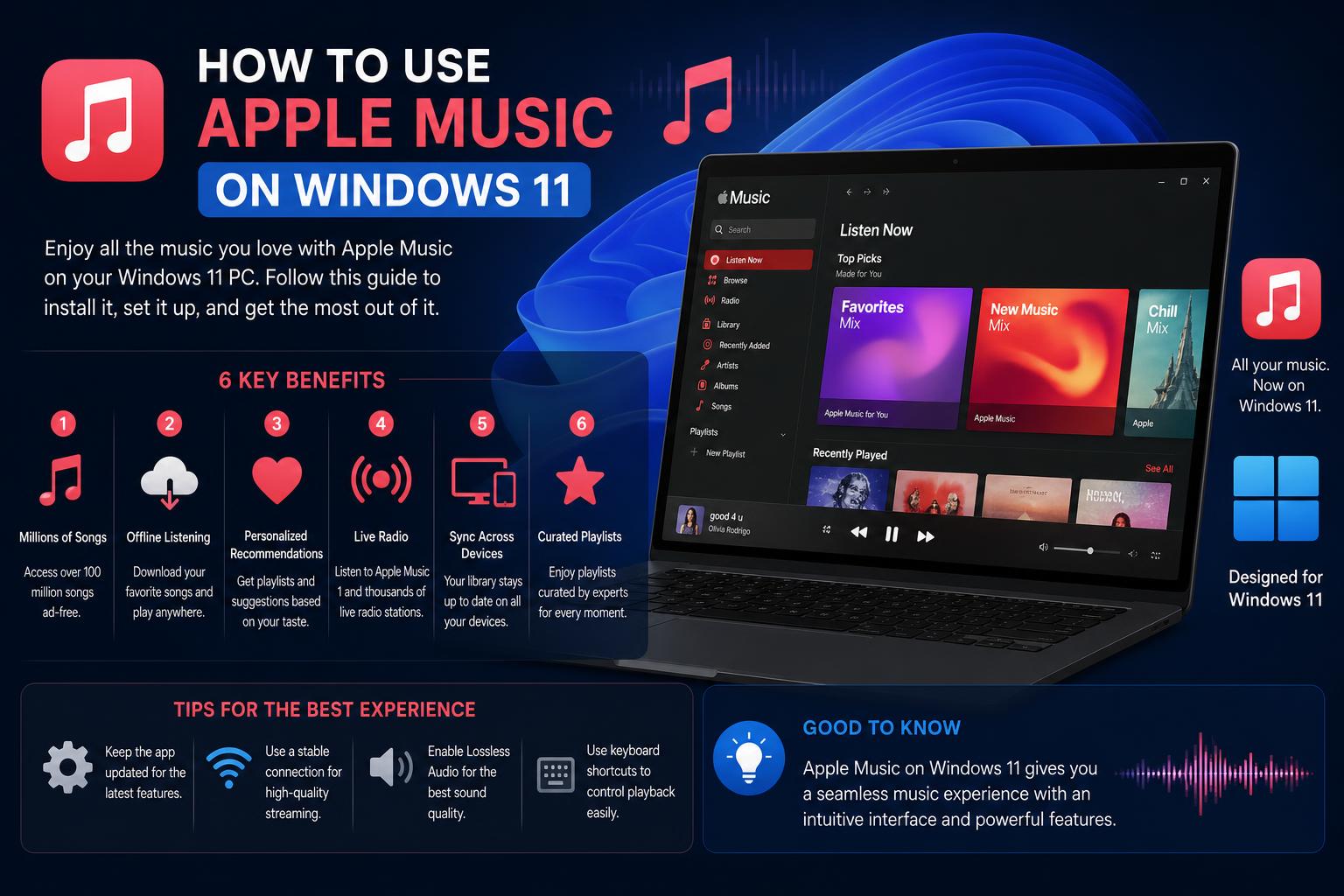
- Додаток Apple Music для Windows 11 офіційно доступний у магазині Microsoft Store, що забезпечує повний доступ до нього для користувачів ПК.
- Встановлення просте, зі спеціальними програмами для Apple Music, Apple TV та пристроїв Apple для ефективної роботи та легкого оновлення.
- Ключові функції включають повний доступ до музичних бібліотек, списків відтворення, Apple Music Radio та прослуховування офлайн, що скорочує розрив із можливостями пристроїв Apple.
Якщо ви користуєтеся Windows 11 і хочете насолоджуватися Apple Music, гарна новина полягає в тому, що Apple нарешті зробила це реальністю. Минули ті часи, коли вам доводилося покладатися лише на iTunes або складні обхідні шляхи, щоб насолоджуватися улюбленими треками, кураторськими списками відтворення або ексклюзивними радіошоу від Apple Music. Тепер користувачі Windows 11 мають повний доступ до спеціальних програм, розроблених для музики, телебачення та безперебійного керування пристроями.
Налаштування Apple Music у Windows 11 просте, але у вас все ще можуть виникнути запитання щодо його сумісності, встановлення, функцій або порівняння з тим, що мають користувачі Mac. Цей вичерпний посібник не лише ознайомить вас з усіма важливими деталями, які вам потрібно знати, але й заповнить прогалини, залишені короткою або офіційною документацією, що дасть вам впевненість одразу почати слухати музику на своєму ПК.
Apple Music з'явився у Windows 11: що змінилося?
Роками користувачі Windows, які хотіли отримати доступ до Apple Music, були змушені задовольнятися застарілим додатком iTunes. Хоча він був функціональним, він не забезпечував повноцінного сучасного досвіду Apple Music, який можна було побачити на пристроях Apple. Нещодавно Apple відреагувала на зростаючий попит користувачів, випустивши спеціальні програми для Windows для адміністрування Apple Music, Apple TV та пристроїв Apple. Ці програми доступні безпосередньо в Microsoft Store , що значно спрощує встановлення та оновлення.
Де завантажити Apple Music для Windows 11
Ви знайдете офіційний додаток Apple Music для Windows 11 у магазині Microsoft Store. Важливо завантажувати його ЛИШЕ з офіційних джерел, щоб уникнути шкідливого програмного забезпечення або проблем із безпекою. Ось як це зробити:
- Відкрийте Microsoft магазин додаток на вашому ПК з Windows 11.
- Шукати "Apple Music" (Або натисніть тут для офіційної сторінки магазину Microsoft).
- Натисніть “Отримати” завантажити та встановити.
Це безкоштовне завантаження, але вам знадобиться підписка на Apple Music, щоб слухати більшість контенту, окрім анонсів радіо та семплів.
Інші важливі програми Apple для Windows 11
Поряд з Apple Music, Apple тепер пропонує ще два ключові додатки для користувачів Windows 11:
- Команда Додаток Apple TV—для потокового перегляду телешоу, фільмів та оригінального контенту з Apple TV+.
- Команда Додаток для пристроїв Apple—для керування вашим iPhone, iPad або iPod через комп’ютер з Windows, включаючи резервне копіювання та оновлення програмного забезпечення.
Усі вони доступні в Microsoft Store. Наявність окремих спеціалізованих програм означає, що вам не доведеться використовувати застарілу програму iTunes для виконання завдань, які Apple перенесла до цих нових інструментів.
Покрокове керівництво по встановленню та налаштуванню
Налаштування Apple Music та супутніх програм розроблено таким чином, щоб бути простим. Ось покрокова інструкція, яка забезпечить безперебійний процес:
- Перевірте сумісність з Windows 11: Переконайтеся, що на вашому ПК встановлено Windows 11. Новий додаток Apple Music не підтримується у Windows 10 або раніших версіях.
- Оновіть свою систему: Переконайтеся, що Windows оновлено, щоб уникнути проблем із сумісністю з останніми версіями програм із Microsoft Store.
- Встановлення через Microsoft Store: Знайдіть та встановіть Apple Music. Процес швидкий, і ви отримуватимете автоматичні оновлення для покращення безпеки та продуктивності.
- Увійдіть за допомогою свого Apple ID: Після встановлення відкрийте програму та увійдіть, використовуючи свій Apple ID — той самий, який ви використовуєте на своїх пристроях Apple або в попередній медіатеці iTunes.
- Почніть слухати: Після входу ви можете транслювати пісні, відтворювати куровані списки відтворення, слідкувати за виконавцями та синхронізувати свою існуючу бібліотеку та налаштування за лічені секунди.
Які функції включені в Apple Music у Windows 11?
Спеціальний додаток Apple Music пропонує багато функцій, які полюбилися користувачам Mac та мобільних пристроїв. Ось що ви знайдете:
- Повний доступ до вашої бібліотеки Apple Music: Включно зі списками відтворення, нещодавно відтвореними піснями та будь-яким доданим або придбаним вами контентом.
- Інтеграція з вашим обліковим записом Apple: Синхронізація музики, плейлистів, вподобань та історії прослуховування відбувається безперебійно.
- Кураторські та створені користувачами списки відтворення: Перегляньте всі списки відтворення — як створені експертами, так і власні збережені конфігурації.
- Apple Music Radio: Слухайте прямі трансляції світових радіостанцій (таких як Apple Music 1) та ексклюзивні радіошоу виконавців.
- Музичні рекомендації: Отримуйте персоналізовані рекомендації та діаграми, як і на iOS або macOS.
- Офлайн прослуховування: Завантажуйте пісні та альбоми на свій пристрій, якщо це дозволяє ваша підписка.
Примітка: Застарілі функції, пов’язані з iTunes (наприклад, подкасти чи аудіокниги), тепер керуються по-різному; для подкастів та аудіокниг наразі потрібні сторонні програми або окреме керування.
Оновлення з iTunes або попередніх версій
Багато користувачів Windows задаються питанням, що відбувається зі старими бібліотеками iTunes після встановлення цих нових програм. Ось що відбувається:
- Ваша музична колекція та списки відтворення імпортуються автоматично під час першого входу за допомогою свого Apple ID у новому додатку.
- Покупки з iTunes Store також доступні, тож ваші улюблені альбоми та сингли завжди під рукою.
- Команда Додаток для пристроїв Apple дозволяє вам продовжувати керувати резервними копіями iPhone або iPad, якщо вам потрібні локальні копії.
Якщо ви все ще покладаєтеся на функції, ексклюзивні для iTunes (наприклад, подкасти чи мелодії дзвінка), можливо, вам варто поки що залишити iTunes встановленим разом із новими програмами, але більшість користувачів віддадуть перевагу покращеному досвіду Apple Music.
Чи можна користуватися Apple Music офлайн у Windows 11?
Так, якщо ви є передплатником Apple Music , ви можете завантажувати музику на свій пристрій Windows 11 для прослуховування офлайн. Просто знайдіть свій улюблений альбом або список відтворення та виберіть опцію завантаження в програмі Apple Music. Ці треки з’являться у вашій бібліотеці та їх можна буде відтворювати без підключення до Інтернету — ідеально підходить для перельотів, поїздок на роботу або тарифних планів із економією даних.
Як оновлювати Apple Music та інші програми
Apple спростила оновлення для своїх нових програм для ПК. Оновлення для Apple Music, Apple TV та пристроїв Apple надходять через Microsoft Store , що усуває клопоти із завантаженням вручну чи конфліктами програмного забезпечення.
- Відкрийте програму Microsoft Store.
- Перейдіть до розділу «Бібліотека» в лівому бічному меню.
- Натисніть «Отримати оновлення», і останні версії програм Apple, встановлених на вашому пристрої, будуть завантажені та встановлені автоматично.
Це гарантує, що ви завжди матимете найбезпечнішу та найбагатшу на функції версію кожної програми з мінімальними зусиллями.
А як щодо подкастів та аудіокниг?
Оскільки Apple переходить на спеціальні музичні та телевізійні програми для Windows 11, подкасти та аудіокниги НЕ підтримуються безпосередньо в Apple Music або програмі Apple TV . Ось що ви можете зробити:
- Для подкастів використовуйте сторонні програми Windows як-от Spotify, Pocket Casts або інші, щоб підписатися та керувати своєю бібліотекою подкастів.
- Прослуховування та керування аудіокнигами також здійснюється за допомогою сторонніх програм, а книги, придбані через Apple Books, найкраще доступні на пристроях Apple.
Apple може інтегрувати ці функції в майбутні оновлення, але поки що користувачам слід планувати відповідно.
Apple Music проти iTunes: кращий досвід у Windows 11
Давні користувачі помітять, що Apple Music для Windows 11 швидший, простіший у навігації та набагато краще розроблений порівняно з iTunes . Інтерфейс відповідає сучасним програмам Apple, що робить його знайомим, якщо ви користувалися Apple Music на своєму телефоні або Mac. Нові функції з’являються швидше, і основна увага повністю зосереджена на вашій музиці без відволікань на відео, керування пристроями чи інші застарілі функції, які тепер обробляються відповідними новими програмами.
Безпека та конфіденційність в Apple Music для Windows 11
Використання офіційних завантажень гарантує безпеку — уникайте сторонніх сайтів завантаження будь-якою ціною . Нові програми Apple для ПК розроблені для захисту ваших даних та облікових даних завдяки використанню регулярних патчів безпеки, що розповсюджуються через Microsoft Store. Завжди вмикайте двофакторну автентифікацію у своєму Apple ID для додаткового захисту.
Усунення несправностей і поширені запитання
Іноді трапляються проблеми, але більшість із них легко виправити:
- Додаток не відкривається або зависає? Спробуйте оновити Windows, перевірити наявність оновлень програм або перевстановити її з Microsoft Store.
- Музична бібліотека відсутня? Переконайтеся, що ви ввійшли в правильний Apple ID, і дайте програмі кілька хвилин для першої синхронізації ваших даних.
- Проблеми з керуванням пристроями? Використовуйте програму Apple Devices для таких завдань, як резервне копіювання або відновлення, а не шукайте ці функції в Apple Music.
- Проблеми з входом? Ще раз перевірте свій Apple ID та пароль або скиньте облікові дані через Підтримка Apple.
Якщо у вас виникли проблеми, більшість із них мають просте рішення: оновіть Windows, перевірте наявність оновлень програм або перевстановіть їх з Microsoft Store. Переконайтеся, що ви ввійшли за допомогою правильного Apple ID, і зачекайте кілька хвилин, поки ваша бібліотека синхронізується. Щоб керувати пристроями, скористайтеся програмою «Пристрої Apple». Якщо у вас виникли проблеми зі входом, перевірте свої облікові дані або скиньте пароль через службу підтримки Apple.
Залучення ресурсів громади
Якщо ви зіткнулися з проблемою, яку не вирішують офіційні статті служби підтримки Apple , звернення до онлайн-форумів може запропонувати додаткові поради та підтримку спільноти. Хоча такі сайти, як Reddit, можуть бути цінними для порад та усунення несправностей, завжди будьте обережні з неофіційними порадами або посиланнями на завантаження від сторонніх розробників.
Ключові відмінності: Досвід роботи з Mac та Windows
Більшість основних функцій Apple Music тепер доступні у Windows 11, але деякі відмінності залишилися:
- Краща інтеграція на Mac, особливо з операційною системою та Siri.
- Деякі розширені функції все ще спочатку з’являться на Mac або iOS, а пізніше можуть бути розгорнуті на Windows.
- Немає прямого керування подкастами/аудіокнигами у програмі Windows Apple Music наразі.
Загалом, розрив швидко скорочується, і Apple Music у Windows 11 має задовольнити більшість потреб.
Поради щодо максимального використання Apple Music у Windows 11
- Перегляньте кураторські списки відтворення: Дозвольте Apple Music познайомити вас із новими жанрами, настроями чи виконавцями за допомогою майстерно створених плейлистів, які регулярно оновлюються.
- Підпишіться на улюблених виконавців: Отримуйте оновлення, коли вони випускають нову музику, та слухайте їхні радіостанції чи ексклюзивні релізи.
- Створюйте спільні списки відтворення: Діліться списками з друзями та створюйте групові саундтреки для подій, роботи чи навчання.
- Спробуйте варіанти без втрат якості та Dolby Atmos: Якщо ваш ПК та аудіосистема підтримують цю функцію, Apple Music пропонує високоякісний та просторовий звук для захопливого враження.
Останні оновлення muestran que Apple está comprometido en crear una experiencia de escucha fluida en PC. Con actualizaciones regulares, aplicaciones dedicadas y una interfaz familiar, los susuarios de Windows 11 ahora pueden disfrutar de una platforma robusta de Apple Music que iguala lo que ofrecen en dispositivos Apple.