
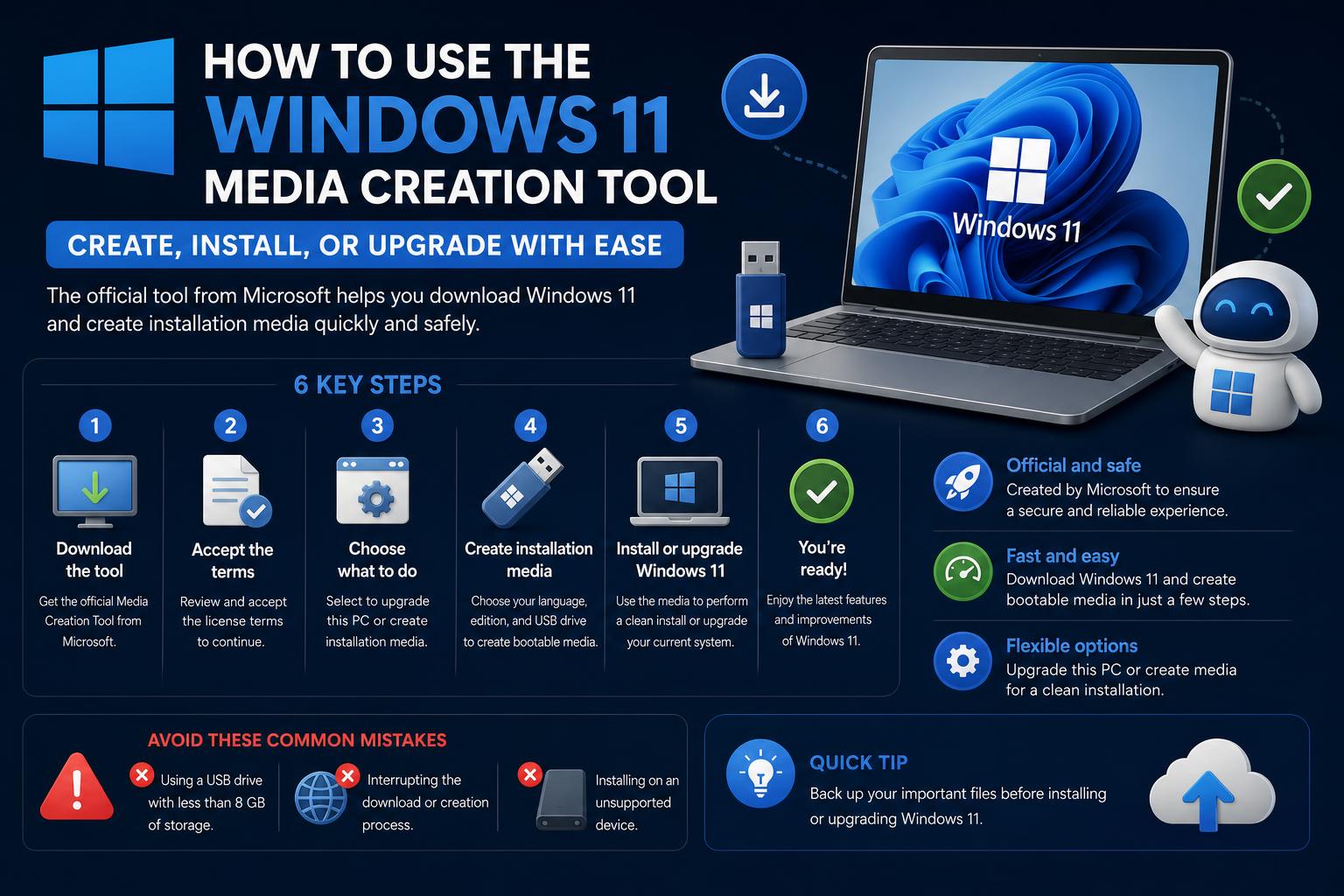
- Інструмент створення медіафайлів Windows 11 дозволяє виконувати офіційні, гнучкі встановлення та оновлення ОС.
- Перевірка сумісності обладнання та резервне копіювання даних є важливими передумовами.
- Інструмент створення підтримує як USB-носії, так і ISO-носії для різноманітних сценаріїв встановлення.
- Поради щодо усунення несправностей та активації забезпечують безперебійний процес встановлення для всіх користувачів.
Коли справа доходить до оновлення або чистої інсталяції ПК з останньою операційною системою Microsoft, використання засобу створення медіа Windows 11 є найофіційнішим та найгнучкішим підходом, який ви можете застосувати. Однак точні кроки, найкращі практики, примітки щодо сумісності та поради щодо усунення несправностей не завжди очевидні з офіційної документації, і, як може сказати кожен, хто коли-небудь намагався підготувати завантажувальний USB-накопичувач, варто заздалегідь знати, що робити. У цій статті ми розглянемо все, що вам потрібно знати про засіб створення медіа для Windows 11 — хто повинен його використовувати, поради щодо підготовки, покрокові процеси та поширені помилки — щоб вам не довелося здогадуватися чи плутатися під час процесу.
Давайте детально розглянемо різні ситуації, в яких вам може знадобитися інструмент Media Creation Tool, незалежно від того, чи ви встановлюєте Windows 11 на новий пристрій, оновлюєтеся з Windows 10, використовуєте цифрову ліцензію, відновлюєте Windows після проблеми чи просто хочете створити резервну копію інсталятора для подальшого використання. Дотримуючись інструкцій, ви отримаєте більше, ніж просто основні інструкції: ви отримаєте корисну інформацію, яка доступна лише завдяки ретельному зібранню прихованих перлин, захованих в офіційній документації, форумах та коментарях експертів.
Розуміння інструменту для створення медіа: що це таке і кому він потрібен?
Інструмент створення медіа – це офіційна утиліта Microsoft для створення завантажувальних інсталяційних носіїв (таких як USB-флешка або DVD) для виконання оновлень, чистої інсталяції або відновлення Windows 11. Це не просто утиліта для техноентуалів, це цінний ресурс для будь-якого користувача, який хоче перевстановити Windows 11, перейти на новий пристрій або усунути критичні помилки, виконавши чисту інсталяцію . Інструмент розроблено та підтримується Microsoft, тому ви завжди можете розраховувати на те, що отримуєте справжній, безпечний носій безпосередньо з джерела. Отримайте доступ до офіційного інструменту створення медіа тут.
Ситуації, коли інструмент сяє, включають:
- Оновлення сумісного пристрою з Windows 10 до Windows 11, коли звичайний маршрут Microsoft Update не працює.
- Підготовка завантажувального USB-накопичувача для нових установок або ремонтних робіт після критичної помилки.
- Розгортання Windows 11 на кількох ПК, наприклад, під час налаштування кількох нових комп’ютерів на роботі чи вдома.
- Створення ISO-файлу для віртуальних машин (ВМ) або майбутніх інсталяцій.
Вимоги до перевірки: Чи відповідаєте ви вимогам для Windows 11?
Перш ніж ви навіть подумаєте про запуск цього інструменту, вам потрібно перевірити, чи відповідає ваше існуюче обладнання мінімальним системним вимогам для Windows 11. Microsoft публікує повний список тут . Ось основні моменти, які ви точно не можете пропустити:
- 64-бітний процесорWindows 11 не підтримує 32-розрядні процесори. Перевірте тип процесора в розділі «Налаштування» > «Система» > «Про систему» або знайдіть розділ «Інформація про систему» та перевірте його в розділі «Тип системи». Інструмент створення медіа створює лише носії, придатні для процесорів x64. Якщо ви використовуєте ПК на базі ARM, вам потрібно дочекатися сповіщення Windows Update про підтримку вашої моделі.
- Достатньо місця для зберіганняВам потрібно щонайменше 8 ГБ вільного місця на USB-носії або DVD-диску, на який ви записуєте інсталятор. На комп’ютері, який ви оновлюєте, переконайтеся, що є місце для інсталяції та оновлень Windows.
- Підключення до ІнтернетуСтабільне та надійне мережеве з’єднання є надзвичайно важливим. Чим швидше, тим краще, оскільки ви завантажуватимете файли розміром кілька гігабайт безпосередньо із серверів Microsoft.
Якщо у вас обмежений тарифний план, може стягуватися плата постачальника інтернет-послуг. - Сумісне обладнанняНе всі функції доступні на всіх пристроях. Деякі з них потребують додаткових компонентів (наприклад, TPM 2.0 та Secure Boot). Перевірте сайт виробника вашого пристрою, щоб знайти найновіші драйвери та інструкції щодо сумісності.
- Мова та виданняМова інсталятора має відповідати тій, що ви зараз використовуєте, особливо якщо ви плануєте оновити систему, а не робити чисту інсталяцію. Це гарантує сумісність усіх драйверів та функцій.
Важливо : Встановлення Windows 11 на ПК, який не відповідає мінімальним вимогам, можливе, але НЕ рекомендується . Ваш ПК не підтримуватиметься офіційно, може не отримувати оновлення, а виробник може анулювати вашу гарантію через проблеми сумісності. Обов’язково перевірте попередження Microsoft, перш ніж продовжувати.
Підготовка до встановлення: що потрібно зробити в першу чергу
Перш ніж створювати інсталяційний носій Windows 11, виконайте ці важливі кроки, щоб уникнути поширених проблем:
- Резервне копіювання всіх важливих данихНезалежно від того, чи оновлюєте ви систему, чи виконуєте чисту інсталяцію, створіть резервні копії своїх файлів. Використовуйте зовнішній диск або надійний хмарний сервіс сховища для зберігання документів, фотографій та налаштувань. Таким чином, ви не ризикуєте втратити нічого, якщо щось піде не так.
- Отримайте дійсний ключ продукту якщо ви плануєте нове встановлення. Для цифрових ліцензій ваш ключ часто зберігається в прошивці вашого пристрою та застосовується автоматично. Якщо ні, тримайте під рукою 25-значний ключ продукту Windows 11. Не знаєте, як його знайти? У Microsoft є посібник з ключів продуктів.
- Підготуйте чистий USB-флеш-накопичувач з щонайменше 8 ГБ пам’яті. Інструмент створення медіафайлів видалить усі дані на диску під час налаштування! Перш ніж розпочати, перевірте, чи зберегли ви все цінне.
Покрокова інструкція: Використання засобу створення медіафайлів Windows 11
Ось вичерпна інструкція зі створення власного завантажувального інсталятора Windows 11 за допомогою засобу створення медіа: докладніше про те, як використовувати засіб створення медіа для Windows 11.
- Завантажте інструмент створення медіафайлів з офіційного веб-сайту Microsoft. .
- Запустіть завантажений файл MediaCreationTool.exe від імені адміністратораДля найкращих результатів клацніть правою кнопкою миші та виберіть «Запуск від імені адміністратора», щоб уникнути помилок дозволів. Якщо ви пропустите цей крок, вам може бути запропоновано зробити це пізніше.
- Перегляньте та прийміть умови ліцензії Microsoft щоб продовжити. Ви не зможете продовжити без прийняття.
- Виберіть «Створити інсталяційний носій (флешку, DVD або ISO-файл) для іншого ПК».На екрані із запитом про те, що ви хочете зробити, виберіть цей варіант і натисніть кнопку «Далі».
- Встановіть бажану мову, редакцію та архітектуруЗазвичай інструмент визначає налаштування вашої системи та попередньо вибирає їх, але ви можете налаштувати їх, якщо вам потрібна інша конфігурація.
- Виберіть носій для використання: USB або ISO-файл.
- USB флеш-накопичувачВставте порожній USB-накопичувач об’ємом 8 ГБ або більше. Інструмент відобразить список відповідних накопичувачів; виберіть правильний і натисніть кнопку «Далі». Будьте дуже обережні: процес видалить усі дані на вибраному USB-накопичувачі..
- ISO файлівЗбережіть ISO-образ на своєму ПК, якщо плануєте записати його на DVD-диск або використовувати у віртуальній машині. Після завантаження клацніть правою кнопкою миші на ISO-образі та за потреби скористайтеся вбудованим записувачем дисків Windows або стороннім програмним забезпеченням. Якщо ви отримуєте повідомлення «образ диска занадто великий» (особливо для DVD-дисків), спробуйте двошаровий DVD-диск.
- Інструмент завантажує Windows 11 та записує інсталятор на ваш носійЦе може зайняти деякий час, залежно від швидкості вашого інтернет-з’єднання та швидкості передачі даних через USB. Не від’єднуйте комп’ютер або USB-накопичувач, доки операція не буде завершена.
- Коли це буде зроблено, інструмент сповістить вас, що ваш USB або ISO готовийНатисніть кнопку «Готово» та безпечно вийміть USB-накопичувач, якщо потрібно. Тепер у вас є повністю функціональний завантажувальний інсталяційний носій Windows 11.
Як використовувати завантажувальний носій для встановлення або відновлення Windows 11
Щойно ваш інсталятор буде готовий, ось як його використовувати на цільовому комп’ютері:
- Вставте завантажувальний USB-накопичувач або DVD-диск на ПК, на який ви хочете встановити Windows 11.
- Перезавантажте ПКБільшість намагатиметься автоматично завантажитися з USB-накопичувача, якщо його буде виявлено. Якщо ваш ПК завантажується з попередньою системою, вам потрібно буде вручну отримати доступ до меню завантаження або змінити порядок завантаження.
- Доступ до екрана параметрів завантаження щойно ваш ПК завантажується. Зазвичай це включає натискання F2, F12, Del, Esc або іншої клавіші залежно від виробника. Щоб дізнатися, яку саме, перевірте посібник користувача вашого пристрою або сторінку підтримки.
- Якщо на вашому пристрої ввімкнено безпечне завантаження, можливо, вам доведеться тимчасово вимкнути його, щоб дозволити завантаження із зовнішнього носія. Покрокові інструкції дивіться в документації виробника.
- Доступ до екрана інсталяції WindowsТут виберіть мову, часовий пояс і налаштування клавіатури, а потім натисніть кнопку «Далі».
- Натисніть «Встановити зараз»Введіть ключ продукту, якщо буде запропоновано, або пропустіть його, якщо ви використовуєте цифрову ліцензію. Дотримуйтесь інструкцій майстра, щоб вибрати між оновленням або користувацькою інсталяцією (якщо ви хочете почати спочатку, виберіть «Користувацька» та видаліть розділи, якщо потрібно).
- Після встановлення не забудьте скасувати зміни порядку завантаження щоб комп'ютер завантажувався зі свого диска нормально в наступних сеансах.
Якщо у вас виникнуть проблеми, ви можете перевірити, як перевстановити Windows 11 , щоб виправити можливі технічні помилки та переконатися, що у вас завжди є спосіб відновити систему.
Для чого ще можна використовувати інструмент для створення медіафайлів?
Хоча його основним призначенням є встановлення або оновлення до Windows 11, інструмент також може:
- Перевстановлення Windows після серйозного системного збою.
- Скиньте налаштування ПК за допомогою створеного носія якщо параметри відновлення системи не працюють.
- Створення носія для розгортання Windows 11 на кількох пристроях, що корисно для бізнесу або ІТ-середовищ. Для цього ознайомтеся з офіційна документація Microsoft щодо розгортання.
- Створення ISO-образу для використання у віртуальних машинах або спеціалізовані сценарії без потреби у фізичному USB-накопичувачі.
Усунення несправностей і поширені проблеми
Якщо під час налаштування у вас виникнуть проблеми, не панікуйте! Ось деякі поширені проблеми та способи їх виправлення:
- Інструмент створення медіафайлів не може знайти ваш USB-накопичувачПереконайтеся, що на ньому є щонайменше 8 ГБ місця та він повністю відформатований (FAT32 або NTFS). Перед початком роботи видаліть усі інші невикористовувані USB-накопичувачі.
- Меню завантаження не розпізнає USB/DVDПеревірте, чи носій створено правильно. На старіших ПК може знадобитися змінити параметр «Безпечне завантаження» в BIOS/UEFI, щоб дозволити завантаження із зовнішніх пристроїв.
- Інсталятор запитує ліцензійний ключ, навіть якщо ви вважаєте, що у вас є вбудований ключ.У більшості сучасних пристроїв ключ зберігається в прошивці. Якщо його не виявлено, перевірте, чи збігається версія, і спробуйте ще раз.
- Отримання помилок нечитабельного диска/USBСпробуйте відтворити носій. Для DVD-дисків використовуйте двошаровий диск і записуйте на нижчій швидкості для кращих результатів.
- Проблеми після встановлення чи відсутні драйвери? Відвідайте сайт виробника, щоб оновити їх. Microsoft пропонує драйвери для пристроїв Surface. тут.
Особливі міркування: Windows 11 Pro та цифрова активація
Якщо ви плануєте встановити Windows 11 Pro , Media Creation Tool запитає ключ під час налаштування. Просто введіть його, і буде встановлено правильну версію. Пристрої з цифровими ліцензіями, що зберігаються в прошивці, активуються автоматично, якщо вони мають таку саму версію. Ви можете перевірити все це в нашій статті про те, що таке цифрова ліцензія Windows.
Для тих, хто оновлюється з попередніх версій із пов’язаними ліцензіями, якщо система розпізнає цифрову ліцензію в прошивці, вам не потрібно буде вводити ключ повторно — це дозволяє уникнути помилок під час офіційної інсталяції та забезпечує автоматичну активацію.
Альтернативи та додаткові ресурси
Microsoft рекомендує використовувати власний інструмент для гарантії автентичності та підтримки. Однак інші інструменти, такі як Rufus, також дозволяють створювати USB-носії з ISO-образом, що може бути ідеальним у певних випадках для кращого контролю над розділами або файловими системами.
Щоб отримати додаткову технічну допомогу, відвідайте спеціалізовані форуми або спільноту Reddit WindowsHelp . Але пам’ятайте, що точні інструкції в цій статті нададуть вам чіткий та безпечний посібник зі створення інсталяційного носія.
Інструмент створення медіафайлів Windows 11: повний посібник з інсталяції, сумісності та альтернатив