
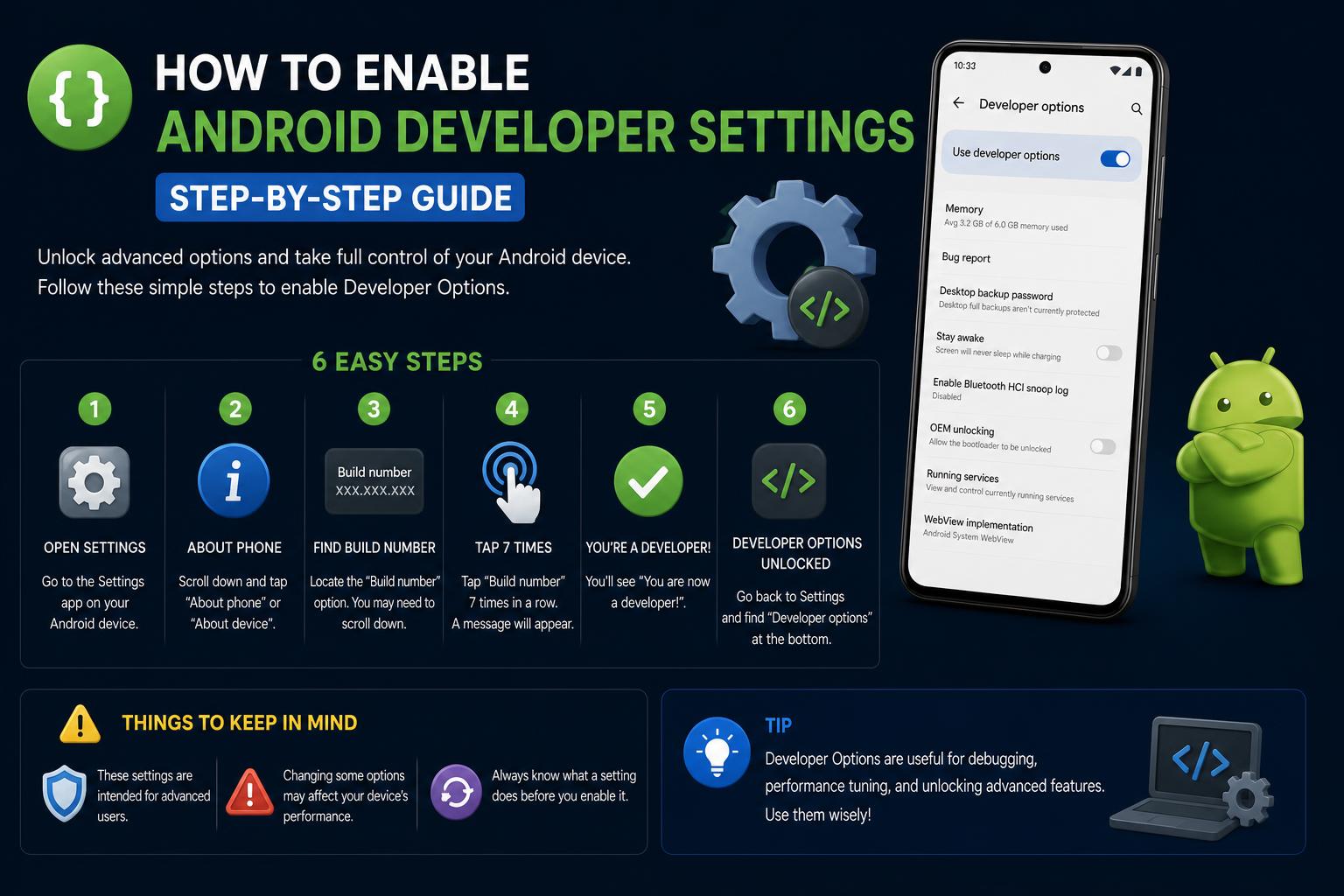
- Увімкнення налаштувань розробника на Android розблоковує розширені можливості налаштування, налагодження та системних елементів керування.
- Такі опції, як налагодження USB, масштабування анімації та налаштування Bluetooth, розширюють можливості як користувачів, так і розробників.
- Вимкнення параметрів розробника відновлює стандартні налаштування безпеки та стабільності вашого пристрою після завершення експериментів.
Ви коли-небудь замислювалися, що приховано у вашому пристрої Android, одразу під поверхнею звичайних налаштувань? Якщо вам цікаво, потрібно налагодити програму або хочете розкрити деякі приховані опції для досвідчених користувачів, налаштування розробника Android – це те, де відбувається диво. Активація цих налаштувань відкриває абсолютно нову сферу контролю, витонченості та налаштування , але також пов’язана з відповідальністю та потенційними ризиками.
У цьому повному посібнику ви дізнаєтеся, як увімкнути налаштування розробника Android на різних моделях телефонів, що роблять ці потужні інструменти та як безпечно їх використовувати. Незалежно від того, чи ви розробник, техноентузіаст, чи просто хочете персоналізувати свій телефон, ви отримаєте чіткий покроковий шлях до цієї часто недооціненої частини Android . Ми також детально розглянемо найцінніші функції та пояснимо, як вимкнути ці налаштування після завершення експериментів.
Розуміння налаштувань розробника Android
Режим розробника – це приховане меню на кожному пристрої Android, яке надає доступ до розширених інструментів, призначених для розробки програм, налагодження та глибокого налаштування. Хоча ці функції призначені переважно для розробників та досвідчених користувачів, вони також зручні для тих, хто хоче маніпулювати своїм пристроєм за межами можливостей стандартного інтерфейсу. За допомогою налаштувань розробника ви можете розблокувати такі опції, як налагодження USB, налаштування анімації, моніторинг продуктивності системи та багато іншого.
Основні переваги та використання опцій розробника
- Увімкнення налагодження по USB: Це забезпечує безперебійний зв'язок між вашим пристроєм Android та комп'ютером. За допомогою таких інструментів, як Android Debug Bridge (ADB), ви можете встановлювати програми, записувати системні журнали та надсилати розширені команди.
- Налаштування анімації для швидкості: Налаштовуючи параметри вікна, переходу та масштабу аніматора, ви можете зробити свій телефон швидшим або уповільнити його роботу для тестування.
- Розблокування подальших можливостей налаштування: Багато функцій, як-от детальні параметри аудіо Bluetooth або примусове рендеринг за допомогою графічного процесора, доступні лише в режимі розробника.
- Моніторинг продуктивності та налагодження: Стають видимими використання процесора, профілі рендерингу графічного процесора та журнали збоїв, що допомагає діагностувати проблеми або налаштовувати продуктивність.
Важливо: Режим розробника розблоковує потужні налаштування, але неправильне їх використання може поставити під загрозу стабільність і безпеку вашого пристрою. Завжди будьте обережні та змінюйте лише ті налаштування, які ви розумієте.
Як увімкнути налаштування розробника Android та розблокувати розширені функції
Процес увімкнення параметрів розробника дуже простий, хоча назви меню та кроки можуть дещо відрізнятися залежно від версії Android та виробника. Ось універсальний процес:
- Відкрийте Налаштування додаток
- Прокрутіть униз і торкніться Про телефон (іноді показано як Інформація про програмне забезпечення or Версія для Android).
- знайти Номер збіркиІноді спочатку потрібно вибрати Інформація про програмне забезпечення or версія.
- Натисніть поле «Номер збірки» сім разів поспільВи побачите лічильник на екрані, який показуватиме, скільки натискань залишилося.
- Після завершення з'явиться повідомлення, таке як «Тепер ви розробник!» або щось подібне з’явиться, що підтверджує активацію.
Вітаємо! Ви щойно розблокували меню розробника. Щоб отримати до нього доступ, поверніться до головного меню «Налаштування» та знайдіть пункт «Параметри розробника» , який зазвичай знаходиться в розділі «Система» або внизу списку. Якщо він не відображається одразу, перевірте інструкцію з експлуатації пристрою або знайдіть в Інтернеті потрібне місце для вашої марки.
Де знайти номер збірки на популярних пристроях
| Пристрій | Шлях до номера збірки |
|---|---|
| Google Pixel | Налаштування > Про телефон > Номер збірки |
| Samsung Galaxy S8 і новіше | Налаштування > Про телефон > Інформація про програмне забезпечення > Номер збірки |
| LG G6 та новіші моделі | Налаштування > Про телефон > Інформація про програмне забезпечення > Номер збірки |
| OnePlus 5T та новіші моделі | Налаштування > Про телефон > Номер збірки |
| HTC U11 та новіші версії | Налаштування > Про телефон > Інформація про програмне забезпечення > Більше > Номер збірки or Налаштування > Система > Про телефон > Інформація про програмне забезпечення > Більше > Номер збірки |
| Годинник Google Pixel | Налаштування > Система > Про годинник > Версії > Номер збірки |
Якщо вашого пристрою немає в цьому списку, знайдіть у налаштуваннях розділ «Про телефон», «Інформація про програмне забезпечення» або «Версія». Розташування може відрізнятися залежно від інтерфейсу виробника.
Після розблокування режиму розробника з’явиться нове меню під назвою «Параметри розробника». У сучасних системах Android воно зазвичай знаходиться в розділі «Налаштування» > «Система» > «Додатково» > «Параметри розробника» , хоча шлях може відрізнятися залежно від виробника та версії. Усередині ви побачите перемикач угорі, щоб увімкнути або вимкнути всі функції розробника. Переконайтеся, що він увімкнений, перш ніж розпочати дослідження.
Основні функції та налаштування в режимі розробника
Режим розробника пропонує не лише одну чи дві цікаві функції, а й цілий ряд дуже корисних можливостей. Нижче наведено ключові категорії та найважливіші функції, що пояснюють, що вони роблять і коли можуть бути корисними:
Параметри налагодження
- Налагодження USB: Важливо для розробників, оскільки дозволяє зв'язок між вашим пристроєм Android та комп'ютером за допомогою ADB. Це також корисно для прошивки ПЗУ, передачі файлів або виконання розширених команд.
- Бездротове налагодження: Дозволяє бездротово підключатися до вашого комп'ютера розробника на новіших версіях Android. Шлях може бути таким:
- Wear OS 6 та Android 16+: Налаштування > Система > Параметри розробника > Бездротове налагодження
- Попередні версії: Налаштування > Параметри розробника > Бездротове налагодження
- Розблокування від виробника оригінального обладнання: Якщо ви хочете прошити користувацьку прошивку або внести розширені зміни, вам потрібно ввімкнути цю опцію. Увага! Цей може анулювати вашу гарантію і може вплинути на роботу пристрою.
- Звіт про помилку: Дозволяє збирати системні журнали для обміну з технічною підтримкою або оцінки продуктивності програми.
- Зачекайте на налагоджувач: Корисно для програмістів. Додаток не запуститься, доки не буде підключено налагоджувач, що спрощує глибоке налагодження.
- Плитки швидких налаштувань для розробників: Додає вибрані функції до елементів швидкого доступу для більшої зручності.
Інструменти продуктивності та моніторингу
- Рендеринг профілю на GPU: Показує в режимі реального часу, як графічний процесор відтворює кожен кадр, допомагаючи виявляти вузькі місця та покращувати продуктивність.
- Використання пам'яті: Дозволяє перевірити, які програми споживають найбільше оперативної пам'яті, скільки вони використовують в середньому та скільки доступно.
Налаштування мережі та інтерфейсу
- Конфігурація USB за замовчуванням: Виберіть спосіб підключення вашого пристрою до ПК (заряджання, передача файлів, PTP, MIDI, мобільне інтернет-з’єднання тощо).
- Агресивне перемикання з Wi-Fi на мобільний зв'язок: Для нестабільних з’єднань ця опція може забезпечити швидше перемикання на мобільні дані.
- Увімкнути детальне ведення журналу Wi-Fi: Генерує детальні журнали для аналізу збоїв або покращення продуктивності.
Керування аудіо через Bluetooth
- Версія AVRCP: Налаштовує версію протоколу Bluetooth, що впливає на сумісність із навушниками або автомобільними системами.
- Кодек, частота дискретизації та режим каналу: Дозволяє налаштувати якість та продуктивність бездротового звуку.
- Додаткові кодеки: Увімкнути або вимкнути додаткові кодеки, що підтримуються пристроєм і навушниками.
- Кодек Bluetooth LDAC: Налаштовує якість потокової передачі, балансуючи якість, надійність та адаптивність.
Покращення введення та зручності використання
- Показати дотики та розташування вказівника: Відображає сенсорні взаємодії на екрані, що корисно для демонстрацій або створення навчальних посібників.
- Показати межі макета: Малює межі та поля навколо компонентів інтерфейсу, що дуже корисно для розробників інтерфейсу користувача.
- Імітація вторинних дисплеїв: Створює віртуальний дисплей для тестування програм на кількох екранах або з вищою роздільною здатністю.
- Примусове налаштування напрямку розмітки справа наліво: Змінює орієнтацію інтерфейсу для перевірки мов або макетів з письмом справа наліво.
Налаштування анімації та візуальних ефектів
- Масштаб анімації вікна: Змінює швидкість відображення вікон на екрані для швидшої навігації.
- Масштаб анімації переходу: Керує швидкістю переходів між екранами для створення різкішого або повільнішого ефекту.
- Шкала тривалості аніматора: Зменшує або збільшує тривалість системної анімації для швидшої візуальної реакції.
Розширені функції рендерингу та апаратного забезпечення
- Примусовий рендеринг на GPU: Змушує програми використовувати графічний процесор для 2D-графіки, що корисно в старіших або погано оптимізованих програмах, хоча це може збільшити споживання заряду батареї.
- Показати оновлення графічного процесора та налагодження графічного процесора: Візуалізує, як і коли перемальовується інтерфейс, допомагаючи виявляти проблеми з продуктивністю.
- Вимкнути апаратні накладання: Вимикає апаратні накладання, що може виправити візуальні проблеми, але збільшує використання заряду батареї.
- 4x MSAA: Вмикає згладжування в графіці OpenGL ES 2.0 для покращення візуальних ефектів в іграх, але за рахунок підвищення графічного навантаження.
- Імітація колірного простору: Емулює різні типи дальтонізму, корисно для розробки спеціальних можливостей або візуалізації колірних ефектів.
- Налаштувати рендерер GPU: Вибирає графічний движок, який може відрізнятися за продуктивністю та сумісністю.
Параметри моніторингу
- Рендеринг профілю на GPU: Показує ефективність графіки в режимі реального часу за допомогою індикаторів продуктивності.
- Демонстраційний режим інтерфейсу системи: Приховує сповіщення та показує фіксований рядок стану, ідеально підходить для скріншотів або професійних демонстрацій.
- Пароль резервного копіювання робочого столу: Додає захист паролем до резервних копій, створених за допомогою ADB.
Інші корисні функції
- Не засніть: Тримає екран увімкненим під час заряджання пристрою, ідеально підходить для моніторингу або презентацій.
- Ліміт фонових процесів: Контролює, скільки процесів можуть працювати одночасно, щоб оптимізувати час роботи від батареї або продуктивність.
- Скинути регулювання менеджера швидких команд: Дозволяє продовжувати тестування програм за допомогою ярликів, не блокуючись обмеженнями швидкості.
- Вимкніть захист спільного доступу до екрана: Тимчасово вимикає заходи безпеки на спільних екранах для демонстрацій або тестування.
- Увімкнути журнал відстеження Bluetooth HCI: Створює файл, що містить інформацію про пакети Bluetooth для розширеного аналізу за допомогою таких інструментів, як Wireshark.
Що таке Simulink? Повний посібник з графічних потужностей MATLAB
Потенційні ризики та відповідальне використання
Хоча параметри розробника пропонують багато можливостей, вони також несуть у собі значні ризики. Налаштування, пов’язані з налагодженням, розблокуванням завантажувача або мережею, можуть поставити під загрозу ваші дані, вплинути на нормальну роботу або навіть заблокувати ваш пристрій, якщо їх використовувати необережно. Розблокування виробником, зокрема, може анулювати вашу гарантію та зробити пристрій непридатним для використання. Дослідіть кожну функцію, перш ніж змінювати її, та уникайте зміни налаштувань, які ви не розумієте.
Як безпечно вимкнути режим розробника
Після завершення тестування рекомендується вимкнути режим розробника, щоб забезпечити безпеку та стабільність системи.
- Перейдіть до Налаштування.
- Виберіть SYSTEM (якщо застосовно).
- Кран Розширені налаштування.
- відкритий Налаштування виробника.
- Вимкніть головний вимикач щоб вимкнути всі функції розробника.
Після вимкнення режиму розробника налаштування та зміни, внесені в цьому розділі, повернуться до заводських значень за замовчуванням, усунувши будь-які залишкові ефекти.
Скидання налаштувань програми (необов'язково, для додаткового спокою)
Якщо ви змінили налаштування певної програми під час використання параметрів розробника, ви можете легко їх відновити:
- відкритий Налаштування.
- Перейдіть до Застосунки or Програми та сповіщення.
- Торкніться меню з трьома крапками (зазвичай у верхньому правому куті).
- Виберіть Скиньте налаштування програми.
- Підтвердьте попередження та натисніть Reset.
Це відновить налаштування кожної програми до їхнього початкового стану без видалення даних.
Спеціальні примітки щодо популярних брендів та моделей
Пристрої Samsung Galaxy: Після ввімкнення параметрів розробника ви знайдете ці параметри внизу меню налаштувань. Samsung іноді налаштовує доступні функції та може переміщувати певні параметри, тому перегляньте офіційний посібник , якщо ви не можете знайти те, що шукаєте.
Інші телефони: Шлях схожий на більшості брендів, але якщо ви не впевнені, перевірте офіційну документацію або спеціалізовані форуми. Такі бренди, як OnePlus, LG та Pixel, зазвичай використовують метод «Про телефон > Номер збірки».
Ваш шлях до прихованої сили Android
Увімкнення параметрів розробника – це як відкриття секретної майстерні для усунення несправностей, налаштування та персоналізації вашого пристрою Android. Від розширеного налагодження за допомогою ADB до налаштувань звуку, анімації та моніторингу продуктивності – режим розробника надає вам набагато більший контроль. Хоча ці функції пропонують багато переваг, важливо використовувати їх обережно: змінюйте лише те, що необхідно, досліджуйте налаштування перед їх зміною та вимикайте меню після завершення. За належної обережності ви можете розблокувати нові можливості, зберігаючи стабільність та безпеку вашого пристрою.
Як виправити код зупинки HYPERVISOR_ERROR у Windows 11