
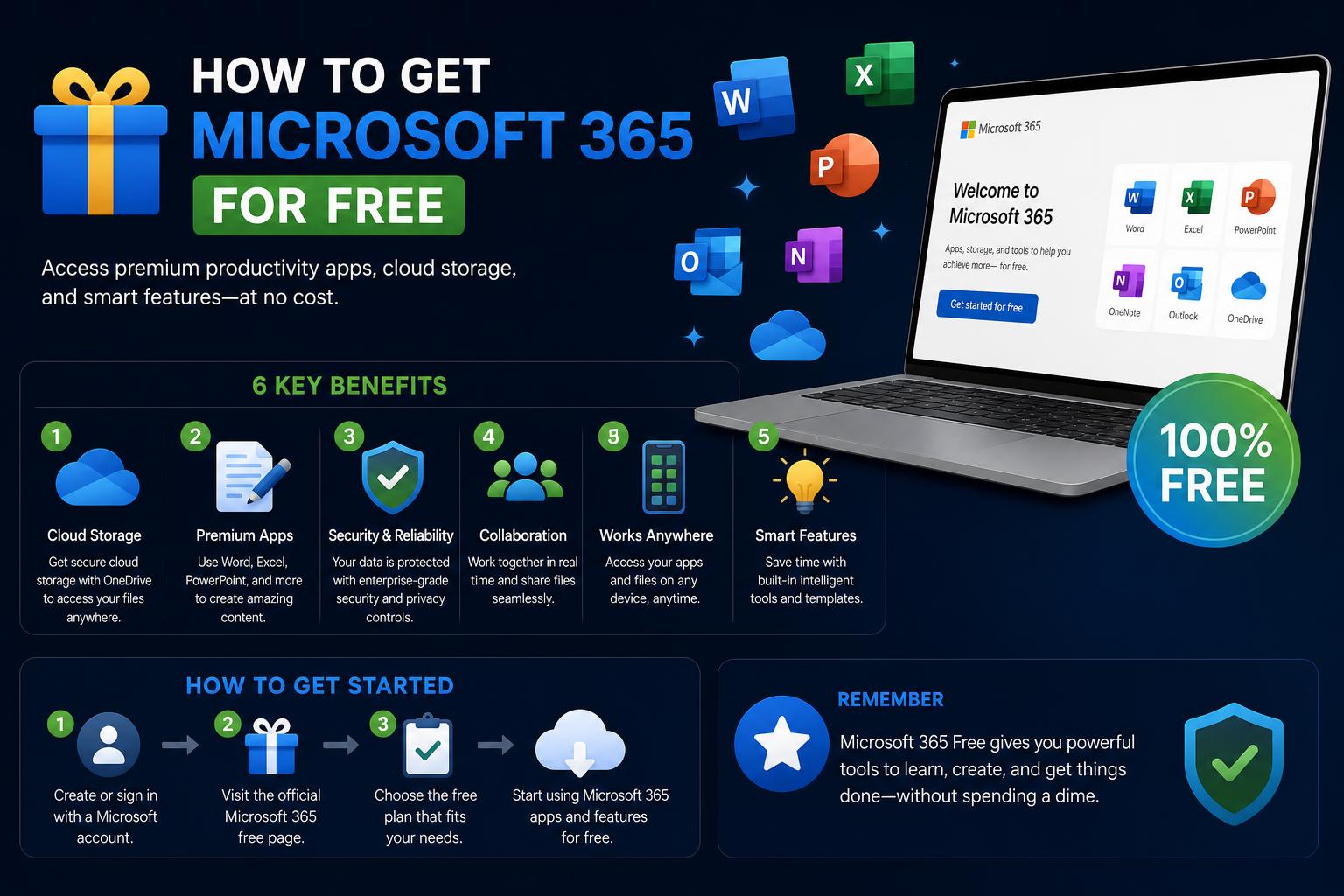
- Microsoft 365は、学生、教師、およびオンラインアプリを通じて無料で利用できます。
- 無料版の主な制限事項は、機能とオフラインでの使用に関するものです。
- 無料トライアルや教育プログラムを利用することで、一部のユーザーはプレミアム機能を利用できるようになる場合があります。
- 最適なオプションを選択するには、個々のニーズに応じた機能とアクセス方法を考慮する必要があります。
Microsoft 365 は、Word、Excel、PowerPoint、Outlook などの生産性向上アプリ一式を提供し、世界中の何百万人もの人々にとって不可欠なツールキットとなっています。ほとんどのユーザーはこれを有料サービスとして認識しており、実際、プレミアム サブスクリプションは家庭、企業、教育機関における標準的なオプションとなっています。しかし、これらのツールの多くに一銭も払わずにアクセスできる正当な方法があることをご存知でしょうか?予算を気にしている方、学生、教師、あるいは単にテクノロジーの選択肢を探している方なら、Microsoft 365 を無料で入手することは本当に可能なのか、と疑問に思うかもしれません。
朗報です。Microsoft 365を無料で利用できるだけでなく、想像以上に多くの人が、複数の方法で利用できます。ただし、重要な制限事項がいくつかあり、最適な方法は状況によって異なります。このガイドでは、2024年にMicrosoft 365を無料で利用できる確実な方法をすべてご紹介し、対象となるユーザー、実際に利用できる機能、そして生産性に関するニーズに基づいて情報に基づいた意思決定を行うために留意すべき点について詳しく解説します。
基本情報:Microsoft 365とは何か?そして、なぜ人々は無料で入手したがるのか?
Microsoft 365(旧称Office 365)は、マイクロソフトの主力生産性向上スイートです。Word、Excel、PowerPoint、Outlookといった定番アプリケーションに加え、OneDriveによるクラウドストレージや高度なコラボレーションツールも含まれています。このスイートは、個人、家族、企業向けに、月額または年額の定期購読プランで提供されています。
Microsoftのサブスクリプション料金は年間70ドルから100ドル以上と高額になるため、多くのユーザーはGoogleドキュメントなどの無料代替サービスを選択します。しかし、使い慣れたインターフェース、高度な機能、幅広い互換性を理由に、Microsoft 365を好むユーザーも数多くいます。では、料金を支払いたくない場合、どのようにアクセスすればよいのでしょうか?
オプション1:Microsoft 365 Education – 学生と教師は完全無料
学生、教師、または学校職員の方は、Microsoft 365 Education プログラムを通じて、 Microsoft 365 をフル無料で利用できる場合があります。その仕組みは以下のとおりです。
- 認定要件: 有効な教育機関発行のメールアドレスが必要です。通常、これはメールアドレスの末尾が.eduであるか、Microsoftのシステムで認識されるアドレスであることを意味します。
- 何が含まれています: Word、Excel、PowerPoint、Outlook、OneNoteのWeb版に加え、Teamsなどの授業用ツールも無料で利用できます。多くの場合、所属機関とMicrosoftとの契約内容によっては、プレミアムデスクトップアプリをコンピュータにインストールすることも可能です。
- 申し込み方法: 公式ウェブサイトにアクセスし、所属機関のメールアドレスを入力してください。Microsoftが資格を確認します。一部のユーザーはすぐに認証されますが、他のユーザーは最大30日かかる場合があります。
これは、Microsoft 365の無料オプションの中で最も充実したものです。条件を満たせば、スイートの全機能を無料で利用できます。デジタルスキルを学ぶ学生や、教室運営に携わる教師にとって、非常に大きな助けとなるでしょう。
Windows 11で「デバイスをもう一度接続してみてください」というBluetoothエラーを修正する方法
オプション2:Microsoft 365 Webアプリ – 完全無料(一部制限あり)
無料のMicrosoftアカウントをお持ちの方なら、誰でもMicrosoft 365のWebアプリを無料で利用できます。すべての機能が利用できるわけではありませんが、基本的な機能はブラウザ上で完全に動作し、従来のデスクトップアプリケーションの主要な機能を再現できます。
- 主な利用可能なアプリ: Word、Excel、PowerPoint、OneDrive、Outlook、Clipchampはオンラインで無料で利用できます。
- 簡単なアクセス: ロケーション選択 マイクロソフトの公式ページMicrosoft アカウントを作成するか、既存のアカウントでログインし、アプリを選択すれば、すぐに作業を開始できます。ダウンロードは不要です!
- 保存と共同作業: すべてのドキュメントはOneDriveに保存され、Googleドキュメントと同様に、他のユーザーとリアルタイムで共同作業を行うことができます。
落とし穴は何でしょうか?これらのウェブ版は機能が簡略化されており、ブラウザでのみ動作し、Microsoft 365のフルライセンスに含まれる高度な機能は利用できません。動作にはインターネット接続が必要で、一部の連携機能(特に高度な書式設定、マクロ、オフラインアクセスなど)は利用できません。
しかし、多くの一般家庭ユーザー、学生、あるいは基本的な機能だけを必要とする人にとっては、ワードプロセッシング、プレゼンテーション作成、スプレッドシート管理といった作業に十分な性能を備えており、しかも費用は一切かかりません。
Windows 11プリンター設定完全ガイド:インストール、ドライバー、トラブルシューティング
オプション3:Microsoft 365無料トライアル – プレミアム機能を一時的に体験
契約前にフルスイートの全機能を試してみたいですか?マイクロソフトは通常、 Microsoft 365 Familyの1か月無料トライアルを提供しており、デスクトップとモバイルのすべてのプレミアム機能が利用可能になります。
- それを使用する方法: 無料トライアルに登録するには Microsoft 365のページお支払い情報の入力は必要ですが、月末までに解約すれば料金は発生しません。
- 裁判後: 期限内に解約手続きを行わないと、料金が発生します(通常、Microsoft 365 Familyの年間利用料金は100ドルから130ドルです)。リマインダーを設定することをお忘れなく!
- 誰に最適ですか? 旅行中など短期間、あるいは契約前に新機能を試したい場合など、フル機能が必要な方に最適です。
注:キャンペーンによっては、特に有効な学校のメールアドレスを持つ大学生の場合、追加の無料トライアル期間が提供されることがあります。
Microsoft PowerToysとは?Windowsユーザーのための究極の徹底解説ガイド
オプション4:学生向け特別オファー – 無料アクセス期間の延長
地域によっては、マイクロソフトは大学生向けに、Microsoft 365 Personalを3か月間無料で利用できるなど、追加の特典を提供しています。無料期間終了後も、大幅な割引料金で利用を継続できます。例えば、学校の認証済みメールアドレスを使用している学生は、数か月間無料でプレミアムアクセスを利用でき、その後は月額わずか5ドルで利用できます。これは、通常月額10ドルの料金を大幅に下回る金額です。
高等教育機関に通う学生の皆さん:資格要件を確認し、地域別または大学別のキャンペーン情報にも注目してください。これにより、在学期間を通して大幅な節約につながる可能性があります。
Windows 11でOutlookカレンダーをデスクトップに表示する方法:完全ガイド
無料オプションの比較:機能、制限事項、期待できること
料金を支払う前に、無料版で何ができて何ができないのかをしっかり理解しておきましょう。以下に簡単にまとめました。
- 無料ウェブアプリ: Word、Excel、PowerPointなどでの編集、共同作業、共有に最適です。OneDrive上のクラウドストレージ(容量制限あり)が付属し、ブラウザを搭載したあらゆるデバイスからアクセスできます。ただし、オフラインでの使用はできず、高度な機能の一部が欠けています。
- Microsoft 365 Education: 認証済みの学生または教師であれば、これが最も充実した無料体験となります。また、所属機関との契約内容によっては、デスクトップ版をインストールできる場合もあります。
- 無料トライアル: 短期間のみフルアクセスが可能です。その後は、料金を支払うか、利用を停止する必要があります。
無料ユーザーに対する主な制限事項:
- オフラインモードなし: これらはオンラインでのみ動作するため、クラウド上での共同作業には最適ですが、接続状態が悪い場合は問題となります。
- 機能削減: マクロ、高度なデータ分析、特定の連携機能など、一部の高度なツールは有料版のみで利用可能です。
- 時折掲載される広告: 場合によっては、無料のウェブ版に広告が表示されることがあります。
- ストレージ: OneDriveの無料プランでは、ストレージ容量に制限があります。
デスクトップ版アプリを完全に無料で入手できる正当な方法はありますか?
Microsoft 365 Education の資格を満たす学生と教師のみが、デスクトップアプリを無料で入手できます。それ以外の方に対して、Microsoft はデスクトップアプリケーションのスタンドアロン版を一般向けに無料で提供しなくなりました。また、非公式のサイトで見つかる方法は、通常、違法または安全ではありません。
マイクロソフトの公式ポータル以外でOfficeスイートのフルバージョンを「無料ダウンロード」できるという情報を見つけた場合は、細心の注意を払ってください。それらは海賊版であるか、マルウェアに感染している可能性が高いです。常に公式かつ正規のチャネルを利用することをお勧めします。
マイクロソフトはなぜ無料版を提供しているのか?
Office for the webのような無料版が存在するのには理由があります。マイクロソフトは、 Googleドキュメント、スプレッドシート、スライドといったGoogleの人気無料ツールに対抗することを目指しています。Word、Excel、PowerPointの基本的なオンライン版を無料で提供することで、たとえ現時点で料金を支払っていなくても、何百万人ものユーザーをマイクロソフトのエコシステムに留めておくことができ、将来的なアップグレードも容易になります。
ほとんどの人にとって、無料版は基本的な作業、学業、または個人的な使用には十分すぎるほどです。より高度な機能(オフライン編集、高度なExcel数式/マクロ、長時間のTeams通話、プレミアムセキュリティなど)が必要な場合は、最終的にサブスクリプションに登録するか、学校のライセンスを利用する必要があります。
実際のユーザー体験とよくある質問
RedditやMicrosoft公式コミュニティなどのフォーラムでは、多くのユーザーが自身の体験談やヒントを共有しています。キャンパス内の割引を利用する大学生から、ウェブアプリのみを利用するユーザーまで、意見は一致しています。軽作業であれば、無料のMicrosoft 365は十分な性能を備えており、特にGoogleドキュメントと比較した場合、その差は歴然です。
よくある質問は次のとおりです:
- 私はいつか支払わなければならないのでしょうか? デスクトップ版アプリケーションや高度な機能をすべて利用したい場合のみ、有料版をご利用ください。無料のオンライン版は、制限はあるものの、料金を支払うことなく無期限に利用できます。
- 完全に無料のフルデスクトップ版はありますか? 法的には、特定の教育プログラムの資格を満たしている場合に限ります。それ以外の場合、公式オプションには無料のフルデスクトップ版は含まれなくなりました。
- 学生でも教師でもない場合はどうすればいいですか? 無料で利用する最良の方法は、ウェブアプリを使うか、短期間の無料トライアルを活用することです。
- Microsoftアカウントは必要ですか? はい、無料オプションをご利用いただくには、Microsoft、Xbox Live、またはWindowsアカウントでサインインする必要があります。アカウントをお持ちでない場合は、無料で作成できます。
Windows 11でドキュメントスキャンをマスターする:アプリ、セットアップ、ヒントを網羅した完全ガイド
生産性向上ツールの代替案:Microsoft 365がニーズを満たさない場合
マイクロソフトの無料サービスで制限を感じた方には、検討する価値のある無料の代替サービスがいくつかあります。
- Google ドキュメント、スプレッドシート、スライド完全無料、ウェブベース、機能満載、リアルタイムのクラウドコラボレーションに最適。
- LibreOfficeのコンピュータにインストールする無料のオープンソースオフィススイート。オフラインでの使用や高度なフォーマットに対応しているが、Microsoftアプリほど見た目は洗練されていない。
それぞれの代替手段には長所と短所があるので、 Microsoftの無料ウェブ版では対応できない作業に取り組む必要がある場合は、ぜひ試してみてください。
学生、教師、あるいはクラウドベースの機能で満足できる人であれば、費用をかけずにMicrosoft 365を活用することは十分に可能です。Microsoftの教育プログラムを利用するか、無料のWeb版を使用すれば、費用をかけずにOfficeの大部分の機能を利用できます。パワーユーザーやオフラインアクセスが必要なユーザーは、いずれサブスクリプション料金を支払うか、他のツールを探す必要が出てきます。選択肢を把握しておくことで、生産性向上のために過剰な費用を支払うことを防ぐことができます。