
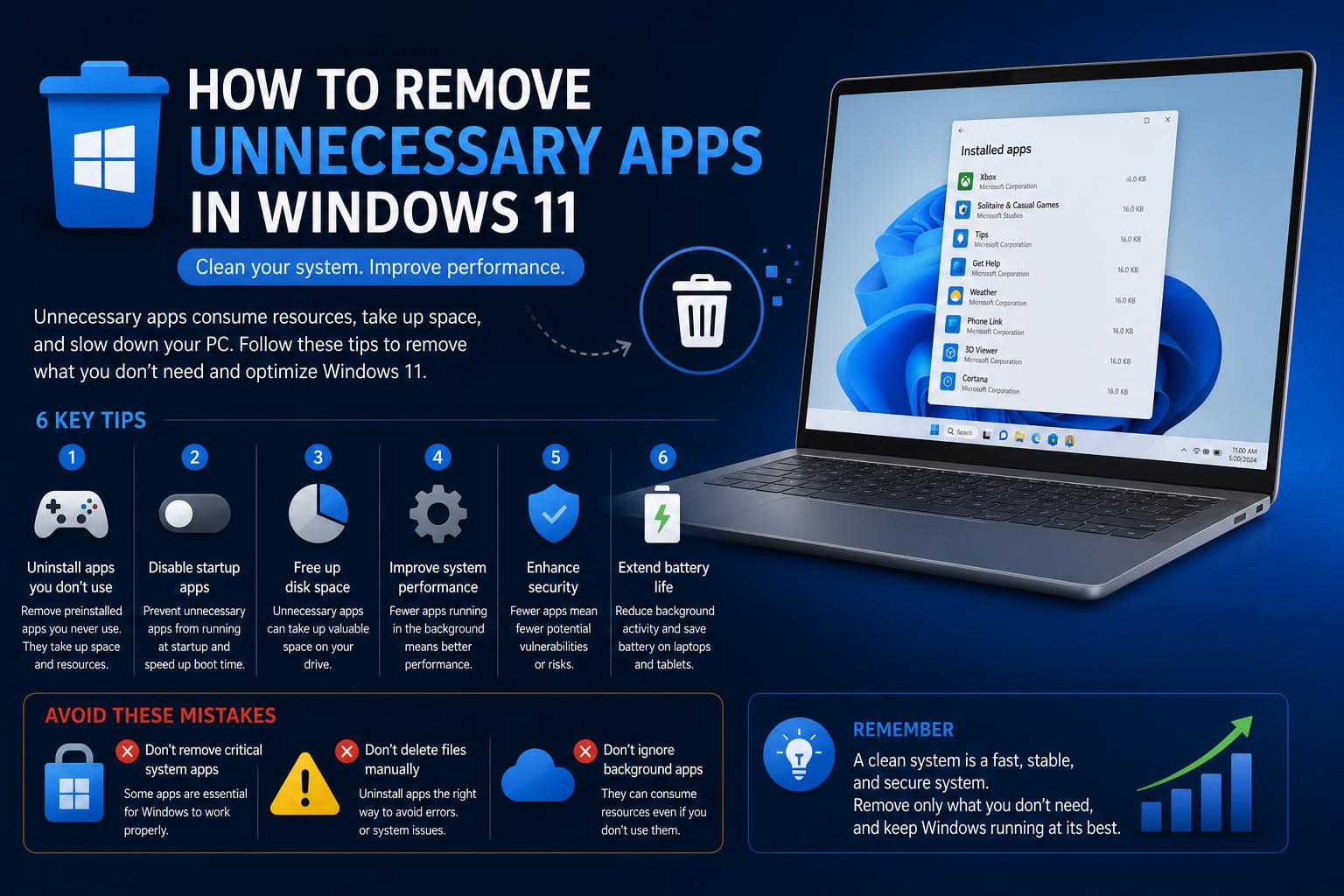
- Windows 11 merangkumi kedua-dua alat penting dan bloatware yang tidak perlu secara lalai.
- Mengenal pasti dan mengalih keluar aplikasi yang tidak diingini meningkatkan kebolehgunaan, bukan sekadar kelajuan.
- Penyingkiran yang selamat bergantung pada fungsi aplikasi—sesetengah aplikasi Microsoft lebih baik dibiarkan begitu sahaja.
Windows 11 tiba dengan segar dan berkilau pada kebanyakan komputer baharu, tetapi tidak lama kemudian anda akan menyedari kehadiran aplikasi, bloatware dan alatan yang tidak perlu yang tidak pernah anda minta. Proses menentukan apa yang selamat untuk dialih keluar—dan apa yang lebih baik dibiarkan begitu sahaja—boleh terasa membebankan dan berisiko. Landskap prapasang hanya menjadi lebih rumit dalam beberapa tahun kebelakangan ini, dengan gabungan perisian berjenama Microsoft, program "rakan kongsi" pihak ketiga dan utiliti pengeluar bersaing untuk mendapatkan perhatian anda.
Ramai pengguna ingin mengurangkan pemasangan Windows 11 mereka, bukan sahaja untuk prestasi atau estetika, tetapi juga untuk ketenangan fikiran dan kemudahan navigasi. Memutuskan aplikasi dan ciri yang boleh dinyahpasang dengan selamat dapat menjimatkan masa, mengurangkan gangguan, dan juga mengelakkan potensi kebimbangan keselamatan yang ditimbulkan oleh perisian yang jarang dikemas kini atau tidak disokong. Panduan ini menghimpunkan pandangan pengguna sebenar, nasihat yang dipilih daripada pakar teknologi, dan cadangan rasmi untuk memberi anda pelan tindakan yang lengkap tentang cara aplikasi Windows 11 yang tidak diperlukan boleh dialih keluar dengan selamat, bila perlu menahan keinginan itu, dan cara untuk meneruskan dengan cekap.
Memahami Mengapa Aplikasi Yang Tidak Perlu Wujud dalam Windows 11
Semula, Windows 11 merangkumi gabungan komponen sistem yang diperlukan, utiliti yang benar-benar membantu dan pelbagai tambahan yang telah dipasang sebelumnya yang mungkin tidak memenuhi keperluan setiap pengguna. Sebahagian daripada aplikasi ini disediakan untuk keserasian, yang lain adalah "nilai tambah" kebanyakannya untuk manfaat Microsoft (contohnya, mempromosikan storan awan berbayar atau langganan), dan yang lain pula adalah perisian bloat khusus vendor yang dipasang oleh pengilang PC anda. Mengenali aplikasi mana yang anda gunakan—dan yang hanya mengambil ruang atau menambah kekusutan—adalah langkah pertama ke arah persekitaran Windows yang diperkemas.
Mengapakah Microsoft dan pembuat PC menggabungkan begitu banyak perisian? Bagi Microsoft, ia sebahagiannya untuk mempromosikan perkhidmatan seperti Microsoft 365, OneDrive dan Xbox, bersama-sama dengan mempamerkan ciri-ciri baharu atau penyepaduan dengan ekosistem syarikat. Sementara itu, pengeluar PC sering menggabungkan produk rakan kongsi atau utiliti mereka sendiri untuk membezakan perkakasan mereka, menyokong operasi jaminan atau memperoleh pendapatan afiliasi. Hasilnya? Senarai Aplikasi yang sesak yang jarang sekali sesuai untuk semua.
Cara Melumpuhkan Perkhidmatan Windows 11 yang Tidak Perlu dengan Selamat untuk Prestasi yang Lebih Baik
Jenis Aplikasi Tidak Perlu yang Terdapat dalam Windows 11
- Aplikasi berjenama Microsoft: Tidak semua aplikasi Microsoft adalah penting. Kebanyakannya hanya dipasang untuk mempromosikan perkhidmatan mereka yang lebih luas, namun tidak diperlukan untuk Windows itu sendiri berjalan lancar.
- Promosi Pihak Ketiga: Versi percubaan antivirus, penstriman muzik, permainan atau aplikasi media sosial sering terdapat—walaupun pada mesin perniagaan.
- Utiliti Pengilang: OEM (Pengilang Peralatan Asal) seperti Dell, HP atau Lenovo kerap kali menyertakan alat sokongan, pengoptimum sistem dan aplikasi khidmat pelanggan yang mungkin menduplikasi ciri Windows terbina dalam atau kekal tidak digunakan.
- Aplikasi dan Pemegang Tempat Legasi: Sesetengah program adalah sisa-sisa versi Windows yang lebih lama, manakala yang lain adalah utiliti yang diselenggara secara minimum yang jarang digunakan di dunia sebenar.
Kes Terhadap Bloatware dan Aplikasi Tidak Membantu
Menyimpan perisian yang tidak diperlukan mungkin tidak selalunya memberi kesan serta-merta terhadap kelajuan komputer, tetapi ia menyumbang kepada kekacauan visual, meningkatkan potensi masalah kemas kini dan berpotensi mendedahkan sistem anda kepada isu keselamatan jika ditinggalkan oleh vendor. Setiap aplikasi tambahan bermaksud sumber pemberitahuan kemas kini yang berpotensi, koleksi proses latar belakang yang lain atau sekadar ikon lain dalam Menu Mula anda untuk diabaikan—sehingga ia menjadi gangguan.
Namun, bukan semua pilihan yang anda lihat dalam Menu Mula atau Tetapan boleh (atau harus) dialih keluar. Sesetengah aplikasi terbina dalam mengambil sedikit ruang dan tidak melakukan apa-apa melainkan dijalankan. Bagi yang lain, penyingkiran selamat mungkin boleh dilakukan, tetapi anda berisiko melumpuhkan ciri yang mungkin anda perlukan secara tidak dijangka. Mengetahui perbezaannya adalah separuh daripada pertempuran.
Cara Mencari Semua Aplikasi Windows 11 yang Dipasang
Sebelum anda mula memadam, anda memerlukan gambaran keseluruhan yang jelas tentang apa yang sebenarnya ada pada sistem anda. Pada mesin Windows 11 yang baharu, ikuti langkah berikut:
- Pergi ke Tetapan (klik Menu Mula, kemudian ikon gear).
- Navigasi ke Apps > Aplikasi yang Dipasang.
- Semak senarai lengkap—panjang, tetapi penting untuk diperiksa. Jika mesin anda telah digunakan untuk seketika, pertimbangkan untuk menaip “Microsoft” dalam bar carian untuk mengasingkan aplikasi asli.
Ini membantu anda membezakan antara komponen sistem teras, alat berguna dan bloatware sebenar atau tambahan yang tidak diingini.
Panduan Definitif untuk Mendapatkan Bantuan dengan Windows 11: Petua Pakar, Alatan dan Sokongan yang Boleh Dipercayai
Panduan Komprehensif untuk Aplikasi yang Tidak Perlu dalam Windows 11
Bahagian ini menggabungkan pandangan daripada pengguna sebenar, nasihat komuniti Microsoft, penerbitan teknologi terkemuka dan blog bebas untuk memetakan aplikasi tidak perlu yang paling biasa, kes penggunaannya dan panduan penyingkiran selamat.
Prapemasangan dan Bloatware Pihak Ketiga: Alih Keluar Secara Bebas
- Program Antivirus Percubaan: Selalunya dibundel daripada syarikat seperti McAfee, Norton atau vendor rawak lain. Jika anda tidak merancang untuk menggunakannya, nyahpasang segera. Windows Defender (Microsoft Defender Antivirus) cukup mantap untuk kebanyakan pengguna.
- Aplikasi Muzik dan Penstriman: Spotify, Pandora dan platform serupa kadangkala muncul tanpa jemputan, hasil daripada perjanjian perkongsian. Melainkan anda pengguna biasa, platform ini selamat untuk dialih keluar.
- Utiliti Pihak Ketiga: Aplikasi seperti WhatsApp, Kindle, Camo Studio, LinkedIn dan sebagainya boleh mengucar-kacirkan sistem baharu anda. Melainkan anda bergantung padanya, jangan teragak-agak untuk menyahpasangnya. Penyingkirannya selamat sepenuhnya dan sentiasa tersedia untuk dimuat turun kemudian, sekiranya anda memerlukannya.
Mengalih keluar aplikasi ini semudah mengakses Tetapan, mencari menu tiga titik di sebelah setiap aplikasi dan memilih 'Nyahpasang'. Jika anda ingin pergi lebih jauh, anda boleh menggunakan alat atau skrip pihak ketiga, tetapi bagi kebanyakan pengguna, kaedah terbina dalam adalah pendekatan paling selamat untuk mengelakkan kesilapan.
Aplikasi Windows 11 Sering Dianggap Tidak Perlu
Aplikasi yang digabungkan dengan Microsoft berikut biasanya dianggap berlebihan atau jarang digunakan . Penyingkiran adalah selamat, tetapi pastikan anda tidak memerlukan fungsinya sebelum memadam:
- Microsoft Office (percubaan): Selalunya tidak berguna jika anda tidak mempunyai langganan Office. Ia hanyalah tempat letak untuk Microsoft 365 atau aplikasi web Office.
- Bar Permainan dan Analisis Xbox: Melainkan anda bermain permainan pada PC anda atau menggunakan perkhidmatan Xbox, aplikasi berkaitan boleh dipadamkan. Walau bagaimanapun, sila ambil perhatian bahawa Bar Permainan menyediakan alat rakaman skrin yang sesetengah pengguna dapati berguna.
- Juruterbang Bersama (berdiri sendiri): Alat AI generatif Microsoft sedang dalam pembangunan aktif, tetapi jika anda tidak memerlukan automasi AI atau tidak mahu ia berjalan, penyingkiran adalah mudah—tetapi perhatikan kemas kini, kerana penjenamaan dan keupayaannya terus berkembang.
- Pemain Media (tidak Windows Media Player Klasik): Pemain Media dalam Windows 11, pengganti Groove dan Zune, berfungsi tetapi berlebihan jika anda lebih suka VLC atau pemain popular lain.
- Filem & TV: Aplikasi ini terutamanya untuk menonton kandungan yang dilindungi DRM daripada gedung Microsoft, yang tidak lagi tersedia. Kebanyakan pengguna akan mendapati VLC Media Player atau pelayar web lebih sesuai.
- Copilot Microsoft 365: Berbeza daripada Windows Copilot lalai. Jika anda tidak menggunakan alat web Microsoft Office berasaskan awan, anda boleh menyahpasang pintasan ini tanpa risiko.
- Peta Microsoft: Jarang berguna pada desktop berbanding Peta Google atau Peta Bing dalam pelayar.
- Berita dan Cuaca: Aplikasi ini telah ditamatkan penggunaannya dan digantikan dengan panel Widget dan ciri halaman utama Edge. Alih keluar jika anda mendapati ia tidak diperlukan.
- Perakam Bunyi: Melainkan anda kerap merakam nota suara dengan mikrofon PC anda, secara amnya tiada salahnya mengalih keluar alat ini.
- Nota Melekit: Melainkan disegerakkan dengan peranti mudah alih atau menjadi sebahagian daripada aliran kerja anda, ini boleh dipadamkan—Ciri Nota Outlook kini menawarkan lebih banyak konsistensi merentas peranti.
- Microsoft To Do: Pengurus senarai tugasan yang mantap, tetapi menambahkan kerumitan yang tidak diperlukan oleh sesetengah pengguna. Banyak alternatif seperti Todoist wujud, atau anda mungkin tidak menggunakan pengurusan tugas digital langsung.
- clipchamp: Editor video lalai Windows 11 adalah baik untuk klip pantas tetapi tidak diperlukan jika anda sudah menggunakan alat yang lebih canggih. Nyahpasang jika keperluan anda mudah, atau anda menggunakan alternatif seperti Adobe Premiere, DaVinci Resolve atau editor dalam talian.
Alat Snipping pada Windows 11: Panduan Terbaik untuk Tangkapan Skrin & Rakaman Video
Tiada salahnya mengalih keluar aplikasi ini melainkan anda secara khusus bergantung padanya untuk tugas harian.
Aplikasi Lebih Baik Dibiarkan Sendiri (Sistem Kritikal atau Kadangkala Berguna)
Walaupun agak menggoda untuk membersihkan setiap item yang anda tidak kenali, segelintir aplikasi Windows 11 lebih baik dibiarkan begitu sahaja . Kehadirannya menyokong kestabilan sistem, kemas kini atau alat yang kurang jelas yang kadangkala berguna:
- Kedai Microsoft: Penting untuk mengemas kini banyak aplikasi sistem dan untuk memperoleh perisian baharu dengan selamat. Mengalih keluarnya boleh menyebabkan kegagalan kemas kini atau masalah keserasian—elakkan walaupun anda jarang menggunakannya secara aktif.
- Microsoft Edge: Sebagai pelayar web lalai, Edge menguasakan beberapa fungsi Windows. Anda boleh menukar pelayar lalai anda atau mengalih keluar pintasan, tetapi menyahpasang Edge itu sendiri tidak digalakkan.
- Alat Snipping: Cara terpantas untuk menangkap tangkapan skrin atau merakam aktiviti skrin. Ringan dan sentiasa diperbaiki, ia berguna untuk dipasang walaupun hanya digunakan sekali-sekala. Anda boleh menyemak Ciri Alat Pemotong dalam Windows 11 sebelum memutuskan sama ada ia sesuai dalam persediaan anda.
- Terminal/PowerShell: Pengguna lanjutan mungkin sudah mengetahui nilainya. Bagi orang lain, ia adalah komponen asas untuk menjalankan arahan dan skrip. Tidak perlu dialih keluar; abaikan sahaja jika anda tidak pernah menggunakannya.
- Bantuan Pantas: Sangat baik untuk membantu rakan atau keluarga menyelesaikan masalah PC mereka dari jauh. Ia tidak menimbulkan risiko prestasi apabila tidak digunakan.
- Utiliti Klasik (Notepad, Paint, Kalkulator, Jam): Walaupun vintaj, alat-alat ini sentiasa dikemas kini, kecil saiznya, dan boleh menjadi sangat berguna. Ketiadaannya mungkin dirasai apabila anda paling tidak menjangkakannya.
- OneDrive: Ramai pengguna tidak pernah menggunakan penyegerakan awan Microsoft, tetapi OneDrive telah diaplikasikan secara mendalam ke dalam Windows, terutamanya jika anda menggunakan akaun Microsoft. Konfigurasi yang teliti dinasihatkan—lumpuhkan ciri yang tidak diingini atau nyahpautkan akaun anda dan bukannya menyahpasang melainkan anda pengguna lanjutan.
- App Kamera: Berguna untuk menguji fungsi dan keselamatan kamera web. Penyingkiran boleh dilakukan, tetapi tiada peningkatan prestasi dan anda kehilangan alat penyelesaian masalah asas.
- Hab Maklum Balas: Memastikan anda sentiasa tertumpu pada saluran penyelesaian masalah dan membolehkan anda melaporkan pepijat. Kesan yang boleh diabaikan jika diabaikan, berguna semasa penyelesaian masalah.
- Integrasi Carian Bing: Menguasakan bar carian terbina dalam dan pertanyaan menu Mula. Penting untuk fungsi carian teras Windows, jadi sebaiknya dibiarkan utuh—walaupun anda melumpuhkan ikon tersebut.
Komponen sistem yang disenaraikan sebagai perkhidmatan atau "Aplikasi Sistem" dalam Tetapan secara amnya sepatutnya tidak disentuh, kerana ia mengurus kemas kini, keselamatan dan keserasian perkakasan.
Cara Mengalih Keluar Aplikasi Yang Tidak Diperlukan Dengan Selamat
Microsoft akhirnya telah menjadikan proses menyahpasang kebanyakan aplikasi yang telah dipasang lebih mudah, terutamanya untuk pengguna EU selepas perubahan kawal selia pada tahun 2023. Berikut ialah cara untuk melakukan penyingkiran aplikasi dengan selamat:
- Buka Tetapan: Gunakan Menu Mula atau bar carian untuk akses pantas.
- Navigasi ke Aplikasi: Semak senarai Aplikasi Terpasang untuk semua yang ada.
- Klik menu tiga titik di sebelah mana-mana aplikasi yang anda ingin alih keluar. Pilih UninstallSahkan apabila digesa.
- Untuk aplikasi yang degil: Jika aplikasi 'dikelabukan' atau pilihan Nyahpasang tiada, ia sama ada komponen sistem yang dilindungi atau mesti dialih keluar melalui PowerShell atau alat penyingkiran pihak ketiga. Berhati-hati di sini.
- Bilas dan ulangi untuk setiap aplikasi yang tidak diingini. Luangkan masa anda—jarang sekali anda perlu tergesa-gesa menyahpasang secara besar-besaran dan berisiko kehilangan ciri yang mungkin anda terlepas kemudian.
Membaiki Ralat Gedung Microsoft Windows 11 0x80073CF3: Panduan Komprehensif
Amaran Khas: Apa yang TIDAK BOLEH Dihapuskan
- Aplikasi yang dikaitkan dengan keselamatan Windows, pemacu peranti atau fungsi perkakasan tidak boleh dinyahpasang. Jika anda tidak pasti, lebih baik menyembunyikan pintasan daripada mengambil risiko merosakkan ciri sistem yang penting.
- Pemacu pengilang atau alat sokongan—walaupun menjengkelkan—sering kali mendayakan kemas kini pemacu, sokongan waranti atau diagnostik. Kaji setiap satu sebelum penyingkiran atau lumpuhkan sahaja proses permulaan.
Penyahpasang dan skrip pihak ketiga kadangkala boleh keterlaluan—elakkan melainkan anda biasa dengan fungsi setiap aplikasi dan mempunyai sandaran yang boleh dipercayai. Penyahpasang terbina dalam Microsoft sengaja konservatif, mengutamakan kestabilan sistem berbanding penyingkiran agresif.
Cadangan Pakar dan Pengalaman Pengguna
Di seluruh komuniti, pengguna biasa dan pakar bersetuju bahawa pemangkasan bloatware yang teliti adalah proses peribadi, dan tiada dua sistem yang tiba dengan set aplikasi prapasang yang sama. Berikut adalah beberapa cadangan pakar yang berulang, digabungkan dengan anekdot peribadi dan petua profesional:
- Ambil inventori sebelum mengeluarkan apa-apa. Jangan hanya padam aplikasi mengikut nama—semak fungsi atau integrasi yang mungkin hilang dan ketahui sama ada aplikasi tersebut boleh dimuat turun semula dengan selamat kemudian jika menyesal.
- Pastikan keselamatan diingat. Windows Defender sudah memadai untuk kebanyakan pengguna, menjadikan perisian antivirus pihak ketiga kebanyakannya tidak diperlukan. Walau bagaimanapun, perusahaan atau pengguna yang mempunyai keperluan khusus mungkin masih mahukan alternatif—nyahpasang perisian percubaan, simpan apa yang diperlukan.
- Kemas kini aplikasi yang anda simpan secara berkala. Malah alat legasi seperti Notepad dan Paint menerima penambahbaikan yang berguna, dan mengabaikan kemas kini membuka risiko yang tidak perlu.
- Gunakan fleksibiliti awan tetapi lumpuhkan apa yang anda tidak gunakan. OneDrive, Outlook dan Store telah terbenam secara mendalam dalam Windows, tetapi anda mengawal berapa banyak (atau sedikit) ia mempengaruhi aliran kerja anda.
- Aplikasi "bantuan" pengeluar: Jika anda menggunakan saluran sokongan mereka, kekalkan utiliti mereka. Jika tidak, pastikan anda boleh menggantikan alat kemas kini pemacu dan perisian tegar sebelum penyingkiran.
Satu kekecewaan pengguna yang kerap berlaku ialah kecenderungan Microsoft untuk menggabungkan aplikasi dan program rakan kongsi untuk keuntungan—walaupun ia tidak relevan kepada kebanyakan pengguna akhir. Walaupun malang, pengguna mengekalkan kawalan mutlak dengan sedikit kesabaran dan penjagaan.
Soalan Lazim Mengenai Mengalih Keluar Aplikasi Windows 11
- Adakah membuang bloatware akan mempercepatkan PC saya? Tidak selalu—tetapi anda akan menikmati masa but yang lebih pantas, menu yang lebih kemas dan kurang pemberitahuan latar belakang.
- Adakah mungkin untuk merosakkan Windows dengan menyahpasang terlalu banyak? Aplikasi kritikal sistem dilindungi, tetapi penggunaan PowerShell atau pembersih pihak ketiga yang agresif boleh mengalih keluar lebih daripada yang dimaksudkan. Sentiasa kaji dan buat sandaran sebelum pengalihan keluar yang mendalam.
- Bolehkah saya memasang semula aplikasi terbina dalam jika saya mengalih keluarnya secara tidak sengaja? Ya. Kebanyakan aplikasi penting tersedia dalam Microsoft Store untuk pemasangan semula. Untuk komponen yang lebih teknikal, skrip PowerShell atau Ciri Windows boleh memulihkan apa yang hilang.
- Adakah saya memerlukan alat pihak ketiga untuk mengalih keluar aplikasi yang tidak diingini? Biasanya tidak. Tetapan Windows sudah memadai selepas kemas kini terkini, tetapi aplikasi seperti Revo Uninstaller—atau alat seperti TinyApps bagi mereka yang mahukan pemasangan minimum—wujud untuk pengguna kuasa dan profesional IT.
Bagaimana pula dengan Komputer Perusahaan dan Komputer Kerja?
Pada peranti yang diuruskan oleh syarikat, sekatan tambahan (yang ditetapkan oleh IT) mungkin mengehadkan aplikasi yang boleh dinyahpasang. Sentiasa berunding dengan jabatan IT anda sebelum mengalih keluar perisian—walaupun ia kelihatan tidak berguna atau dilabelkan sebagai percubaan—kerana alatan jauh, produk pematuhan dan ejen pemantauan sering muncul di bawah nama neutral.
Sistem yang disambungkan ke domain atau di bawah alat pengurusan peranti (seperti Microsoft Endpoint Manager atau Intune) mungkin memasang semula aplikasi secara automatik selepas anda memadamkannya. Perubahan yang dibuat pada katalog perisian juga mungkin membawa implikasi dasar untuk keselamatan dan pelesenan.
Patutkah Anda Memasang Tingkap yang Dilucutkan Sebaliknya?
Terdapat minat yang semakin meningkat terhadap projek seperti Tiny11 , pemasang Windows minimum yang dipacu komuniti yang mengalih keluar hampir semua aplikasi dan bloatware yang tidak penting. Walau bagaimanapun, kebanyakan pengguna—terutamanya dalam konteks perniagaan atau jaminan—tidak akan mempunyai pilihan untuk menggunakan varian Windows tersuai. Bagi orang lain, penyahpasangan Windows standard adalah laluan paling selamat, walaupun ia mengambil masa yang lebih lama.
Peminat IT dan pengguna kuasa boleh meneroka penyingkiran kembung yang lebih agresif melalui skrip, alatan sumber terbuka atau ISO tersuai. Pendekatan ini memerlukan lebih banyak kepakaran teknikal dan meningkatkan risiko mengalih keluar kebergantungan atau merosakkan fungsi penting. Teruskan dengan berhati-hati dan sentiasa buat sandaran sistem terlebih dahulu.
Perubahan Berterusan: Apa yang Diharapkan dalam Versi Akan Datang
Trend dalam pembangunan Windows, terutamanya sebagai tindak balas terhadap penelitian antitrust di Kesatuan Eropah, adalah ke arah kebebasan pengguna yang lebih besar untuk mengalih keluar perisian yang dibundel. Jika versi Windows terdahulu melindungi berpuluh-puluh aplikasi terbina dalam dengan ketat, kemas kini terkini telah menjadikannya lebih mudah untuk menyahpasang semuanya daripada Edge (di sesetengah wilayah) hingga Copilot, Photos dan juga utiliti sistem. Jangkakan penyahgandingan selanjutnya apabila Microsoft menyesuaikan diri dengan tekanan kawal selia, pengguna dan persaingan.
Pengilang juga semakin merasakan tekanan daripada pengguna dan pengawal selia untuk menawarkan pemasangan Windows yang "bersih" dan teratur. Ini mungkin bermakna kurang perisian pengbloat dari semasa ke semasa, tetapi buat masa ini, kebanyakan sistem baharu tiba dengan koleksi utiliti, tetingkap timbul dan tawaran yang tidak perlu. Sehingga binaan minimum sebenar menjadi kebiasaan, pemangkasan tambahan adalah sebahagian daripada pengalaman setiap pengguna Windows.
- Pemasangan Windows 11 disertakan dengan gabungan alat yang diperlukan, aplikasi yang benar-benar berguna dan dos bloatware dan utiliti yang berlebihan.
- Mengenal pasti apa yang selamat untuk dialih keluar bergantung pada cara anda menggunakan PC anda, dengan Microsoft dan aplikasi pihak ketiga terdiri daripada mudah dibuang hinggalah lebih baik dibiarkan begitu sahaja untuk kestabilan atau kemudahan.
- Perubahan dasar Microsoft baru-baru ini membolehkan pengguna menyahpasang lebih banyak aplikasi terbina dalam berbanding sebelum ini, melalui alat menu Tetapan yang mudah dan dengan risiko yang lebih rendah untuk merosakkan fungsi sistem.
- Teruskan dengan berhati-hati, buat kajian anda, simpan alat sandaran dan sokongan penting, dan ingat bahawa persediaan Windows ideal anda adalah peribadi—tiada strategi penyahkuman yang sesuai untuk semua.
Dengan membuang apa yang tidak anda gunakan dengan teliti, anda boleh memastikan komputer anda ramping, fokus dan tidak bersepah—menjadikan Windows 11 bukan sahaja kelihatan lebih bersih, tetapi sebenarnya terasa lebih peribadi, intuitif dan menyeronokkan untuk digunakan setiap hari.