
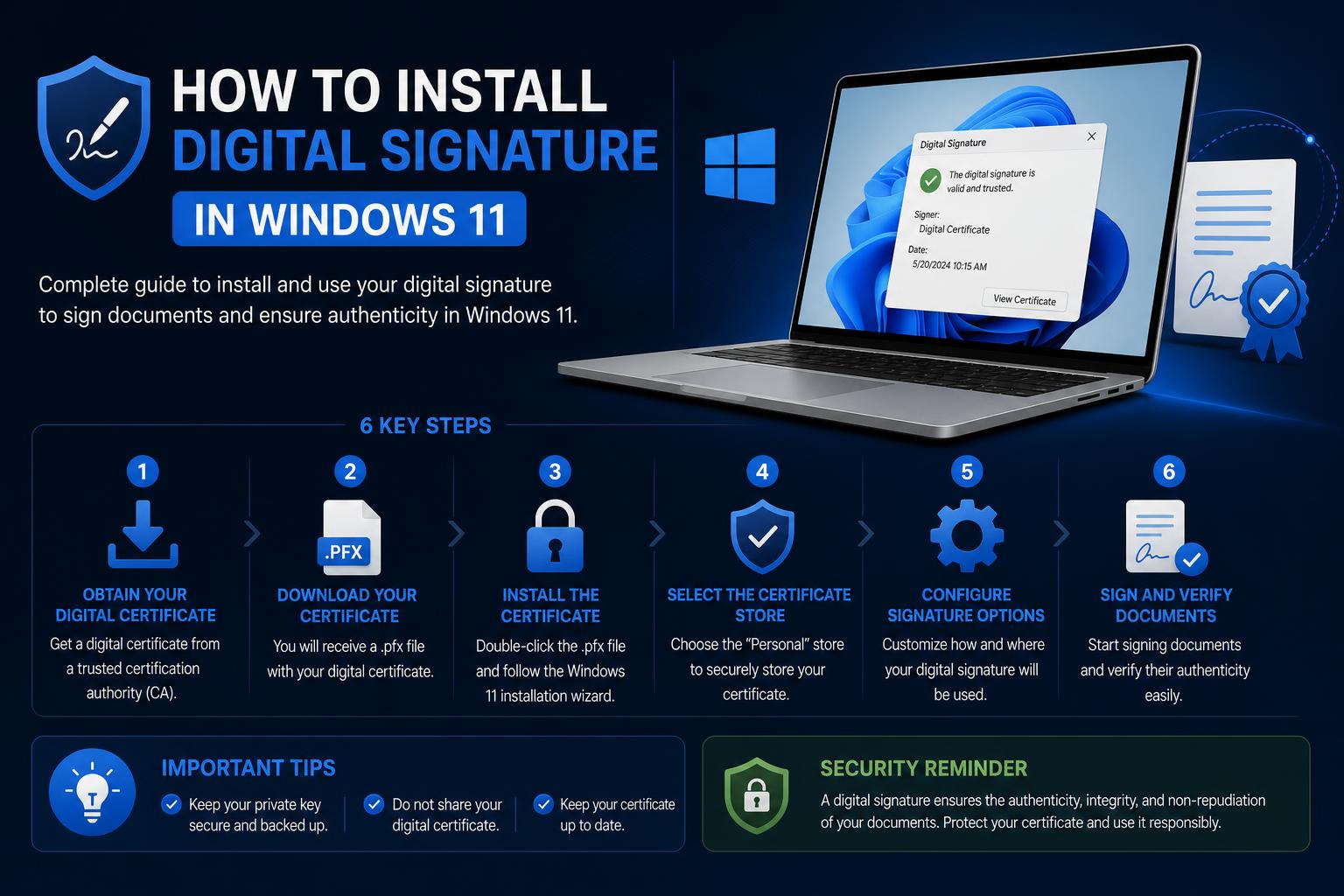
- Memahami tandatangan digital dan peranan token DSC dalam Windows 11
- Pemacu, perisian dan pengurusan sijil yang betul adalah penting untuk pemasangan
- Penyelesaian masalah dan amalan keselamatan terbaik memaksimumkan kebolehgunaan dan perlindungan DSC
Jika anda pernah perlu menandatangani dokumen secara digital atau mengakses portal kerajaan atau korporat yang selamat di India, anda mungkin pernah mendengar tentang Sijil Tandatangan Digital (DSC) dan token kripto USB. Memasang tandatangan digital pada Windows 11 mungkin kelihatan teknikal pada mulanya, tetapi dengan langkah yang betul dan sedikit pengetahuan, ia boleh menjadi proses yang mudah bagi kebanyakan pengguna.
Ramai pengguna menghadapi masalah pemasangan dengan Sijil Tandatangan Digital mereka, sama ada disebabkan oleh pemacu yang hilang, keserasian pelayar atau nuansa sistem pengendalian . Artikel ini merangkumi semua yang anda perlu tahu untuk memasang dan menyelesaikan masalah DSC dalam Windows 11 dengan andal, serta beberapa petua penting untuk memastikan tandatangan anda selamat dan berfungsi untuk setiap portal yang memerlukannya.
Apakah itu Tandatangan Digital dan Sijil Tandatangan Digital (DSC)?
Sijil Tandatangan Digital (DSC) adalah lebih daripada sekadar tandatangan elektronik – ia merupakan kelayakan kriptografi yang mengesahkan identiti anda dalam talian jika anda perlu menandatangani dokumen secara digital atau mengesahkan diri anda di hadapan perkhidmatan kerajaan atau perusahaan. Di India, DSC ditadbir di bawah Akta Teknologi Maklumat 2000 dan memberikan jaminan undang-undang tentang kesahihan, integriti dan penolakan dokumen. Sijil itu sendiri berada pada token kripto USB khas. Anggap token ini sebagai ID digital peribadi anda – ia menyimpan kunci peribadi anda dengan selamat, yang tidak pernah meninggalkan peranti, manakala kunci awam anda (sijil sebenar) dikongsi untuk pengesahan identiti.
DSC adalah wajib untuk pemfailan elektronik di portal seperti MCA, GST, Cukai Pendapatan, DGFT, GeM, ICEGATE dan banyak lagi. Ia biasanya dikeluarkan oleh Pihak Berkuasa Pengesahan (CA) seperti eMudhra, Sify, Capricorn, VSign dan memerlukan langkah pemasangan yang teliti untuk berfungsi dengan andal dalam persekitaran Windows 11. Untuk menandatangani dokumen dalam Office, anda boleh menggunakan sijil digital "tandatangan sendiri" yang lebih mudah yang dicipta melalui utiliti Microsoft Office, tetapi ini hanya disyorkan untuk kegunaan dalaman atau peribadi.
Sebelum Anda Bermula: Senarai Semak Keperluan
- PC Windows 10 atau Windows 11 (sebaik-baiknya 64-bit untuk keserasian)
- Token kripto USB (DSC) aktif yang dikeluarkan oleh pihak berkuasa pensijilan
- PIN (Kata Laluan) yang betul untuk token anda
- Pemacu rasmi dan perisian pengurusan untuk token anda (cth., Utiliti ProxKey, Pengurus Token ePass 2003, Alat WatchData, dsb.)
- Akses internet yang stabil (diperlukan untuk beberapa pemasangan pemacu dan langkah persediaan portal)
- Keistimewaan pentadbiran pada komputer anda (perlu untuk memasang pemacu atau mengubah suai sijil)
- Pelayar yang disokong terkini, idealnya Google Chrome atau Microsoft Edge (untuk portal kerajaan; sesetengahnya mungkin memerlukan Firefox ESR atau Java untuk sokongan legasi)
- Java dipasang, jika perisian portal atau token anda memerlukannya (selalunya Java 8 Update 181 atau lebih tinggi disyorkan, tetapi sentiasa sahkan pada arahan portal)
Memahami Pihak Berkuasa Sijil dan Sijil yang Ditandatangani Sendiri
Ingin tahu dari mana datangnya tandatangan digital anda? Sijil digital dikeluarkan oleh Pihak Berkuasa Sijil ( CA ) pihak ketiga yang dipercayai, yang mengesahkan identiti anda sebelum dikeluarkan. Pihak berkuasa komersial dan institusi beroperasi di bawah garis panduan yang ketat untuk memastikan sijil boleh dipercayai dalam aspek perundangan dan teknologi. Sijil dalaman atau "ditandatangani sendiri" boleh dijana dengan alatan seperti Windows' SelfCert.exe tetapi secara amnya hanya diiktiraf dalam persekitaran tempatan anda.
Jika anda bertukar dokumen yang ditandatangani di luar organisasi anda atau perlu mengakses mana-mana portal yang dikawal selia, sentiasa gunakan DSC yang dikeluarkan oleh CA dengan token USB yang selamat.
Panduan Pemasangan Langkah demi Langkah untuk Sijil Tandatangan Digital dalam Windows 11
Langkah 1: Masukkan dan Sediakan Token DSC USB Anda
- Sambungkan token USB anda terus ke port pada komputer anda. Elakkan menggunakan hab USB apabila boleh, kerana ia kadangkala menyebabkan masalah pengesanan.
- Tunggu Windows mengesan token; sesetengah token menyala atau memaparkan ikon dalam dulang sistem apabila dikuasakan.
Langkah 2: Pasang Pemacu Token USB dan Perisian Pengurusan
- Muat turun pemacu dan utiliti rasmi terkini untuk model token anda daripada pengilang atau laman web rasmi CA. Jangan sekali-kali menggunakan laman muat turun pihak ketiga – mereka mungkin mempunyai perisian yang ketinggalan zaman atau telah dikompromi.
- Klik kanan pemasang dan pilih “Jalankan sebagai pentadbir.” Ikut arahan pada skrin. Jika digesa untuk membenarkan pemasangan atau perubahan sijil, terima.
- Sesetengah token memerlukan permulaan semula selepas pemasangan; jika ya, but semula PC anda sebelum meneruskan.
- Selepas mula semula (jika perlu), masukkan semula token dan sahkan utiliti pengurusan muncul dalam dulang sistem anda.
Pemacu token yang popular termasuk: ProxKey, ePass 2003, HYP2003, WatchData, mToken CryptoID. Sentiasa padankan utiliti dengan token yang anda miliki secara fizikal.
Langkah 3: Sahkan Pengesanan Sijil
- Buka utiliti pengurusan token DSC anda (contohnya, “Pengurus Token ePass2003”).
- Masukkan PIN token anda (yang dikeluarkan oleh pembekal anda semasa anda menerima DSC anda).
- Pastikan sijil anda muncul dalam utiliti token:
- Nama “Dikeluarkan Kepada” hendaklah sepadan dengan nama rasmi anda (biasanya PAN).
- Tempoh sah laku hendaklah terkini dan tidak luput.
- Kelas sijil mesti sepadan dengan keperluan portal (biasanya Kelas 3 untuk portal kawal selia India).
- Anda juga boleh menyemak sijil anda melalui Pengurus Sijil Windows:
- Tekan Win + R untuk membuka kotak dialog Run.
- Jenis certmgr.msc dan tekan Enter.
- Navigasi melalui Sijil Peribadi → Sijil; DSC anda sepatutnya disenaraikan di sini jika dipasang dengan betul.
Langkah 4: Penyediaan Java dan Pelayar Khusus (Seperti Yang Diperlukan)
Sesetengah portal dan alat token (terutamanya yang legasi) memerlukan Java dipasang dan dikonfigurasikan dengan betul:
- Muat turun versi Java terkini yang disokong daripada laman web rasmi Java.
- Pasang Java. Selepas itu, buka Panel Kawalan → Java → Keselamatan untuk melaraskan tetapan keselamatan jika token atau portal anda memerlukannya.
- Mulakan semula pelayar anda dan, jika digesa, benarkan sebarang kebenaran Java yang diperlukan semasa mengakses portal kerajaan.
Nota: Sesetengah portal dan token yang lebih baharu tidak memerlukan Java; sentiasa sahkan keperluan portal sebelum meneruskan.
Langkah 5: Konfigurasikan Pelayar Anda untuk Kegunaan DSC
- Gunakan versi terkini Google Chrome atau Microsoft Edge untuk portal seperti MCA, GST, GeM dan Cukai Pendapatan.
- Sesetengah ePerolehan lama dan portal legasi lain mungkin memerlukan Mozilla Firefox ESR (Siaran Sokongan Lanjutan) atau pun Internet Explorer untuk keserasian terbaik.
- Keperluan khusus portal:
- Dayakan tetingkap timbul untuk domain portal (penandatanganan DSC biasanya mencetuskan tetingkap kebenaran timbul).
- Tambahkan URL portal ke senarai Tapak Dipercayai pelayar anda (jika perlu).
- Kosongkan cache pelayar, kuki dan keadaan SSL jika anda mengalami masalah pengesanan berulang (Tetapan → Privasi & Keselamatan → Kosongkan data pelayaran).
- Pastikan sebarang utiliti pembantu (seperti emSigner, emBridge atau WebSocket Signer) telah dipasang dan dijalankan sebelum anda cuba mendaftar masuk pada portal yang memerlukannya. Utiliti ini biasanya boleh dimuat turun daripada bahagian bantuan atau persediaan portal kerajaan masing-masing.
Langkah 6: Uji Pemasangan DSC Anda pada Portal Kerajaan atau Korporat
- Selepas pemasangan, gunakan aliran ujian, log masuk atau pendaftaran rasmi pada portal yang anda ingin gunakan:
- Pada Portal MCANavigasi ke 'DSC Bersekutu' di bawah 'Perkhidmatan MCA'.
- Untuk GSTDaftar/Kemas kini DSC dalam profil anda.
- Bagi Portal Cukai PendapatanPergi ke 'Daftar DSC' dalam tetapan Profil, biasanya memerlukan emSigner atau utiliti yang serupa.
- Untuk DGFTGunakan log masuk DSC pada papan pemuka.
- Untuk GeM dan ICEGATEUji dengan aliran kerja log masuk atau tandatangan berasaskan DSC masing-masing.
Import Sijil Manual (Penyelesaian Masalah Lanjutan)
Jika Windows 11 tidak mengenali sijil anda atau anda menerima ralat kepercayaan, anda mungkin perlu mengimport DSC anda secara manual menggunakan Wizard Import Sijil Windows:
- Buka Pengurus Sijil (Win + R, kemudian taip certmgr.msc).
- Klik kanan Peribadi > Sijil, kemudian pilih Semua Tugas > Import.
- Ikuti wizard untuk mengimport sijil anda daripada token atau daripada fail .cer atau .pfx (jika disediakan secara berasingan).
- Jika digesa disebabkan oleh rantaian kepercayaan yang telah tamat tempoh atau tidak lengkap, cuba eksport sijil yang sah daripada komputer lain yang berfungsi dan importnya seperti yang digariskan di atas.
Untuk butiran lanjut dan penyelesaian mengenai ralat sijil, semak dokumentasi rasmi di Sokongan Microsoft.
Masalah dan Penyelesaian Pemasangan Biasa
- Token USB tidak dikesan? Pemacu yang hilang, ketinggalan zaman atau tidak serasi biasanya menjadi puncanya. Nyahpasang dan pasang semula pemacu pengeluar rasmi, cuba port USB yang berbeza dan mulakan semula komputer anda.
- Sijil tidak kelihatan dalam pelayar? Ia mungkin tidak didaftarkan dalam gedung sijil Windows. Gunakan utiliti pengurusan token anda untuk mengimport semula atau mendaftarkannya semula.
- Tidak dapat mengakses DSC di portal? Sahkan bahawa utiliti pembantu latar belakang seperti emSigner sedang berjalan dan tidak disekat oleh tembok api. Pastikan alat yang diperlukan ini dibenarkan secara eksplisit melalui tetapan Windows Firewall.
- Sijil tamat tempoh? Minta pembaharuan daripada Pihak Berkuasa Pengesahan anda dan kemas kini sijil baharu merentasi portal yang berkaitan, kerana pembaharuan mengeluarkan pasangan kunci kriptografi yang berbeza.
- PIN tidak diterima? Selepas tiga percubaan yang salah, kebanyakan token akan terkunci secara automatik. Gunakan utiliti pengurusan untuk menetapkan semula PIN anda menggunakan kod PUK atau kelayakan pentadbir.
- Ralat: 'DSC telah didaftarkan terhadap pengguna lain'? Ini menunjukkan sijil anda dikaitkan dengan profil pengguna yang berbeza pada portal. Nyahdaftarkannya atau hubungi sokongan portal untuk penyerahan semula.
Amalan Terbaik Keselamatan untuk Menggunakan Sijil Tandatangan Digital
- Layan token USB DSC anda seperti pasport fizikal atau kad bank. Jangan kongsi peranti fizikal dan jangan sekali-kali dedahkan PIN anda.
- Pasang pemacu dan utiliti secara eksklusif daripada sumber rasmi.
- Putuskan sambungan token anda secara fizikal apabila tidak menandatangani atau mengesahkan secara aktif untuk mengelakkan akses jauh tanpa kebenaran.
- Jangan sekali-kali memasukkan atau menggunakan token DSC anda pada komputer awam atau komputer kongsi.
- Perbaharui DSC anda sebelum tarikh luputnya untuk mengelakkan gangguan perkhidmatan.
Soalan Lazim
- Bolehkah saya menggunakan DSC yang sama pada berbilang komputer? Ya. DSC disimpan pada token USB. Hanya pasang pemacu yang diperlukan pada mana-mana komputer sekunder, masukkan token dan sijil anda akan boleh diakses.
- Apa yang perlu saya lakukan jika token USB saya tidak dikesan dalam Windows 11? Ini biasanya disebabkan oleh pemacu yang hilang atau tidak serasi. Nyahpasang pemacu yang ketinggalan zaman, but semula PC anda dan pasang keluaran rasmi terkini daripada laman web pengeluar token. Anda juga boleh membaca panduan kami di Persediaan dan penyelesaian masalah pemacu Windows untuk remedi pemandu umum.
- Adakah saya memerlukan token berasingan untuk setiap DSC? Ya. Mengikut piawaian pengawalseliaan, setiap DSC Kelas 3 mesti berada pada peranti kriptografi patuh FIPS individu; menyimpan berbilang DSC pada satu token adalah dilarang.
- Pelayar manakah yang paling sesuai digunakan dengan DSC? Keluaran moden Google Chrome dan Microsoft Edge menawarkan keserasian penuh untuk kebanyakan portal kerajaan. Portal legasi mungkin masih memerlukan Mozilla Firefox ESR atau persekitaran Java yang lebih lama.
- Bagaimanakah saya mengemas kini pemacu token? Nyahpasang pemacu lama melalui 'Aplikasi Terpasang' / 'Program dan Ciri' Windows, muat turun versi terkini dari laman web pengeluar rasmi, pasangkannya dan mulakan semula PC anda sebelum memasukkan semula token.
- Sijil saya hilang daripada pelayar, bagaimana saya boleh memulihkannya? Buka perisian pengurusan token anda dan pilih pilihan untuk mendaftar semula atau mengimport sijil ke dalam Gedung Sijil Windows.
- Bagaimanakah saya boleh mengesahkan sama ada pemasangan DSC saya berjaya? Buka Pengurus Sijil Windows (certmgr.msc), tandakan di bawah Peribadi > Sijil untuk mengesahkan nama dan tarikh luput anda dan lakukan ujian tandatangan atau log masuk pada portal kerajaan sasaran anda.
Panduan Lengkap Persediaan Pencetak Windows 11: Pemasangan, Pemacu dan Penyelesaian Masalah