
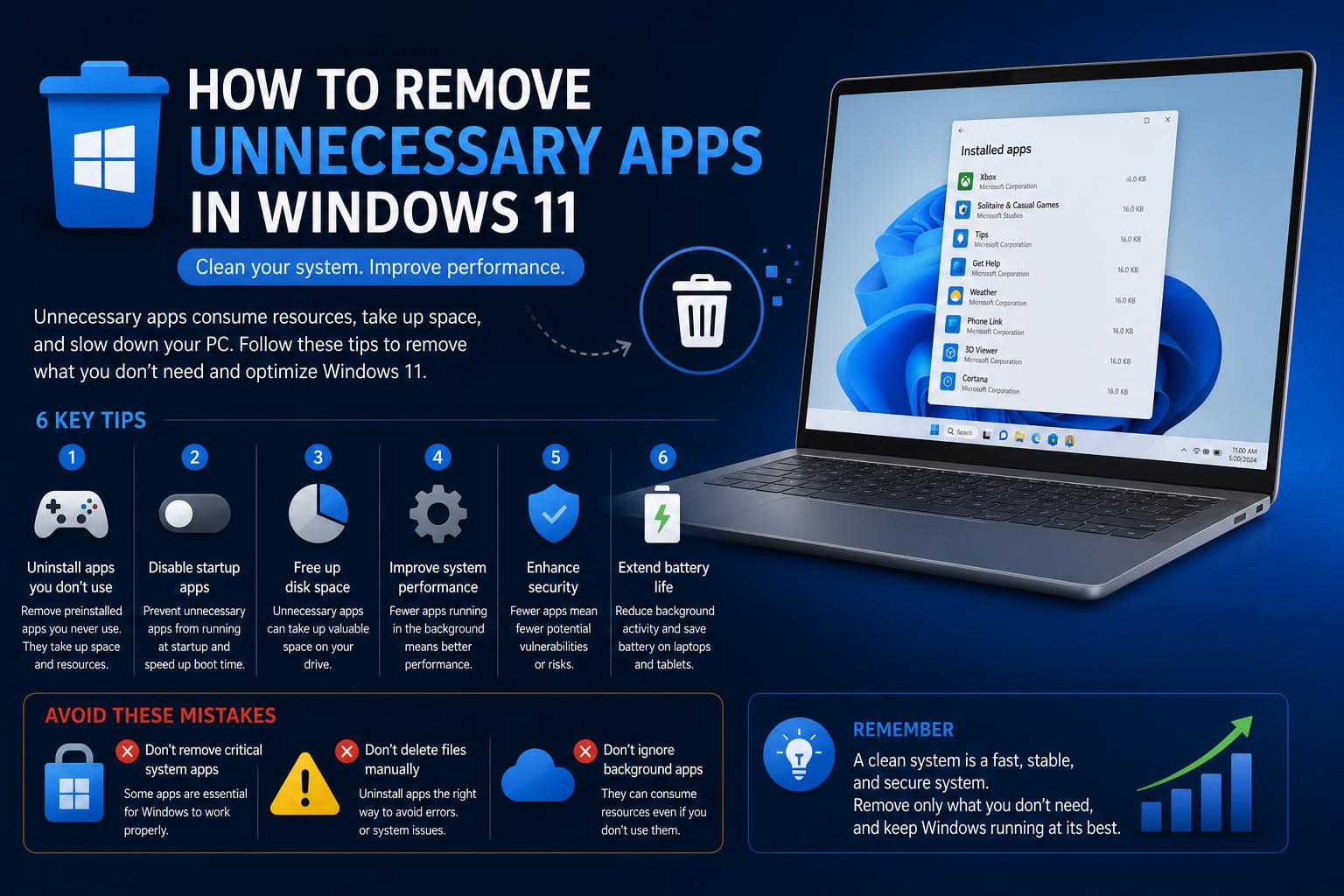
- Windows 11 enthält standardmäßig sowohl essentielle Tools als auch unnötige Bloatware.
- Das Identifizieren und Entfernen unerwünschter Apps verbessert nicht nur die Geschwindigkeit, sondern auch die Benutzerfreundlichkeit.
- Eine sichere Entfernung hängt von der Funktion der App ab – manche Microsoft-Apps sollte man besser in Ruhe lassen.
Windows 11 kommt auf den meisten neuen Computern frisch und modern daher, doch schon bald fällt die Unmenge an unnötigen Apps, Bloatware und Tools auf, die man nie angefordert hat. Herauszufinden, was man bedenkenlos entfernen kann – und was man besser auf dem Computer lässt – kann sich sowohl überfordernd als auch riskant anfühlen. Die vorinstallierte Softwarelandschaft ist in den letzten Jahren immer unübersichtlicher geworden, da eine Mischung aus Microsoft-eigener Software, Drittanbieterprogrammen und Hersteller-Tools um die Aufmerksamkeit der Nutzer buhlt.
Viele Nutzer möchten ihre Windows 11-Installationen verschlanken, nicht nur aus Performance- oder Designgründen, sondern auch für mehr Sicherheit und eine einfachere Bedienung. Die Entscheidung, welche Apps und Funktionen bedenkenlos deinstalliert werden können, spart Zeit, reduziert Ablenkungen und beugt potenziellen Sicherheitsrisiken durch selten aktualisierte oder nicht mehr unterstützte Software vor. Dieser Leitfaden vereint Erfahrungsberichte von Nutzern, Tipps von Technikexperten und offizielle Empfehlungen und bietet Ihnen eine umfassende Übersicht, welche unnötigen Windows 11-Apps Sie sicher entfernen können, wann Sie dem Drang widerstehen sollten und wie Sie dabei effizient vorgehen.
Warum es in Windows 11 unnötige Apps gibt
Windows 11 enthält standardmäßig eine Mischung aus notwendigen Systemkomponenten, nützlichen Hilfsprogrammen und einer Reihe vorinstallierter Zusatzprogramme, die möglicherweise nicht den Bedürfnissen jedes Nutzers entsprechen. Einige dieser Apps dienen der Kompatibilität, andere sind „Mehrwertprogramme“, die hauptsächlich Microsoft zugutekommen (z. B. zur Bewerbung von kostenpflichtigem Cloud-Speicher oder Abonnements), und wieder andere sind herstellerspezifische Bloatware, die vom PC-Hersteller installiert wird. Zu erkennen, welche Apps Sie nutzen – und welche lediglich Speicherplatz belegen oder unnötig Speicherplatz belegen – ist der erste Schritt zu einer optimierten Windows-Umgebung.
Warum bündeln Microsoft und PC-Hersteller so viel Software mit ihren Produkten? Bei Microsoft dient dies unter anderem der Bewerbung von Diensten wie Microsoft 365, OneDrive und Xbox sowie der Präsentation neuer Funktionen und der Integration in das eigene Ökosystem. PC-Hersteller wiederum bündeln häufig Partnerprodukte oder eigene Dienstprogramme, um ihre Hardware zu differenzieren, Garantieleistungen abzuwickeln oder Affiliate-Provisionen zu generieren. Das Ergebnis? Eine unübersichtliche Liste von Apps, die selten für alle Nutzer optimal ist.
So deaktivieren Sie unnötige Windows 11-Dienste sicher für eine bessere Leistung
Arten unnötiger Apps in Windows 11
- Microsoft-Apps: Nicht alle Microsoft-Apps sind unerlässlich. Viele werden lediglich installiert, um die zugehörigen Dienste zu bewerben, sind aber für den reibungslosen Betrieb von Windows selbst nicht erforderlich.
- Werbeaktionen von Drittanbietern: Testversionen von Antivirenprogrammen, Musik-Streaming-Diensten, Spielen oder Social-Media-Apps sind oft vorhanden – sogar auf Firmenrechnern.
- Hersteller-Dienstprogramme: OEMs (Original Equipment Manufacturers) wie Dell, HP oder Lenovo liefern häufig Support-Tools, Systemoptimierer und Kundendienst-Apps mit, die entweder bereits in Windows integrierte Funktionen duplizieren oder ungenutzt bleiben.
- Legacy-Anwendungen und Platzhalter: Einige Programme sind Überbleibsel älterer Windows-Versionen, andere sind nur minimal gewartete Hilfsprogramme, die kaum im Alltag zum Einsatz kommen.
Argumente gegen Bloatware und nutzlose Apps
Das Beibehalten unnötiger Software wirkt sich zwar nicht immer unmittelbar auf die Computergeschwindigkeit aus, trägt aber zu einem unübersichtlichen System bei, erhöht das Risiko von Problemen bei Updates und kann, falls der Support vom Hersteller eingestellt wird, Sicherheitslücken verursachen. Jede zusätzliche App bedeutet eine weitere potenzielle Quelle für Update-Benachrichtigungen, eine weitere Ansammlung von Hintergrundprozessen oder einfach ein weiteres Symbol im Startmenü, das man ignorieren kann – bis es lästig wird.
Allerdings lassen sich nicht alle Optionen im Startmenü oder in den Einstellungen entfernen (und sollten es auch nicht). Manche vorinstallierte Apps benötigen wenig Speicherplatz und sind nur aktiv, wenn sie ausgeführt werden. Andere lassen sich zwar unter Umständen gefahrlos entfernen, doch riskieren Sie dabei, Funktionen zu deaktivieren, die Sie möglicherweise unerwartet benötigen. Den Unterschied zu kennen, ist die halbe Miete.
So finden Sie alle installierten Windows 11-Apps
Bevor Sie mit dem Löschen beginnen, benötigen Sie einen klaren Überblick darüber, was sich tatsächlich auf Ihrem System befindet. Gehen Sie auf einem neu installierten Windows 11-Rechner wie folgt vor:
- Zurück Nach Einstellungen (Klicken Sie auf das Startmenü und anschließend auf das Zahnradsymbol).
- Navigieren Apps > Installierte Apps.
- Sehen Sie sich die vollständige Liste an – sie ist zwar lang, aber unbedingt zu prüfen. Wenn Ihr Computer schon länger in Gebrauch ist, geben Sie am besten „Microsoft“ in die Suchleiste ein, um die vorinstallierten Apps zu finden.
Dies hilft Ihnen, zwischen Kernsystemkomponenten, nützlichen Tools und echter Bloatware oder unerwünschten Extras zu unterscheiden.
Der ultimative Leitfaden für Hilfe bei Windows 11: Expertentipps, Tools und zuverlässiger Support
Ein umfassender Leitfaden zu unnötigen Apps in Windows 11
Dieser Abschnitt vereint Erkenntnisse von echten Nutzern, Ratschläge aus der Microsoft-Community, führende Technologiepublikationen und unabhängige Blogs, um die häufigsten unnötigen Apps, ihre Anwendungsfälle und Hinweise zur sicheren Entfernung aufzuzeigen.
Vorinstallierte Software und Bloatware von Drittanbietern: Beliebig entfernen
- Testversionen von Antivirenprogrammen: Oftmals werden sie von Firmen wie McAfee, Norton oder anderen Anbietern mitgeliefert. Wenn Sie sie nicht verwenden möchten, deinstallieren Sie sie umgehend. Windows Defender (Microsoft Defender Antivirus) ist für die meisten Benutzer ausreichend.
- Musik- und Streaming-Apps: Spotify, Pandora und ähnliche Plattformen erscheinen aufgrund von Partnerschaften manchmal ungebeten. Sofern Sie diese Plattformen nicht regelmäßig nutzen, können Sie sie bedenkenlos entfernen.
- Drittanbieter-Dienstprogramme: Apps wie WhatsApp, Kindle, Camo Studio, LinkedIn und ähnliche können Ihr neues System unnötig belasten. Wenn Sie nicht regelmäßig darauf angewiesen sind, deinstallieren Sie sie bedenkenlos. Die Deinstallation ist völlig sicher und die Apps stehen Ihnen bei Bedarf jederzeit wieder zum Download zur Verfügung.
Das Entfernen dieser Apps ist ganz einfach: Öffnen Sie die Einstellungen, tippen Sie auf das Dreipunkt-Menü neben der jeweiligen App und wählen Sie „Deinstallieren“. Für eine gründlichere Entfernung können Sie Tools oder Skripte von Drittanbietern verwenden. Für die meisten Nutzer ist die integrierte Methode jedoch der sicherste Weg, um Fehler zu vermeiden.
Windows 11-Apps, die oft als unnötig gelten
Die folgenden, von Microsoft mitgelieferten Anwendungen gelten gemeinhin als überflüssig oder werden selten verwendet . Die Deinstallation ist unbedenklich, aber vergewissern Sie sich vor dem Löschen, dass Sie deren Funktionen nicht mehr benötigen:
- Microsoft Office (Testversion): Oft nutzlos, wenn Sie kein Office-Abonnement besitzen. Es dient lediglich als Platzhalter für Microsoft 365 oder die Office-Web-Apps.
- Xbox Game Bar und Analysen: Sofern Sie nicht auf Ihrem PC spielen oder Xbox-Dienste nutzen, können die zugehörigen Apps gelöscht werden. Beachten Sie jedoch, dass die Spieleleiste Bildschirmaufzeichnungsfunktionen bietet, die manche Nutzer als nützlich empfinden.
- Copilot (eigenständig): Das generative KI-Tool von Microsoft befindet sich in aktiver Entwicklung. Wenn Sie jedoch keine Verwendung für die KI-Automatisierung haben oder es nicht ausführen möchten, ist die Deinstallation unkompliziert. Behalten Sie aber die Aktualisierungen im Auge, da sich das Branding und die Funktionen ständig weiterentwickeln.
- Medienplayer (kein Frontalunterricht. Windows Media Player Classic): Der Media Player in Windows 11, Nachfolger von Groove und Zune, ist zwar funktional, aber überflüssig, wenn man VLC oder einen anderen beliebten Player bevorzugt.
- Filme & Fernsehen: Diese App diente hauptsächlich zum Ansehen von DRM-geschützten Inhalten aus dem Microsoft Store, der nicht mehr verfügbar ist. Die meisten Nutzer werden den VLC Media Player oder einen Webbrowser bevorzugen.
- Microsoft 365 Copilot: Anders als die standardmäßige Windows-Verknüpfung Copilot. Wenn Sie keine cloudbasierten Microsoft Office-Webtools verwenden, können Sie diese Verknüpfung bedenkenlos deinstallieren.
- Microsoft Maps: Auf Desktop-Computern im Vergleich zu Google Maps oder Bing Maps im Browser selten nützlich.
- Nachrichten und Wetter: Diese Apps wurden zugunsten des Widget-Bereichs und der Edge-Startseite als veraltet markiert. Entfernen Sie sie, falls Sie sie für überflüssig halten.
- Tonaufnahmegerät: Sofern Sie nicht regelmäßig Sprachnotizen mit Ihrem PC-Mikrofon aufnehmen, spricht im Allgemeinen nichts dagegen, dieses Tool zu entfernen.
- Haftnotizen: Sofern sie nicht mit Mobilgeräten synchronisiert werden oder Teil Ihres Arbeitsablaufs sind, können sie gelöscht werden – die Notizen-Funktion von Outlook bietet jetzt mehr geräteübergreifende Konsistenz.
- Microsoft-Aufgaben: Ein solider Aufgabenmanager, der jedoch Komplexität hinzufügt, die manche Benutzer nicht benötigen. Es gibt zahlreiche Alternativen wie beispielsweise Todoist Entweder es existiert, oder Sie nutzen digitales Aufgabenmanagement überhaupt nicht.
- clipchamp: Der standardmäßige Videoeditor von Windows 11 eignet sich zwar für kurze Clips, ist aber überflüssig, wenn Sie bereits fortgeschrittenere Tools verwenden. Deinstallieren Sie ihn, wenn Ihre Anforderungen gering sind oder Sie Alternativen wie Adobe Premiere, DaVinci Resolve oder Online-Editoren nutzen.
Snipping Tool unter Windows 11: Der ultimative Leitfaden für Screenshots und Videoaufnahmen
Es schadet nicht, diese Apps zu entfernen, es sei denn, Sie sind für eine tägliche Aufgabe ausdrücklich auf sie angewiesen.
Apps, die man besser nicht benutzt (systemkritisch oder nur gelegentlich nützlich)
Auch wenn es verlockend ist, alles Unbekannte zu löschen, sollten einige Windows 11-Apps besser unberührt bleiben . Sie unterstützen die Systemstabilität, Updates oder bieten weniger offensichtliche, aber gelegentlich nützliche Funktionen.
- Microsoft-Store: Unerlässlich für die Aktualisierung vieler Systemanwendungen und die sichere Installation neuer Software. Die Deinstallation kann zu Update-Fehlern oder Kompatibilitätsproblemen führen – vermeiden Sie sie daher, selbst wenn Sie sie nur selten aktiv nutzen.
- Microsoft Edge: Als Standard-Webbrowser ist Edge für zahlreiche Windows-Funktionen verantwortlich. Sie können Ihren Standardbrowser ändern oder Verknüpfungen entfernen, die Deinstallation von Edge selbst wird jedoch nicht empfohlen.
- Snipping-Tool: Die schnellste Möglichkeit, Screenshots zu erstellen oder Bildschirmaktivitäten aufzuzeichnen. Leichtgewichtig und ständig verbessert, ist es praktisch, es installiert zu lassen, selbst wenn es nur gelegentlich verwendet wird. Sie können die Snipping Tool-Funktionen in Windows 11 bevor Sie entscheiden, ob es in Ihr Setup passt.
- Terminal/PowerShell: Fortgeschrittene Benutzer kennen seinen Nutzen möglicherweise bereits. Für alle anderen ist es eine grundlegende Komponente zum Ausführen von Befehlen und Skripten. Sie muss nicht entfernt werden; ignorieren Sie sie einfach, wenn Sie sie nie verwenden.
- Schnellhilfe: Hervorragend geeignet, um Freunden oder Familie bei der Fernwartung ihrer PCs zu helfen. Bei Nichtgebrauch besteht kein Leistungsrisiko.
- Klassische Dienstprogramme (Notizblock, Malen, Taschenrechner, Uhr): Trotz ihres Alters werden diese Geräte regelmäßig aktualisiert, sind platzsparend und können überraschend nützlich sein. Ihr Fehlen kann sich bemerkbar machen, wenn man es am wenigsten erwartet.
- Eine Fahrt: Viele Nutzer verwenden die Cloud-Synchronisierung von Microsoft nie, doch OneDrive ist tief in Windows integriert, insbesondere bei Verwendung eines Microsoft-Kontos. Eine sorgfältige Konfiguration ist ratsam: Deaktivieren Sie unerwünschte Funktionen oder trennen Sie Ihr Konto, anstatt OneDrive zu deinstallieren – es sei denn, Sie sind ein fortgeschrittener Nutzer.
- Kamera-App: Hilfreich zum Testen der Webcam-Funktionalität und -Sicherheit. Die Deinstallation ist zwar möglich, bringt aber keine Leistungssteigerung und man verliert ein grundlegendes Werkzeug zur Fehlerbehebung.
- Feedback-Hub: Hält Sie über die Supportkanäle auf dem Laufenden und ermöglicht Ihnen, Fehler zu melden. Hat bei Nichtbeachtung nur geringe Auswirkungen, ist aber während der Fehlersuche hilfreich.
- Bing-Suchintegration: Versorgt die integrierte Suchleiste und die Abfragen im Startmenü. Unerlässlich für die grundlegende Windows-Suchfunktion, daher sollte es unbedingt beibehalten werden – selbst wenn Sie das Symbol deaktivieren.
Systemkomponenten, die in den Einstellungen als Dienste oder „System-Apps“ aufgeführt sind, sollten im Allgemeinen nicht verändert werden, da sie für Updates, Sicherheit und Hardwarekompatibilität zuständig sind.
So entfernen Sie unnötige Apps sicher
Microsoft hat die Deinstallation der meisten vorinstallierten Apps deutlich vereinfacht, insbesondere für EU-Nutzer nach einer Gesetzesänderung im Jahr 2023. So entfernen Sie Apps sicher:
- Einstellungen öffnen: Nutzen Sie das Startmenü oder die Suchleiste für einen schnellen Zugriff.
- Navigieren Sie zu Apps: Überprüfen Sie die Liste der installierten Apps auf alle vorhandenen Apps.
- Klicken Sie auf das Drei-Punkte-Menü Wählen Sie neben der App, die Sie entfernen möchten, die entsprechende Option aus. DeinstallierenBestätigen Sie die Aufforderung.
- Für hartnäckige Apps: Wenn eine App ausgegraut ist oder die Deinstallationsoption fehlt, handelt es sich entweder um eine geschützte Systemkomponente oder sie muss über PowerShell oder ein Drittanbieter-Deinstallationsprogramm entfernt werden. Gehen Sie hier mit Vorsicht vor.
- Für jede unerwünschte App wiederholen. Lassen Sie sich Zeit – es gibt selten einen Grund, eine Massendeinstallation zu überstürzen und das Risiko einzugehen, Funktionen zu verlieren, die Sie später vermissen könnten.
Behebung des Microsoft Store-Fehlers 0x80073CF3 unter Windows 11: Ausführliche Anleitung
Besondere Vorsichtsmaßnahmen: Was NICHT entfernt werden sollte
- Apps, die mit der Windows-Sicherheit, Gerätetreibern oder Hardwarefunktionen verknüpft sind, sollten niemals deinstalliert werden. Im Zweifelsfall ist es besser, Tastenkombinationen zu verstecken, als das Risiko einzugehen, wichtige Systemfunktionen zu beschädigen.
- Herstellertreiber oder Support-ToolsAuch wenn sie lästig sind, ermöglichen sie oft Treiberaktualisierungen, Garantieleistungen oder Diagnosefunktionen. Informieren Sie sich vor der Deinstallation über die einzelnen Prozesse oder deaktivieren Sie sie einfach beim Systemstart.
Deinstallationsprogramme und -skripte von Drittanbietern können mitunter zu weit gehen – vermeiden Sie deren Verwendung, es sei denn, Sie kennen die Funktionsweise der einzelnen Anwendungen und verfügen über zuverlässige Backups. Der in Microsoft integrierte Deinstallationsassistent ist bewusst vorsichtig und priorisiert die Systemstabilität gegenüber einer radikalen Entfernung.
Expertenempfehlungen und Benutzererfahrungen
In der gesamten Community sind sich sowohl Gelegenheitsnutzer als auch Experten einig, dass das sorgfältige Entfernen von Bloatware ein individueller Prozess ist und kein System mit exakt denselben vorinstallierten Apps ausgeliefert wird. Hier sind einige wiederkehrende Empfehlungen von Experten, ergänzt durch persönliche Anekdoten und Profi-Tipps:
- Machen Sie eine Bestandsaufnahme, bevor Sie etwas entfernen. Löschen Sie Apps nicht einfach namentlich – prüfen Sie, welche Funktionen oder Integrationen Sie dadurch verlieren könnten, und informieren Sie sich, ob die App später gefahrlos erneut heruntergeladen werden kann, falls Sie es bereuen.
- Sicherheit sollte immer im Blick behalten werden. Windows Defender ist für die meisten Nutzer ausreichend, wodurch zusätzliche Antivirenprogramme von Drittanbietern größtenteils überflüssig werden. Unternehmen oder Nutzer mit speziellen Anforderungen wünschen sich jedoch möglicherweise Alternativen – Testversionen sollten deinstalliert und nur die benötigten Programme behalten werden.
- Aktualisieren Sie regelmäßig die Apps, die Sie verwenden. Auch ältere Programme wie Notepad und Paint erhalten nützliche Verbesserungen, und das Ignorieren von Updates birgt unnötige Risiken.
- Nutzen Sie die Flexibilität der Cloud, aber deaktivieren Sie, was Sie nicht verwenden. OneDrive, Outlook und der Microsoft Store sind tief in Windows integriert, aber Sie bestimmen, wie stark (oder schwach) sie Ihren Arbeitsablauf beeinflussen.
- Hersteller-Hilfe-Apps: Wenn Sie deren Supportkanäle nutzen, behalten Sie deren Hilfsprogramme. Andernfalls stellen Sie sicher, dass Sie die Treiber- und Firmware-Update-Tools vor der Deinstallation ersetzen können.
Ein häufiger Kritikpunkt von Nutzern ist Microsofts Tendenz, Apps und Partnerprogramme aus Profitgründen zu bündeln – selbst wenn diese für die meisten Endnutzer irrelevant sind. Das ist zwar bedauerlich, doch mit etwas Geduld und Sorgfalt behalten die Nutzer letztendlich die Kontrolle.
Häufig gestellte Fragen zum Entfernen von Windows 11-Apps
- Wird mein PC schneller, wenn ich Bloatware entferne? Nicht immer – aber Sie profitieren von kürzeren Startzeiten, übersichtlicheren Menüs und weniger Hintergrundbenachrichtigungen.
- Kann man Windows beschädigen, indem man zu viele Programme deinstalliert? Systemkritische Anwendungen sind geschützt, doch der aggressive Einsatz von PowerShell oder Drittanbieter-Reinigungstools kann mehr Daten entfernen als beabsichtigt. Informieren Sie sich daher immer gründlich und erstellen Sie ein Backup, bevor Sie tiefgreifende Deinstallationen vornehmen.
- Kann ich vorinstallierte Apps neu installieren, wenn ich sie versehentlich entfernt habe? Ja. Die meisten wichtigen Apps sind in der Microsoft Store zur Neuinstallation. Fehlende technische Komponenten können mithilfe von PowerShell-Skripten oder Windows-Funktionen wiederhergestellt werden.
- Benötige ich Tools von Drittanbietern, um unerwünschte Apps zu entfernen? Normalerweise nicht. Die Windows-Einstellungen reichen nach den letzten Updates aus, aber Apps wie Revo Uninstaller – oder Tools wie TinyApps Für diejenigen, die eine minimale Installation wünschen – existieren für fortgeschrittene Benutzer und IT-Profis.
Und wie sieht es mit Unternehmens- und Arbeitscomputern aus?
Auf firmeneigenen Geräten können zusätzliche (von der IT-Abteilung festgelegte) Beschränkungen die Deinstallation bestimmter Apps einschränken. Konsultieren Sie daher immer Ihre IT-Abteilung, bevor Sie Software entfernen – selbst wenn dies sinnlos erscheint oder als Testversion gekennzeichnet ist –, da Fernwartungstools, Compliance-Produkte und Überwachungsagenten oft unter neutralen Namen laufen.
Systeme, die einer Domäne beigetreten sind oder von Geräteverwaltungstools (wie Microsoft Endpoint Manager oder Intune) verwaltet werden, können Apps nach deren Löschung automatisch neu installieren. Änderungen an Softwarekatalogen können zudem Auswirkungen auf Sicherheits- und Lizenzrichtlinien haben.
Sollten Sie stattdessen eine abgespeckte Windows-Version installieren?
Das Interesse an Projekten wie Tiny11 , einem von der Community entwickelten, minimalistischen Windows-Installer, der nahezu alle unnötigen Apps und Bloatware entfernt, wächst. Die meisten Nutzer – insbesondere im geschäftlichen Bereich oder bei Garantieansprüchen – haben jedoch nicht die Möglichkeit, eine angepasste Windows-Variante zu installieren. Für alle anderen ist die Standard-Windows-Deinstallation der sicherste Weg, auch wenn sie länger dauert.
IT-Begeisterte und fortgeschrittene Benutzer können mithilfe von Skripten, Open-Source-Tools oder benutzerdefinierten ISO-Dateien eine aggressivere Systembereinigung in Betracht ziehen. Diese Vorgehensweisen erfordern jedoch mehr technisches Fachwissen und erhöhen das Risiko, Abhängigkeiten zu entfernen oder wichtige Funktionen zu beeinträchtigen. Gehen Sie daher mit Vorsicht vor und erstellen Sie stets vorher Systemsicherungen.
Laufende Änderungen: Was Sie in zukünftigen Versionen erwarten können
Der Trend in der Windows-Entwicklung, insbesondere als Reaktion auf die kartellrechtlichen Prüfungen in der Europäischen Union, geht hin zu mehr Freiheit für die Nutzer, vorinstallierte Software zu entfernen. Während frühere Windows-Versionen Dutzende von integrierten Apps streng schützten, haben neuere Updates die Deinstallation von Edge (in einigen Regionen) über Copilot und Fotos bis hin zu Systemdienstprogrammen deutlich vereinfacht. Es ist zu erwarten, dass sich diese Entkopplung weiter verstärkt, da Microsoft sich an den regulatorischen, nutzerseitigen und wettbewerbsbedingten Druck anpasst.
Auch Hersteller spüren zunehmend den Druck von Nutzern und Regulierungsbehörden, schlankere, „saubere“ Windows-Installationen anzubieten. Das mag langfristig weniger Bloatware bedeuten, doch aktuell werden die meisten neuen Systeme mit einer Vielzahl von Hilfsprogrammen, Pop-ups und unnötigen Angeboten ausgeliefert. Solange wirklich minimale Windows-Versionen nicht zum Standard gehören, ist das Entfernen überflüssiger Software Teil der Windows-Erfahrung für jeden Nutzer.
- Windows 11-Installationen werden mit einer Mischung aus notwendigen Tools, wirklich nützlichen Apps und einer ordentlichen Portion Bloatware und überflüssigen Hilfsprogrammen ausgeliefert.
- Welche Apps man bedenkenlos entfernen kann, hängt von der PC-Nutzung ab. Bei Microsoft- und Drittanbieter-Apps gibt es sowohl solche, die man problemlos entsorgen kann, als auch solche, die man aus Stabilitäts- oder Komfortgründen besser unberührt lässt.
- Jüngste Änderungen der Microsoft-Richtlinien ermöglichen es Benutzern, mehr vorinstallierte Apps als je zuvor über unkomplizierte Tools im Einstellungsmenü zu deinstallieren, und zwar mit einem geringeren Risiko, Systemfunktionen zu beeinträchtigen.
- Gehen Sie vorsichtig vor, machen Sie Ihre Hausaufgaben, halten Sie wichtige Backup- und Support-Tools bereit und denken Sie daran, dass Ihre ideale Windows-Konfiguration individuell ist – es gibt keine universelle Aufräumstrategie.
Indem Sie bewusst alles entfernen, was Sie nicht verwenden, können Sie Ihren Computer schlank, übersichtlich und aufgeräumt halten – wodurch Windows 11 nicht nur sauberer aussieht, sondern sich auch persönlicher, intuitiver und angenehmer in der täglichen Nutzung anfühlt.