
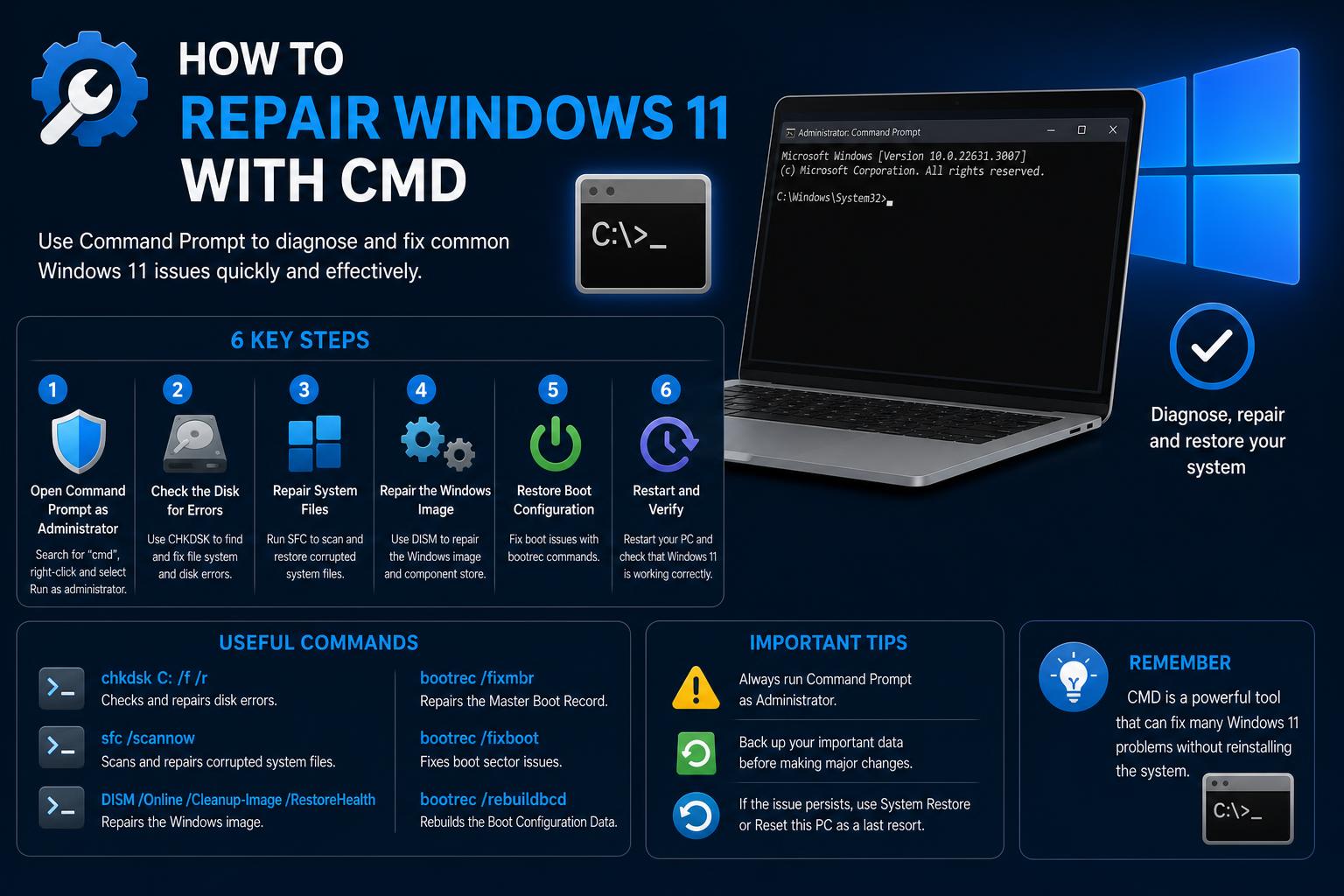
- Command Prompt empowers users to repair deep-rooted Windows 11 issues without reinstalling the OS.
- Multiple built-in tools like SFC, DISM, Bootrec, and System Restore work both online and offline.
- Preparation—like keeping a Windows ISO and making regular backups—dramatically improves recovery success.
Windows 11 gives users plenty of freedom to diagnose and repair system errors, even when issues seem catastrophic. From random crashes to persistent boot failures, system corruption can rear its ugly head when you least expect it. If you’re facing stubborn bugs, blank screens, or unresponsive features, you don’t always have to rush to a full OS reinstall. Instead, tapping into the full power of the Command Prompt can breathe new life into your PC—even when Windows refuses to boot.
In this guide, we’ll walk through absolutely every reliable method for repairing Windows 11 using Command Prompt. Whether you’re a seasoned pro or totally new to all those ominous black windows with blinking cursors, you’ll find friendly, step-by-step strategies here. We’ll dig into advanced troubleshooting tools built right into Windows, outline how to use them both in a healthy OS and from recovery modes, and highlight critical preparations that will set you up for smooth fixes—even when working completely offline.
Understanding Command Prompt: Your Windows Repair Toolkit
The Command Prompt is far more than just a relic from the MS-DOS days. It’s a direct line to the operating system, letting you run powerful commands for everything from simple file operations to heavy-duty system restoration. Using this tool, you can scan for system damage, rebuild boot records, reset core Windows files, and much more. When a nice graphical interface won’t start, the Command Prompt is often your last and best hope.
What makes it invaluable for Windows 11 repair? Nearly every core troubleshooting and recovery tool—like System File Checker (SFC), Deployment Image Servicing and Management (DISM), Bootrec (for boot issues), System Restore (Rstrui), Diskpart, and more—are available as command-line utilities. Knowing how to access and use them unlocks deep repair capabilities you simply don’t get elsewhere.
Getting to Command Prompt: Booting Methods for Every Scenario
How you access Command Prompt depends on the state of your PC:
- If Windows boots normally, just open the Start Menu, search for “cmd,” and choose Run as administrator.
- If Windows doesn’t boot or keeps looping in errors, you’ll need to trigger the Windows Recovery Environment (WinRE):
- Force reboot your PC three times during startup (turn it off when you see the spinning dots/logo) to trigger Automatic Repair mode.
- Click Advanced options > Troubleshoot > Advanced options > Command Prompt.
- With a USB Installation Drive: If you can’t access your system at all, build a bootable USB using Microsoft’s official Media Creation Tool. Boot your computer from the USB drive, click “Repair your computer” (don’t hit Install Now), and proceed to Troubleshoot > Advanced options > Command Prompt.
Tip: In WinRE, drive letters may be different! “C:” is not always your Windows partition, so double-check using diskpart and list volume in the Command Prompt before running repair commands.
Essential Repair Tools: When and Why to Use Each Command
Windows 11 ships with a suite of command-line tools for repairing a wide range of issues. Here are the key players and when to use them:
- System File Checker (SFC): Fixes missing or corrupted system files.
- Deployment Image Servicing and Management (DISM): Repairs the Windows image itself—essential when SFC can’t do the job alone.
- Bootrec: Exclusively for boot problems, such as blue screens at startup or startup repair failures.
- System Restore (Rstrui.exe): Rolls Windows back to a prior working state.
- System Reset/SystemreSet: Factory resets Windows 11 to its default state, useful when nothing else works.
- Diskpart and Copy: Used for advanced repairs and preparing drives for reinstall or clean installation.
Step-by-Step Fix: Repairing Damaged Windows 11 Files
1. Using System File Checker (SFC)
The SFC tool is the go-to when your system features are glitchy, Windows gets stuck or crashes, or you notice general instability. SFC scans all protected system files and replaces them with correct versions from a cached folder.
- Open Command Prompt as an administrator (see boot methods above).
- Type sfc /scannow and hit Enter.
- Wait while your PC scans for and repairs damaged files (this might take a while).
Los mensajes de estado de SFC pueden indicar lo siguiente:
- “Windows Resource Protection did not find any integrity violations”: Tu sistema de archivos está intacto, puedes descartar corrupciones.
- “Windows Resource Protection found corrupt files and successfully repaired them”: Se encontraron archivos dañados y se repararon—reinicia para verificar si los problemas desaparecieron.
- “Windows Resource Protection found corrupt files but was unable to fix some of them”: No se pudo reparar todo el daño. En ese caso, es fundamental usar DISM.
- “Windows Resource Protection could not perform the requested operation”: Intenta ejecutar SFC en Modo Seguro, o verifica que las carpetas PendingDeletes y PendingRenames existan en %WinDir%\WinSxS\Temp.
Visualizar los logs de SFC: Para un diagnóstico avanzado, puedes guardar los resultados:
findstr /c:"" %windir%\Logs\CBS\CBS.log > "%userprofile%\Desktop\sfcdetails.txt"
Este comando generará un archivo en tu escritorio con todos los detalles de reparación, ayudándote a detectar archivos específicos que SFC no pudo reparar.
2. Usando DISM para Reparar la Imagen de Windows
Si SFC no logra solucionar todos los problemas, DISM será tu siguiente paso. Este comando repara la imagen de Windows, resolviendo corrupciones que SFC por sí solo no puede arreglar. Es especialmente útil para daños persistentes y recurrentes.
Ejecuta el siguiente comando en Command Prompt como administrador:
DISM /Online /Cleanup-Image /RestoreHealth
Espera a que finalice la operación—puede tomar alrededor de 10 minutos o más, dependiendo del nivel de corrupción. Si estás usando WinRE en lugar del sistema operativo, reemplaza /Online por /Image:C:\ (sustituyendo C: por la letra que corresponda a tu partición de Windows). Además, si tienes problemas en la conexión, revisa cómo reparar impresoras y otros dispositivos, ya que muchas veces estos problemas afectan las reparaciones por DISM.
Uso Offline Especial de DISM: Si estás offline (ej.: reparando desde un USB de instalación), debes dirigir DISM a usar archivos fuente desde tu medio de instalación:
DISM /Image:C:\ /Cleanup-Image /RestoreHealth /ScratchDir:C:\windows\temp /Source:esd:E:\sources\install.esd:1 /LimitAccess
Sustituye C: y E: por las letras de unidad correspondientes. El parámetro /LimitAccess impide que DISM contacte con Windows Update, fundamental si no estás conectado a internet.
3. Combinando SFC y DISM para una recuperación máxima
Para obtener mejores resultados, ejecuta siempre SFC después de DISM. Esto asegura que cualquier corrupción restante o reciente sea corregida. En algunos casos, conviene correr SFC dos veces. Para reparaciones offline, usa:
sfc /scannow /offbootdir=C:\ /offwindir=C:\Windows
No olvides verificar las letras de unidad en situaciones de recuperación.
Otros comandos poderosos para reparación avanzada
1. Uso de Bootrec para problemas de arranque
Si Windows no arranca—mostrando errores como “Inaccessible Boot Device” o en bucle al iniciar—Bootrec será tu herramienta de rescate. Accede a Command Prompt desde tu USB o entorno de recuperación y ejecuta cada comando uno por uno:
- bootrec /fixmbr: Reescribe el MBR con una versión compatible con Windows, arreglando corrupción en el MBR.
- bootrec /fixboot: Escribe un nuevo sector de arranque, fundamental si el sector de arranque está dañado o infectado.
- bootrec /scanos: Escanea discos conectados en busca de instalaciones de Windows no listadas en el gestor de arranque.
- bootrec /rebuildbcd: Reconstruye completamente los datos de configuración de arranque, haciendo que Windows vuelva a ser booteable.
. Si no, vuelve a intentarlo o pasa a las siguientes estrategias.
2. Restaurar Windows con System Restore (Rstrui.exe)
Si tienes un punto de restauración previo a tus problemas, Rstrui ofrece una solución sencilla y efectiva. Ejecuta:
rstrui.exe
Sigue las instrucciones, selecciona tu punto de restauración y confirma. Recuerda que esto puede revertir cambios en controladores, instalaciones y archivos del sistema, así que respalda datos críticos si es necesario.
3. Realizar un Restablecimiento del Sistema (Systemreset)
Si nada funciona, considera un restablecimiento para empezar de cero. Puedes optar por mantener tus archivos o hacer una limpieza completa. Para comenzar:
systemreset
Selecciona la opción que prefieras y continúa. Esto eliminará errores persistentes, pero siempre respalda tus datos importantes con antelación.
4. Preparar una instalación limpia usando Diskpart y Copy
Si decides reinstalar completamente Windows, usa Diskpart para preparar la unidad USB. Esto es clave para una instalación limpia, sin software preinstalado o datos antiguos. Ejecuta:
- Conecta tu unidad USB.
- En Command Prompt, escribe diskpart y presiona Enter.
- Escribe list disk para ver todos los discos.
- Selecciona tu USB con select disk X (sustituye X por el número de la unidad USB).
- Escribe clean para formatear; esto borrará todos los datos en la USB.
- Sal de Diskpart y usa xcopy para transferir los archivos de instalación de Windows hacía la unidad USB.
Luego, reinicia desde la USB y sigue la guía de instalación de Windows.
Cuando las herramientas integradas no son suficientes: Reparación manual y recuperación de datos
En ocasiones, SFC o DISM no logran solucionar todos los problemas. En estos casos difíciles, quizás debas reemplazar archivos manualmente o rescatar datos antes de una reparación mayor. Aquí te explicamos cómo:
Reemplazo manual de archivos dañados del sistema
- Asumir propiedad del archivo dañado:
takeown /f <Path_And_File_Name>
Ejemplo:takeown /f C:\Windows\System32\jscript.dll - Conceder permisos completos a administradores:
icacls <Path_And_File_Name> /grant administrators:F - Copiar un archivo sano sobre el dañado:
copy E:\temp\jscript.dll C:\Windows\System32\jscript.dll
Para solucionar errores comunes, también puedes consultar cómo reparar errores de pantalla azul en Windows 11.
Si estos pasos fallan, será inevitable reinstalar Windows, pero al menos habrás intentado todas las opciones avanzadas disponibles.
Recuperación de datos: Rescatar archivos antes de reparaciones mayores
¿Preocupado por la pérdida de documentos, fotos o trabajo durante reseteos o reparaciones agresivas? Es recomendable utilizar una solución profesional de recuperación de datos. Cisdem Data Recovery es una opción potente, capaz de restaurar archivos eliminados accidentalmente, datos perdidos en caídas del sistema, o desde PCs no bootables. Sus características incluyen:
- Recupera datos de discos de arranque, externos, memorias USB y más.
- Soporta recuperación de imágenes, videos, documentos, correos y particiones del sistema.
- Incluye herramientas para reparar archivos multimedia dañados.
- Permite previsualizar archivos recuperables antes de guardarlos.
Solo debes instalar el programa, escanear la unidad, previsualizar y restaurar los archivos en una ubicación segura. Además, ofrece un modo para recuperar datos en PCs que no arranque, creando un USB de recuperación bootable. Es una ayuda fundamental si no puedes acceder a Windows o tras una instalación limpia catastrófica.
Pro Tips: La preparación marca la diferencia
La mejor ventaja que puedes tener es la preparación previa. Aquí tienes qué hacer para maximizar tus opciones de reparación:
- Descarga la última ISO de Windows 11 desde la página oficial de . Guárdala en un USB o disco externo.
- Create un USB de instalación booteable; te será muy útil si Windows se vuelve totalmente no iniciable.
- Activa la creación de puntos de restauración regularmente para poder volver a un estado confiable.
- Realiza copias de seguridad de tus archivos personales de forma constante, ya sea en la nube o en un disco externo.
Cuanto mejor preparado estés, más rápidas y fáciles serán las reparaciones. Siempre que sea posible, ejecuta SFC y DISM en línea, para aprovechar la máxima capacidad de reparación obteniendo archivos desde Windows Update. Pero también puedes hacer reparaciones offline si tienes los archivos fuente preparados previamente.
[relacionado url=”https://www.ikkaro.net/how-to-fix-try-connecting-your-device-again-bluetooth-error-on-windows-11/”]
El solucionar problemas de Windows 11 con Command Prompt puede parecer difícil al principio, pero estas herramientas poderosas convierten fallos complejos en molestias menores que puedes solucionar con calma y confianza. Combinando comandos integrados como SFC y DISM, dominando opciones avanzadas para problemas de arranque, y manteniendo en mente la recuperación de datos, las averías más severas dejan de ser un problema insuperable. Con este conocimiento completo, estarás en la mejor posición para devolver a Windows 11 a su funcionamiento normal—ahorrando tiempo, estrés y protegiendo archivos importantes en el proceso.